Untertitel in Videos einfügen: Arabisch und Englisch Schritt für Schritt
So fügst du Untertitel in Arabisch und Englisch zu Videos hinzu: automatische Untertitel in CapCut, Korrekturlesen, KI-Übersetzung und sauberes Styling, das Zuschauer bei der Stange hält.
Du möchtest Untertitel in Arabisch zu einem Video hinzufügen, ohne jedes Wort selbst zu tippen? Moderne Tools erledigen heute den Großteil der Arbeit. CapCut kann zum Beispiel Untertitel automatisch aus der Sprache erzeugen, und dir bleibt das Korrekturlesen und Gestalten. Anschließend kannst du diese Untertitel mit einem KI-Assistenten wie ChatGPT ins Englische übersetzen oder umgekehrt. Dieser Leitfaden behandelt den gesamten Ablauf, die üblichen Fehler bei arabischen Untertiteln und wie du Untertitel auf dem Handy angenehm lesbar machst.
Warum sind Untertitel so wichtig?
Viele Leute schauen Kurzvideos unterwegs oder ohne Kopfhörer. Ohne Text verpassen sie den Kern und scrollen weiter. Untertitel außerdem:
- Helfen gehörlosen und schwerhörigen Zuschauern.
- Helfen Sprechern anderer Dialekte, dir leicht zu folgen.
- Verstärken Kernaussagen, weil die Zuschauer sie sehen und hören.
- Öffnen deinen Content für neue Zielgruppen, wenn er übersetzt wird.
Eingebrannte Untertitel oder eine separate Untertiteldatei?
Eingebrannte Untertitel
Der Text wird Teil des Bildes und erscheint überall dort, wo das Video gepostet wird. Ideal für Reels, TikTok und Shorts, weil du Aussehen und Platzierung kontrollierst. Der Nachteil: Zuschauer können sie nicht ausschalten, und das Korrigieren eines Tippfehlers erfordert einen erneuten Export.
Eine separate Untertiteldatei
Eine Textdatei wie SRT, die du zusammen mit dem Video hochlädst, zum Beispiel auf YouTube. Zuschauer können sie ein- und ausschalten oder eine Sprache wählen. Am besten für lange Videos und Tutorials und leicht um weitere Sprachen zu erweitern.
Viele Creator machen beides: eingebrannte Untertitel für den Kurzschnitt, eine SRT-Datei für die lange YouTube-Version.
Schritt für Schritt: automatische Untertitel in CapCut
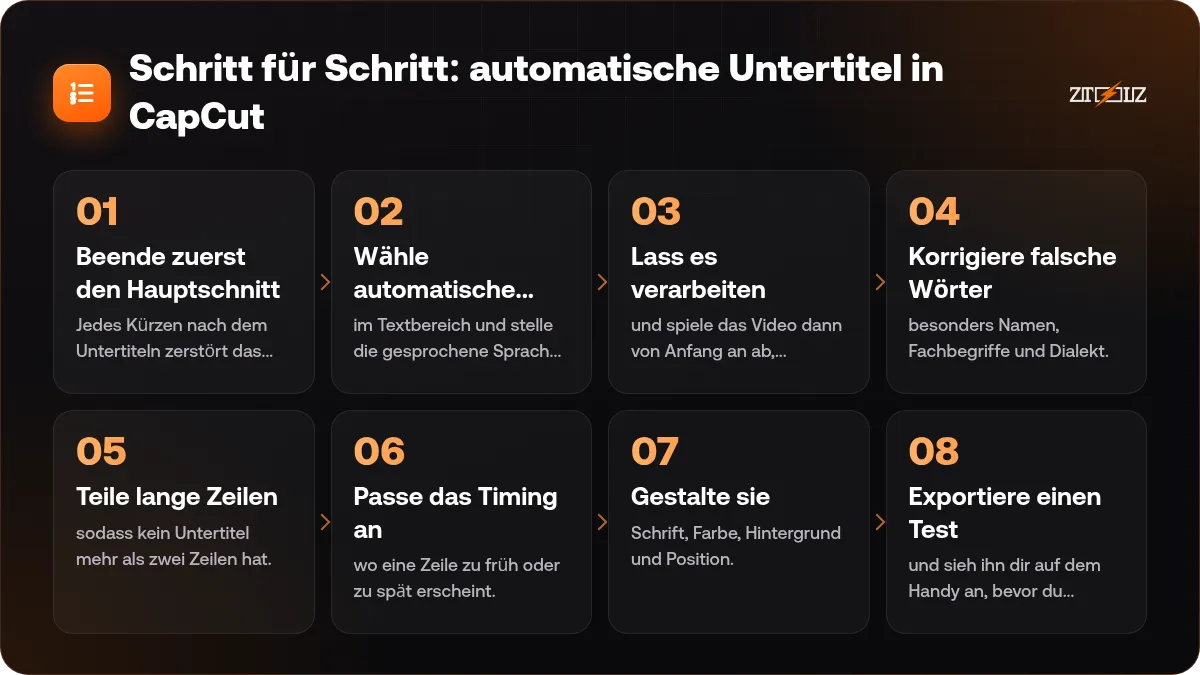
- Beende zuerst den Hauptschnitt. Jedes Kürzen nach dem Untertiteln zerstört das Timing.
- Wähle automatische Untertitel im Textbereich und stelle die gesprochene Sprache ein.
- Lass es verarbeiten, und spiele das Video dann von Anfang an ab, während du mitliest.
- Korrigiere falsche Wörter, besonders Namen, Fachbegriffe und Dialekt.
- Teile lange Zeilen, sodass kein Untertitel mehr als zwei Zeilen hat.
- Passe das Timing an, wo eine Zeile zu früh oder zu spät erscheint.
- Gestalte sie: Schrift, Farbe, Hintergrund und Position.
- Exportiere einen Test und sieh ihn dir auf dem Handy an, bevor du postest.
Wenn deine Sprache oder dein Dialekt nicht gut erkannt wird, füge dein Originalskript ein und nutze den Abgleich von Text und Audio, falls deine Version ihn bietet. Du nutzt CapCut Pro über ZTOOLZ? Das Konto ist geteilt, benenne Projekte also eindeutig und lass die Einstellungen unangetastet.
Untertitel kommen zuletzt, wenn der Schnitt feststeht. Jede spätere Änderung am Schnitt bedeutet, viele Zeilen neu zu timen.
Häufige Fehler bei arabischen Untertiteln
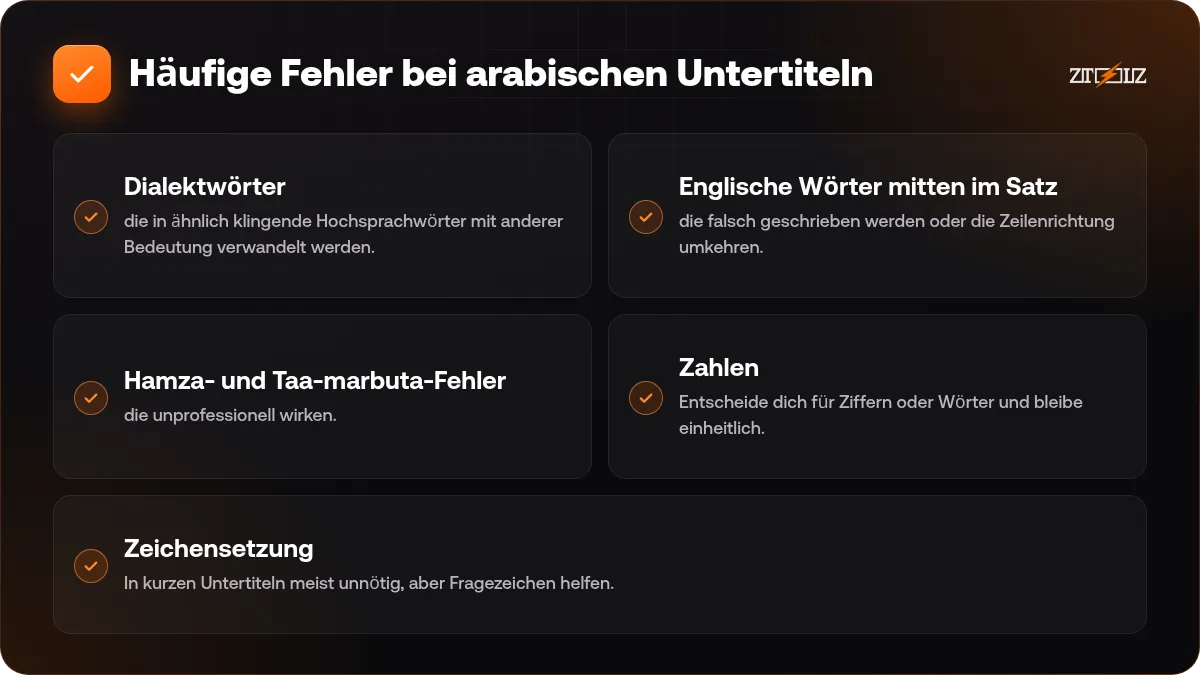
- Dialektwörter, die in ähnlich klingende Hochsprachwörter mit anderer Bedeutung verwandelt werden.
- Englische Wörter mitten im Satz, die falsch geschrieben werden oder die Zeilenrichtung umkehren.
- Hamza- und Taa-marbuta-Fehler, die unprofessionell wirken.
- Zahlen: Entscheide dich für Ziffern oder Wörter und bleibe einheitlich.
- Zeichensetzung: In kurzen Untertiteln meist unnötig, aber Fragezeichen helfen.
Untertitel mit KI übersetzen
Exportiere deine korrekturgelesene arabische Untertiteldatei und bitte ChatGPT oder Claude, sie zu übersetzen und dabei das Timing beizubehalten. Klare Anweisungen sind wichtig:
Übersetze diese Untertiteldatei vom Arabischen ins Englische. Behalte jeden Zeitstempel und jede Zeilennummer genau bei. Halte die Zeilen kurz, damit sie auf dem Handy schnell lesbar sind. Verwende natürliches Englisch statt einer wörtlichen Übersetzung und lasse Produktnamen unverändert.
In die andere Richtung:
Übersetze diese Untertiteldatei vom Englischen ins klare moderne Hocharabisch in freundlichem Ton. Behalte jeden Zeitstempel und jede Zeilennummer unverändert bei. Halte jede Zeile kurz für die Ansicht auf dem Handy.
Lass das Ergebnis immer von dir selbst oder einem fließend sprechenden Menschen prüfen. Du bist unsicher, welchen Assistenten du nutzen sollst? Vergleiche sie in ChatGPT vs Claude vs Gemini.
Wie gestaltest du Untertitel für leichtes Lesen?
- Eine klare, kräftige Schrift statt dekorativer Schriften.
- Weißer Text mit dunkler Kontur oder halbtransparentem Kasten.
- Höchstens zwei Zeilen im Bild.
- Platziere Text in Reels etwa in der Mitte, abseits des unteren Bereichs, den App-Buttons verdecken.
- Wenn du das gesprochene Wort hervorhebst, nutze durchgehend eine Farbe.
Wie Untertitel in einen vollständigen Schnitt-Workflow passen, siehst du in unserem CapCut-Leitfaden zum Reels-Schnitt, und im Store findest du die aktuell verfügbaren Video- und KI-Tools, da sich das Angebot ändert.
Häufige Fragen
Erstellt CapCut automatische Untertitel auf Arabisch?
Die automatischen Untertitel von CapCut unterstützen viele Sprachen, wobei Unterstützung und Genauigkeit je nach Version und Dialekt variieren können. Teste einen kurzen Clip und prüfe das Ergebnis, bevor du dich darauf verlässt.
Wie erstelle ich eine SRT-Datei für YouTube?
Exportiere die Untertitel nach dem Korrekturlesen in deinem Editor, falls möglich, als Untertiteldatei und lade sie im Untertitelbereich von YouTube hoch. YouTube kann auch automatische Untertitel erzeugen, die du bearbeiten kannst.
Sind eingebrannte Untertitel oder Untertiteldateien besser für SEO?
Eine Untertiteldatei ist Text, den die Plattform lesen kann, was ihr hilft, das Video zu verstehen. Eingebrannte Untertitel sind besser für die Ansicht auf kleinen Bildschirmen. Du kannst beides nutzen.
Warum sieht mein arabischer Untertitel verdreht aus?
Meist, weil englische Wörter oder Zahlen in derselben Zeile stehen. Teile die Zeile, gib dem englischen Begriff eine eigene Zeile oder schreibe ihn in arabischen Buchstaben.