Vectorizer AI Guide: PNG und JPG in SVG umwandeln
Vectorizer AI Guide: Wandle PNG oder JPG in sauberes SVG für Druck, Vinyl und Logos um. Die besten Quellbilder, wichtige Einstellungen, Bereinigung und häufige Fehler.
Vectorizer AI wandelt ein Pixelbild (PNG oder JPG) in eine Vektordatei wie SVG, PDF oder EPS um, die in jeder Größe scharf bleibt. Es funktioniert am besten bei Logos, Icons, flachen Illustrationen und einfachem Artwork und braucht wenig Einrichtung. Dieser Guide behandelt, wie du das Bild vorbereitest, welche Einstellungen du anpasst und wie du das Ergebnis bereinigst, damit es für Druck, Vinylschnitt oder Web bereit ist.
Was bewirkt das Vektorisieren eines Bildes eigentlich?
Ein PNG oder JPG ist ein Raster aus farbigen Punkten. Vergrößerst du es, verschwimmen die Kanten. Ein Vektor ist eine Menge von Formen, die durch Punkte und Kurven beschrieben werden, und lässt sich ohne Verlust vom Favicon bis zur Plakatwand skalieren. Vektorisieren bedeutet, diese Formen in einem Pixelbild zu erkennen und als Kurven neu aufzubauen.
Ältere „Auto-Trace“-Tools erzeugten oft klumpige Umrisse mit Hunderten nutzlosen Punkten. Vectorizer AI ist darauf ausgelegt, saubere Formen, glatte Kurven und gerade Linien dort zu finden, wo das Artwork sie hat. Deshalb kommen Logos meist nah an handgezeichnete Qualität heran. Es ist trotzdem ein Werkzeug, kein Zauberer: Eine schlechte Quelle ergibt einen schlechten Vektor.
Welche Bilder lassen sich gut vektorisieren und welche nicht?
- Gute Kandidaten: Logos, Icons, Abzeichen, textbasierte Grafiken, flache Illustrationen, Stempel, Unterschriften und Strichzeichnungen mit vollen Farben.
- Mit Sorgfalt akzeptabel: Comicfiguren, Sticker und Poster mit begrenzter Palette.
- Schlechte Kandidaten: Fotografien, weiche Verläufe, Leuchteffekte, starke Texturen und verrauschte KI-Bilder. Das Ergebnis wird zu einer riesigen Datei aus Tausenden winziger Formen, die kaum nützlich ist.
Wenn du ein unscharfes Logo hast, vergrößere es zuerst mit einem sorgfältigen Upscale oder zeichne den schwächsten Teil neu. Unser Magnific-Upscaler-Guide erklärt, wie das ohne Änderung des Designs geht.
So bereitest du das Quellbild vor
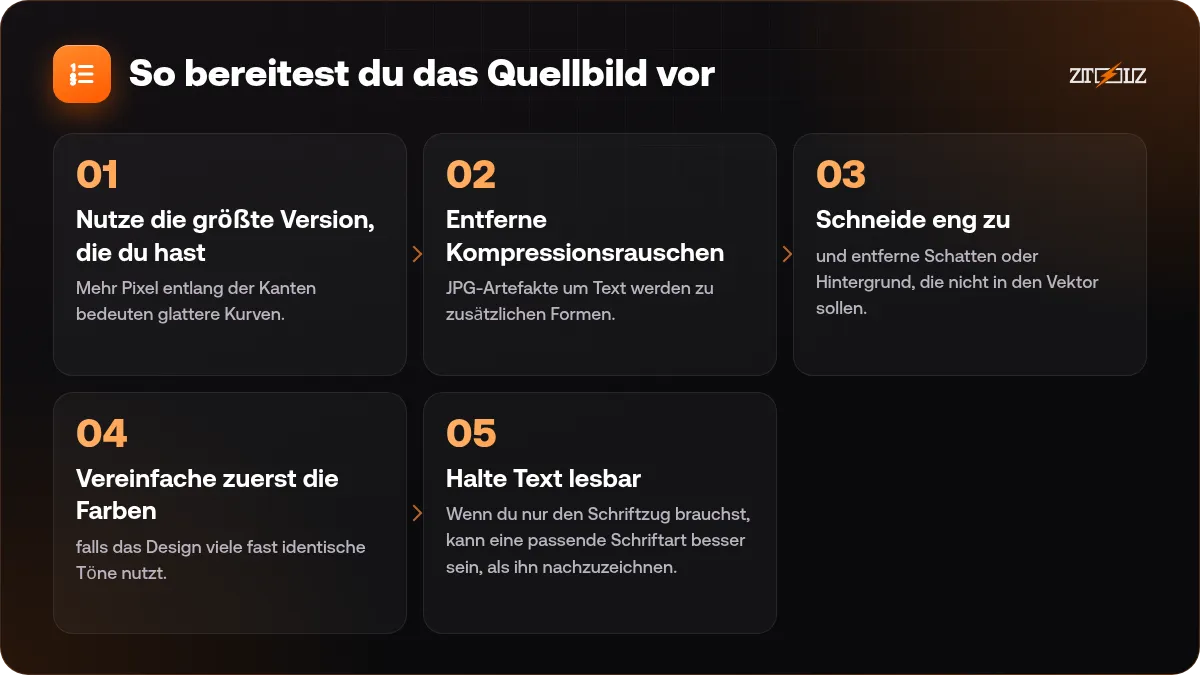
- Nutze die größte Version, die du hast. Mehr Pixel entlang der Kanten bedeuten glattere Kurven.
- Entferne Kompressionsrauschen. JPG-Artefakte um Text werden zu zusätzlichen Formen. Ein PNG-Export ist besser.
- Schneide eng zu und entferne Schatten oder Hintergrund, die nicht in den Vektor sollen.
- Vereinfache zuerst die Farben, falls das Design viele fast identische Töne nutzt. Saubere flache Farben lassen sich weit besser vektorisieren als Verläufe.
- Halte Text lesbar. Wenn du nur den Schriftzug brauchst, kann eine passende Schriftart besser sein, als ihn nachzuzeichnen.
Welche Einstellungen solltest du anpassen?
Namen und Positionen können sich ändern, schau also im Tool nach, aber das sind die Entscheidungen, die zählen.
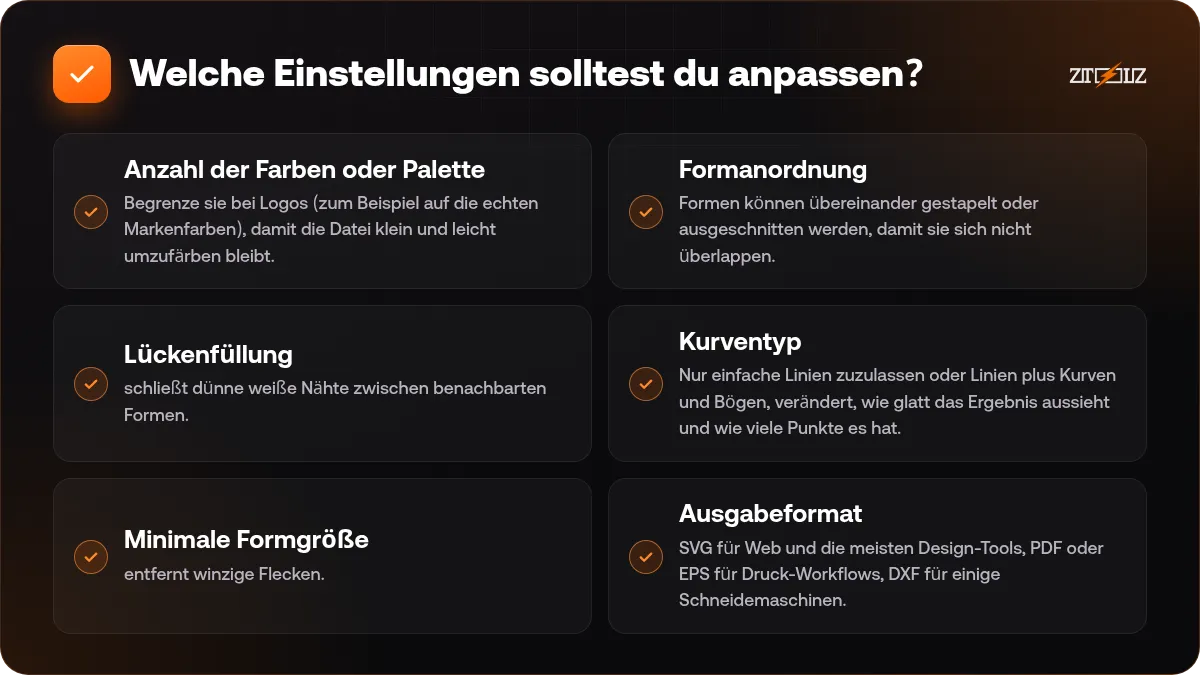
- Anzahl der Farben oder Palette: Begrenze sie bei Logos (zum Beispiel auf die echten Markenfarben), damit die Datei klein und leicht umzufärben bleibt. Erlaube bei Illustrationen mehr Farben.
- Formanordnung: Formen können übereinander gestapelt oder ausgeschnitten werden, damit sie sich nicht überlappen. Gestapelt lässt sich in einem Designprogramm leichter bearbeiten, ausgeschnittene Formen sind besser für Vinyl- und Laserschnitt, wo Überlappungen Probleme machen.
- Lückenfüllung: schließt dünne weiße Nähte zwischen benachbarten Formen. Nützlich für Sticker und Siebdruck.
- Kurventyp: Nur einfache Linien zuzulassen oder Linien plus Kurven und Bögen, verändert, wie glatt das Ergebnis aussieht und wie viele Punkte es hat.
- Minimale Formgröße: entfernt winzige Flecken. Erhöhe sie, um Rauschen zu bereinigen, aber nicht so weit, dass echte Details wie Punkte in Buchstaben verschwinden.
- Ausgabeformat: SVG für Web und die meisten Design-Tools, PDF oder EPS für Druck-Workflows, DXF für einige Schneidemaschinen. Wähle das, was dein nächstes Programm verlangt.
Eine Checkliste zur Bereinigung nach der Umwandlung
- Öffne das Ergebnis in deinem Vektoreditor und wechsle in die Umrissansicht, um verirrte Formen zu sehen.
- Lösche übrig gebliebene Hintergrundrechtecke und winzige Flecken.
- Prüfe überlappende Formen und gruppiere nach Farbe, wenn du umfärben willst.
- Vergleiche mit dem Original bei starker Vergrößerung, besonders Buchstaben, dünne Linien und scharfe Ecken.
- Ersetze Farben bei Bedarf durch exakte Markenwerte.
- Speichere eine Master-Datei mit Ebenen und für jeden Einsatz eine saubere exportierte Kopie.
Mache für Vinyl- oder Laserschnitt immer einen kleinen Testschnitt. Eine Form, die am Bildschirm gut aussieht, kann für die Klinge zu dünn oder zu nah an ihrer Nachbarin sein.
Wo Vektoren deinem Geschäft helfen
Druckereien und Schilderhersteller brauchen Vektordateien für Banner, Schilder und große Sticker. Händler nutzen SVG-Logos und -Icons in Store-Themes, weil sie schnell laden und auf jedem Bildschirm scharf aussehen. Freelance-Designer nutzen das Vektorisieren, um das alte Logo eines Kunden neu aufzubauen, das nur als Bild mit niedriger Auflösung existiert, ein häufiger Einstiegsauftrag. Wenn du so arbeitest, lies unseren Guide zu Druck- versus Web-Designdateien und die Übersicht zum KI-Logo-Design.
Häufige Fehler
- Ein Foto vektorisieren und ein sauberes Logo erwarten.
- Einen winzigen Screenshot als Quelle nutzen.
- Hunderte Farben behalten, die sich nur minimal unterscheiden.
- Eine unbearbeitete Nachzeichnung als fertiges Logo an einen Kunden schicken, ohne Abstände und Ausrichtung zu prüfen.
- Das Logo oder Artwork eines anderen nachzeichnen und als eigenes nutzen. Respektiere Marken und die Lizenz jeder Quelle.
Vectorizer AI über ZTOOLZ nutzen
ZTOOLZ bietet Shared Access auf Vectorizer AI über Konten der Plattform an, du brauchst also kein eigenes Abo. Du öffnest es von der Tool-Seite, entweder über den Erweiterungs-Ablauf oder in der Cloud-Version in deinem Browser. Beginne mit der Vectorizer-AI-Seite oder der Cloud-Version, um zu sehen, wie es sich öffnet, und den aktuellen Preis zu erfahren. Du kannst es mit dem +-Button im Store einem individuellen Plan hinzufügen oder unter Preise All In One wählen, wenn du auch andere Design-Tools nutzt. Geteilte Konten funktionieren am besten, wenn du ihre Einstellungen nicht änderst und keine persönlichen Daten darin speicherst.
Häufige Fragen
Was ist der Unterschied zwischen Vektor- und Rasterbildern?
Rasterbilder (PNG, JPG) bestehen aus Pixeln und verlieren beim Vergrößern an Schärfe. Vektorbilder (SVG, PDF, EPS) bestehen aus mathematischen Formen und bleiben in jeder Größe scharf.
Kann ich ein Foto vektorisieren?
Du kannst, aber das Ergebnis ist meist eine schwere Datei aus vielen kleinen Formen, die wie ein Gemälde aussieht. Vektorisieren ist für Logos, Icons und flaches Artwork gedacht, nicht für Fotografien.
Welches Format sollte ich exportieren?
Nutze SVG für Websites und die meisten Design-Programme und PDF oder EPS, wenn eine Druckerei danach fragt. Manche Schneidemaschinen nutzen DXF, prüfe also, was deine Maschine akzeptiert.
Warum sieht mein Vektor anders aus als das Original?
Die Quelle war wahrscheinlich klein, verrauscht oder voller ähnlicher Farben. Nutze eine größere und sauberere Quelle, reduziere die Farben und erhöhe die minimale Formgröße leicht, um Flecken zu entfernen.
Kann ich das Ergebnis in Illustrator oder Inkscape bearbeiten?
Ja. SVG- und EPS-Dateien öffnen sich in gängigen Vektoreditoren, wo du Punkte verschieben, Formen umfärben und Elemente gruppieren kannst.
Darf ich jedes Logo vektorisieren?
Nur Artwork, das dir gehört oder für das du eine Erlaubnis hast. Das Nachzeichnen des Logos einer anderen Marke kann gegen Marken- und Urheberrecht verstoßen, prüfe also die Rechte, bevor du beginnst.