YouTube-Thumbnail-Design: So wollen Zuschauer klicken
Ein Leitfaden zum YouTube-Thumbnail-Design mit KI und Canva: richtige Größe, Gesichter und Emotion, minimaler Text und starker Kontrast, damit dein Thumbnail auffällt und Klicks bringt.
Wirksames YouTube-Thumbnail-Design beruht auf einer Idee: Ein Zuschauer soll in weniger als einer Sekunde verstehen, worum es im Video geht, und neugierig werden, während er an Dutzenden anderer Videos vorbeiscrollt. Ein gutes Thumbnail hat einen klaren Blickfang, sehr wenig Text und starken Kontrast. So baust du eines Schritt für Schritt mit Canva und KI-Tools.
Warum Thumbnails so wichtig sind
Bevor jemand deine Stimme hört oder deinen Schnitt sieht, sieht er das Thumbnail und den Titel. Wenn keines von beiden fesselt, wird das Video nie geöffnet. Deshalb investieren erfahrene Creator echte Zeit in Thumbnails und machen oft mehr als eine Version.
Thumbnails bauen auch die Identität eines Kanals auf. Wenn sich Zuschauer an deine Farben und Schrift gewöhnen, erkennen sie deine Videos in den Empfehlungen, ohne den Kanalnamen zu lesen.
Größe und sichere Bereiche
Die übliche Thumbnail-Größe ist 1280 x 720 px im Format 16:9. Zwei Dinge sind zu beachten:
- Untere rechte Ecke: Dort erscheint meist die Videolänge, halte also Text davon fern.
- Winzige Darstellung: Auf Handys sind Thumbnails klein, feine Details verschwinden also.
Die Anforderungen können aktualisiert werden, prüfe daher die Hilfeseiten von YouTube, falls ein Upload abgelehnt wird.
Was bringt Menschen zum Klicken?
Ein Blickfang
Ein Gesicht mit klarer Emotion, ein Produkt, ein Ergebnis oder ein Vergleich. Ein großes Element schlägt fünf kleine.
Emotion
Gesichter ziehen natürlich Aufmerksamkeit an, und ein starker Ausdruck wie Überraschung oder Konzentration vermittelt die Stimmung schnell. Wenn du vor der Kamera erscheinst, fotografiere in derselben Session ein paar Ausdrücke und hebe sie für Thumbnails auf.
Wenige, große Wörter
Höchstens zwei bis vier Wörter, die den Titel ergänzen, statt ihn zu wiederholen. Titel: „Wie ich in einer Woche einen Shop gebaut habe“. Thumbnail: „7 Tage“.
Starker Kontrast
Eine Hintergrundfarbe, die dem Motiv entgegengesetzt ist, plus eine weiche Kontur oder ein Schatten, damit sich die Person vom Hintergrund abhebt.
Thumbnail-Workflow Schritt für Schritt
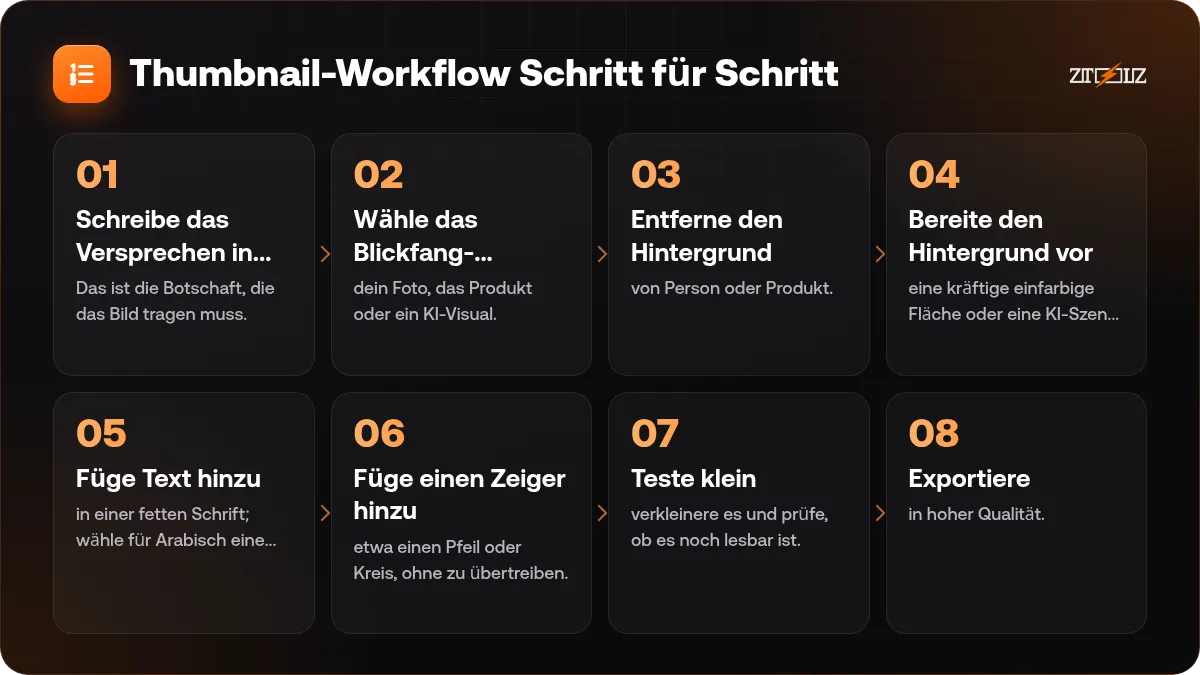
- Schreibe das Versprechen in einem Satz. Das ist die Botschaft, die das Bild tragen muss.
- Wähle das Blickfang-Element: dein Foto, das Produkt oder ein KI-Visual.
- Entferne den Hintergrund von Person oder Produkt.
- Bereite den Hintergrund vor: eine kräftige einfarbige Fläche oder eine KI-Szene mit Leerraum.
- Füge Text hinzu in einer fetten Schrift; wähle für Arabisch eine dicke, gut lesbare arabische Schrift.
- Füge einen Zeiger hinzu, etwa einen Pfeil oder Kreis, ohne zu übertreiben.
- Teste klein: verkleinere es und prüfe, ob es noch lesbar ist.
- Exportiere in hoher Qualität.
Wenn dein Quellfoto niedrig aufgelöst ist, skaliere es zuerst hoch; siehe unseren Leitfaden zum Hochskalieren und Entfernen von Hintergründen.
Fertige Prompts für Thumbnail-Hintergründe
dramatic background of a glowing laptop screen in a dark room, blue and orange light, cinematic, empty space on the left side --ar 16:9 --no text
colorful explosion of money and shopping icons, 3D style, bright yellow background, centered composition with empty middle --ar 16:9 --no text
split background half red half blue, abstract smooth gradient, high contrast, clean, for comparison video --ar 16:9
futuristic city skyline at night with neon purple lights, blurred, space at the right for a person --ar 16:9 --no text
Generiere Hintergründe ohne Text und ohne Personen und füge dein echtes Foto und die Überschrift dann in Canva hinzu. So bekommst du eine auffällige KI-Szene plus ein echtes Gesicht, das Vertrauen aufbaut.
Die vollständige Prompt-Struktur liest du in unserem Leitfaden zum Schreiben von Midjourney-Prompts.
Häufige Thumbnail-Fehler
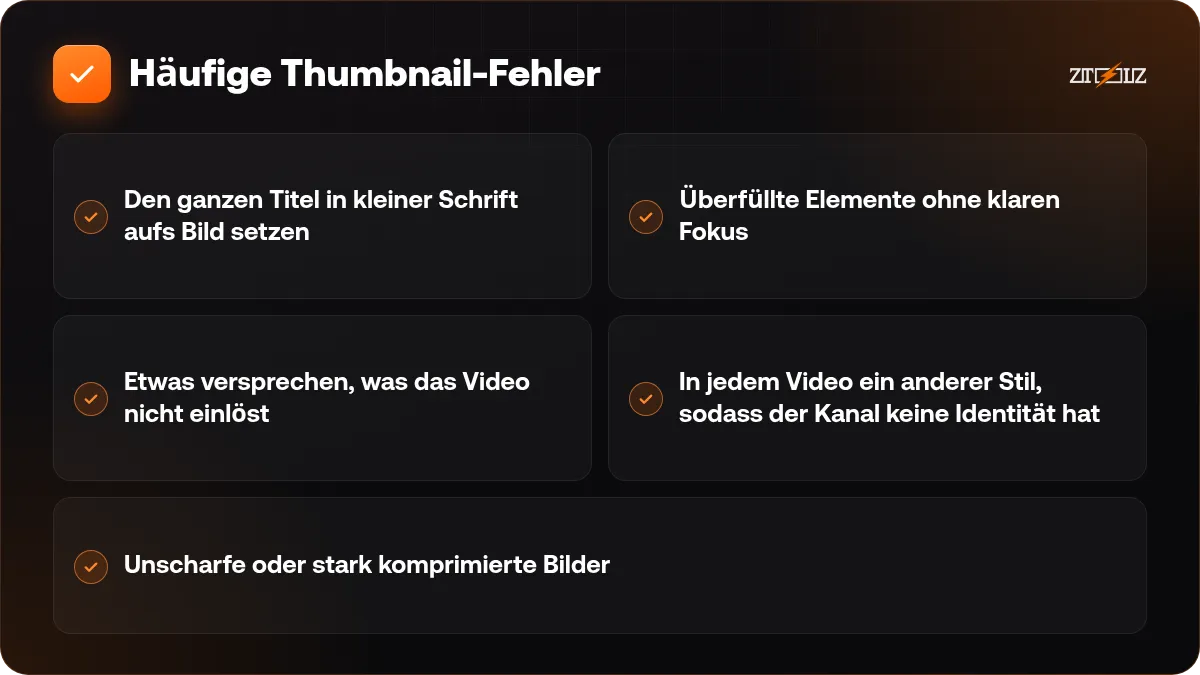
- Den ganzen Titel in kleiner Schrift aufs Bild setzen.
- Überfüllte Elemente ohne klaren Fokus.
- Etwas versprechen, was das Video nicht einlöst.
- In jedem Video ein anderer Stil, sodass der Kanal keine Identität hat.
- Unscharfe oder stark komprimierte Bilder.
Der geteilte ZTOOLZ-Zugang zu Design- und KI-Tools eignet sich zum Lernen und Experimentieren, gibt aber keine Lizenz und keine kommerziellen Rechte. Erstelle für den Kanal eines Kunden oder eine bezahlte Anzeige das finale Design mit dem offiziellen Tarif des Tools auf deinen Namen.
Eine wiederverwendbare Kanalvorlage bauen
Erstelle eine oder zwei Canva-Vorlagen mit festem Platz für das Gesicht, einem Platz für Text und deinen Kanalfarben. Jedes neue Video braucht dann nur ein neues Foto und zwei Wörter. Die in ZTOOLZ verfügbaren Tools ändern sich, schau also im Store nach aktuellen Design- und Bildtools.
Häufige Fragen
Welche Größe hat ein YouTube-Thumbnail?
Die übliche Größe ist 1280 x 720 px im Format 16:9.
Wie kann ich kostenlos ein professionelles Thumbnail machen?
Beginne mit kostenlosen Canva-Vorlagen und wende die obigen Regeln an: ein Blickfang, wenige Wörter, starker Kontrast. Kostenpflichtige Tools erleichtern Hintergrundentfernung und KI-Hintergründe.
Brauche ich mein Gesicht auf dem Thumbnail?
Nicht unbedingt, aber Gesichter ziehen Aufmerksamkeit an. Ansonsten nutze ein Produkt, ein Ergebnis oder ein starkes Symbol.
Arabischer oder englischer Text auf Thumbnails?
Nutze die Sprache deines Publikums und füge arabischen Text in einer Design-App hinzu, nicht im Bildgenerator.