Guía de Adobe Firefly: texto a imagen y relleno generativo
Guía de Adobe Firefly para principiantes: texto a imagen, relleno generativo y ampliación en fotos reales, con prompts listos para arreglar imágenes y explorar ideas con rapidez.
Esta guía de Adobe Firefly parte de la idea clave: Firefly es la familia de herramientas de IA generativa de Adobe, y su mayor punto fuerte no es solo generar imágenes a partir de texto, sino editar tus fotos reales. Puede eliminar un objeto, añadir un elemento nuevo o ampliar una imagen a un lienzo más grande. A continuación repasamos cada uso paso a paso, con ejemplos listos para empezar.
¿Qué es Adobe Firefly y en qué se diferencia?
La mayoría de los generadores de imágenes parten de un lienzo en blanco. Firefly también lo hace, pero destaca por su integración con aplicaciones de Adobe que muchos diseñadores ya usan, como Photoshop e Illustrator. Puedes usar la IA dentro de tu trabajo habitual en lugar de pasar archivos de una herramienta a otra.
En lugar de generar una imagen completamente nueva y esperar que encaje, puedes tomar una foto real y cambiar solo una parte. Eso hace que Firefly sea especialmente práctico para fotos de producto, retratos y cualquier imagen que necesite un arreglo en vez de una nueva sesión de fotos.
Los nombres de las funciones y la ubicación de los menús cambian con las actualizaciones. Si no encuentras un botón, revisa el panel de herramientas o las páginas de ayuda de Adobe. Las ideas básicas de aquí se mantienen.
Usos clave para principiantes
- Texto a imagen: describe una escena, elige un estilo y una proporción.
- Relleno generativo: selecciona una zona y describe qué va ahí, o déjalo vacío para eliminar un objeto.
- Ampliación generativa: agranda el lienzo y deja que la herramienta continúe la escena.
- Efectos de texto: da estilo a una palabra en inglés con una textura, como flores o metal.
- Recoloreado de vectores en Illustrator para probar paletas sobre la misma ilustración.
Paso a paso: texto a imagen
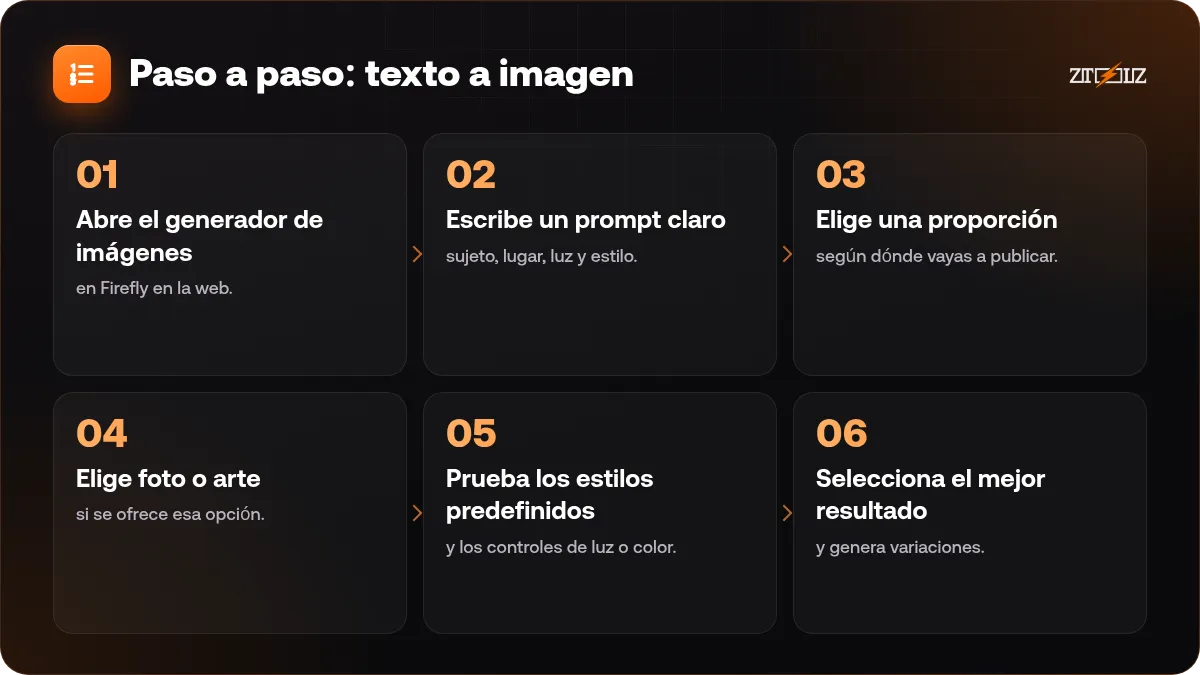
- Abre el generador de imágenes en Firefly en la web.
- Escribe un prompt claro: sujeto, lugar, luz y estilo.
- Elige una proporción según dónde vayas a publicar.
- Elige foto o arte si se ofrece esa opción.
- Prueba los estilos predefinidos y los controles de luz o color.
- Selecciona el mejor resultado y genera variaciones.
La estructura del prompt funciona igual que en otras herramientas; nuestra guía paso a paso para escribir prompts también se aplica aquí.
cozy reading corner by a large window, morning sunlight, green plants, linen armchair, warm neutral tones, photography, shallow depth of field
flat illustration of a delivery rider on a scooter in a busy Arabic street, bright colors, simple shapes, friendly style
Relleno generativo: editar fotos reales
Imagina una gran foto de producto con un cable suelto al fondo, o un retrato en el que quieres un jardín en lugar de un dormitorio.
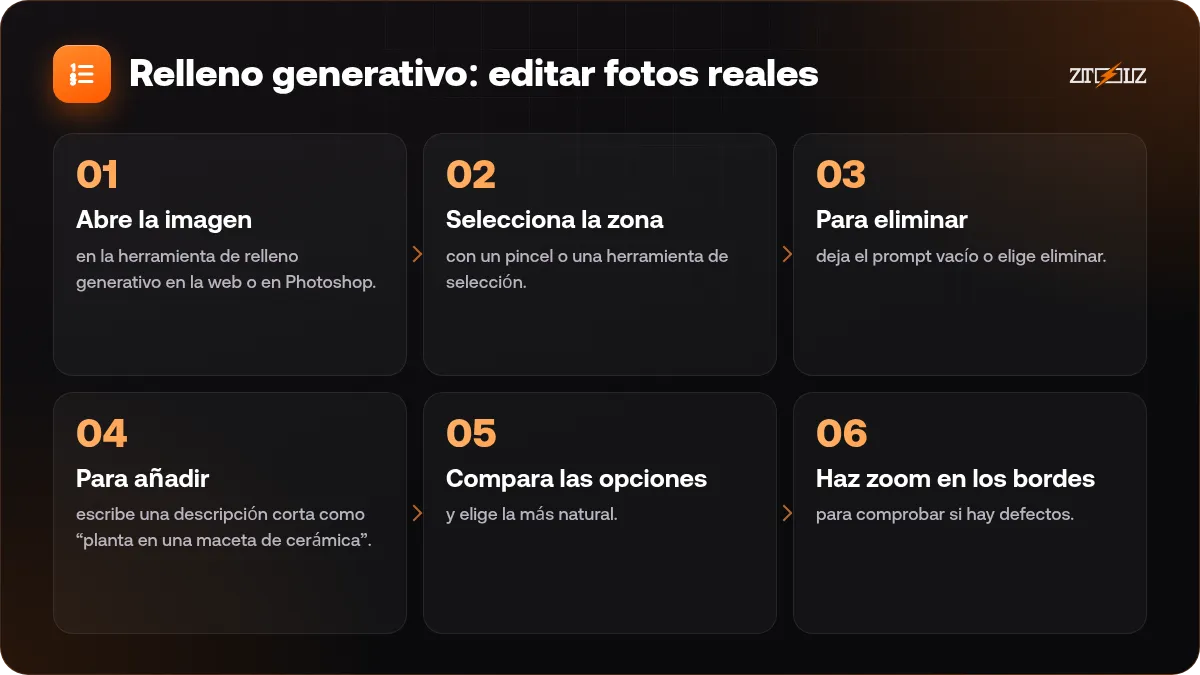
- Abre la imagen en la herramienta de relleno generativo en la web o en Photoshop.
- Selecciona la zona con un pincel o una herramienta de selección.
- Para eliminar, deja el prompt vacío o elige eliminar.
- Para añadir, escribe una descripción corta como “planta en una maceta de cerámica”.
- Compara las opciones y elige la más natural.
- Haz zoom en los bordes para comprobar si hay defectos.
Selecciona un poco más allá del objeto que quieres quitar, para que la herramienta tome muestras del fondo circundante y se integre mejor.
En los productos que vendes, usa el relleno generativo solo en los fondos. Nunca cambies el producto, su color ni sus detalles. Nuestra guía de fotos de producto con IA explica por qué.
Ampliación generativa: cualquier foto, cualquier proporción
¿Necesitas una miniatura horizontal a partir de una foto vertical, o una portada ancha a partir de una imagen cuadrada? La ampliación continúa la escena en lugar de recortarla.
- Agranda el lienzo al nuevo tamaño.
- Deja el prompt vacío para continuar la escena, o describe lo que quieres en el nuevo espacio.
- Revisa con cuidado los bordes nuevos, sobre todo cerca de personas o texto.
- Aprovecha el nuevo espacio para un titular, ideal para miniaturas y anuncios.
¿Firefly u otras herramientas?
Ninguna herramienta gana en todo. Si editas sobre todo fotos reales y trabajas con aplicaciones de Adobe, Firefly es una opción natural. Para imágenes artísticas desde cero, prueba Midjourney; para texto en inglés legible dentro de las imágenes, Ideogram es conocido por ello. Muchos diseñadores combinan herramientas. Como con cualquier generador, el texto en árabe dentro de las imágenes no es fiable, así que añade el texto en árabe después en una aplicación de diseño.
Usar Firefly a través de ZTOOLZ
ZTOOLZ ofrece acceso compartido a herramientas de diseño e IA mediante una extensión de Chrome, la app de escritorio del navegador seguro de ZTOOLZ o herramientas en la nube que se abren en una pestaña del navegador con la sesión ya iniciada, según la herramienta. Las herramientas disponibles cambian, así que consulta la tienda para ver si Firefly está incluido ahora mismo.
El acceso compartido sirve para aprender, experimentar y editar fotos personales, pero no da licencia ni derechos comerciales. Para trabajos de clientes, anuncios o productos que vendes, usa el plan oficial de Adobe a tu nombre. Evita subir fotos personales o de clientes a una cuenta compartida.
Preguntas frecuentes
¿Adobe Firefly entiende prompts en árabe?
Los prompts en inglés sencillo suelen dar resultados más precisos. Añade el texto en árabe en una aplicación de diseño.
¿Cuál es la diferencia entre el relleno generativo y la ampliación?
El relleno cambia o elimina algo dentro de la imagen; la ampliación agranda el lienzo y continúa la escena.
¿Puede Firefly quitar a una persona u objeto de una foto?
Sí. Selecciónalo y deja el prompt vacío o elige eliminar. Algunas imágenes necesitan un segundo intento.
¿Necesito Photoshop para usar Firefly?
No. Firefly tiene herramientas web para generar y editar; Photoshop añade un control más fino para trabajos complejos.