Texto en árabe en imágenes de IA: cómo conseguir letras limpias
Por qué los generadores fallan con el texto en árabe en imágenes de IA, más un flujo de trabajo sencillo en Canva y consejos de fuentes para que cada diseño que publiques se vea limpio y legible.
Si has probado el texto en árabe en imágenes de IA con Midjourney o Leonardo AI, seguramente has visto letras rotas, palabras inventadas o formas que parecen árabe pero no se pueden leer. La solución práctica: genera la imagen sin texto y luego añade tú el texto en árabe con una fuente real en Canva o en cualquier aplicación de diseño compatible con el árabe. Aquí te explicamos por qué ocurre el problema y cómo conseguir resultados limpios siempre.
¿Por qué los generadores de imágenes se equivocan con el árabe?
Los modelos de imagen no escriben las letras como lo hace un procesador de textos. Pintan formas parecidas a letras que han visto, sin entender ni deletrear la palabra. Eso les hace tropezar incluso en inglés, y el árabe es más difícil:
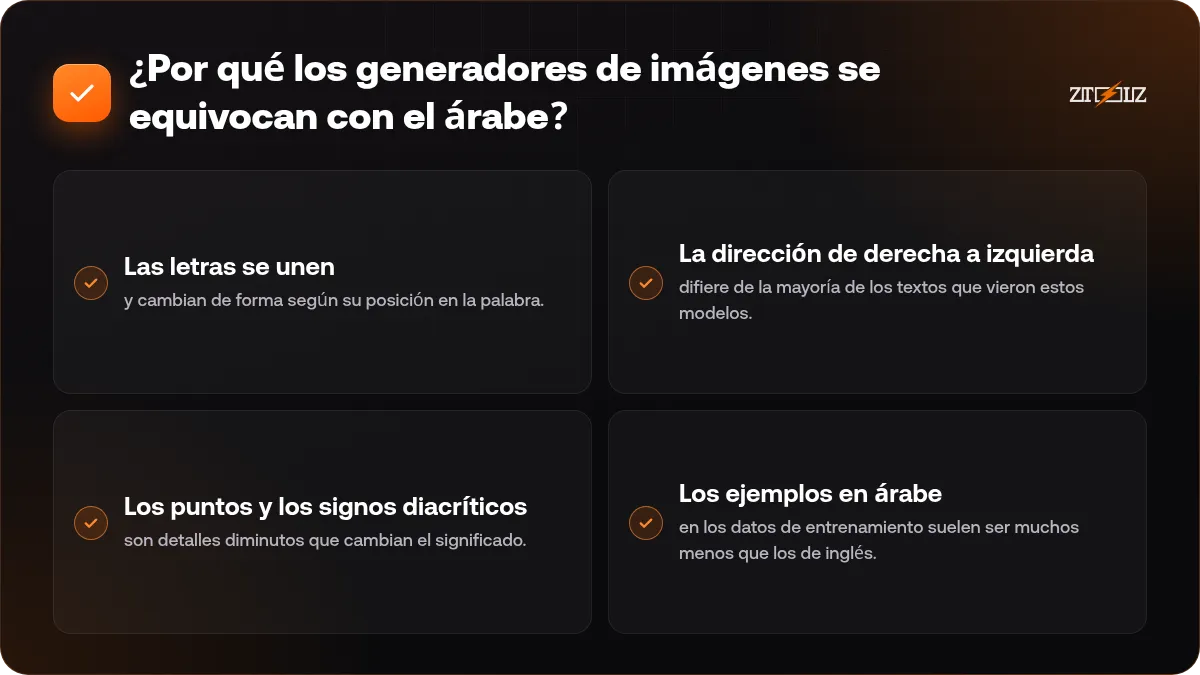
- Las letras se unen y cambian de forma según su posición en la palabra.
- La dirección de derecha a izquierda difiere de la mayoría de los textos que vieron estos modelos.
- Los puntos y los signos diacríticos son detalles diminutos que cambian el significado.
- Los ejemplos en árabe en los datos de entrenamiento suelen ser muchos menos que los de inglés.
Algunas herramientas, como Ideogram, son conocidas por manejar mejor el texto dentro de las imágenes, sobre todo frases cortas en inglés. Aun así, los resultados en árabe varían mucho, así que no confíes en ellos para nada que vayas a publicar.
El flujo de trabajo correcto: primero la imagen, después el texto
Deja que cada herramienta haga lo que mejor se le da. La herramienta de IA crea la escena; la aplicación de diseño se ocupa de las letras. Obtienes letras correctas y puedes editar el texto en cualquier momento sin volver a generar.
Paso a paso
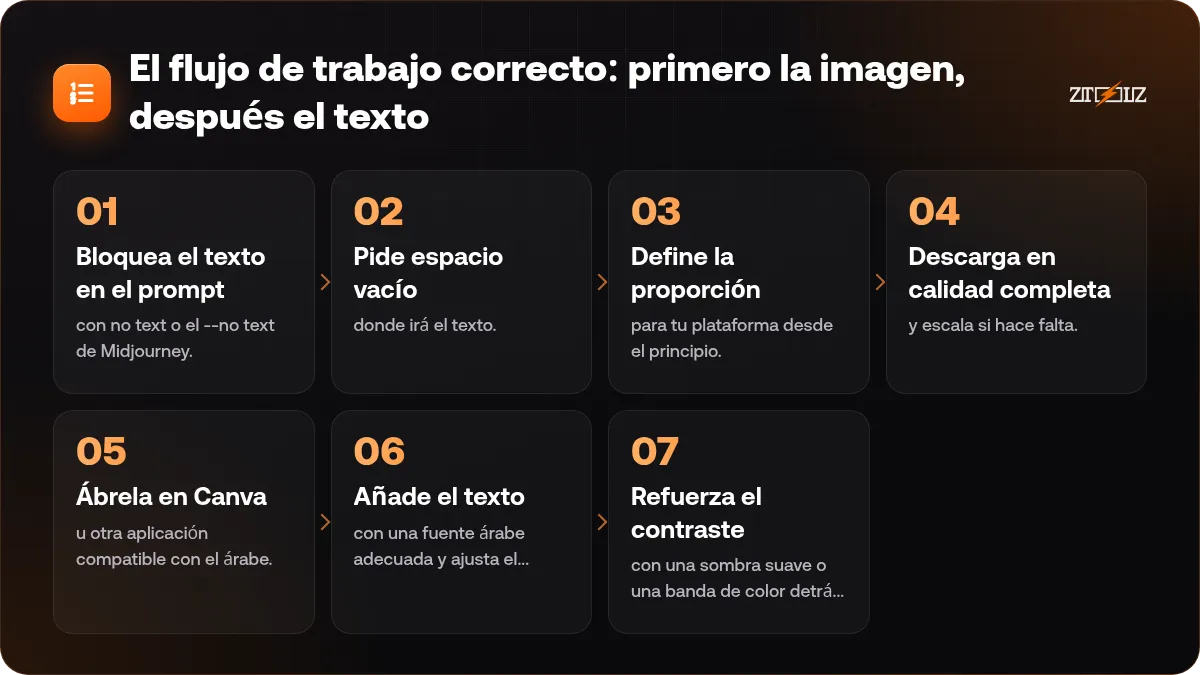
- Bloquea el texto en el prompt con no text o el --no text de Midjourney.
- Pide espacio vacío donde irá el texto.
- Define la proporción para tu plataforma desde el principio.
- Descarga en calidad completa y escala si hace falta.
- Ábrela en Canva u otra aplicación compatible con el árabe.
- Añade el texto con una fuente árabe adecuada y ajusta el espaciado.
- Refuerza el contraste con una sombra suave o una banda de color detrás de las zonas cargadas.
cozy ramadan table with lanterns and dates, warm golden light, bokeh background, empty dark space at the top for a headline --ar 4:5 --no text
minimal abstract background with soft purple and blue waves, clean, lots of empty space in the center, modern --ar 1:1 --no text, letters, words
Elegir una fuente árabe
- Los estilos sans modernos como Cairo, Tajawal, Almarai e IBM Plex Sans Arabic se leen con claridad en pantalla.
- Los estilos Naskh son clásicos y cómodos para textos más largos.
- Kufi es geométrico y contundente, genial para logos y titulares cortos.
- Ruqaa y Diwani resultan decorativos y encajan en invitaciones y ocasiones especiales.
Combina un peso grueso para los titulares con un peso más ligero de la misma familia para los detalles, y quédate con dos fuentes. Comprueba la licencia de cada fuente antes de un uso comercial.
Para saber más sobre cómo trabajan juntos la tipografía, el color y la composición, lee nuestras nociones básicas de color y tipografía.
Problemas comunes con el texto en árabe y sus soluciones
Las letras aparecen desconectadas o invertidas
El software no admite del todo el modelado de letras árabes. Usa una aplicación con buen soporte de árabe o activa la compatibilidad con idiomas de derecha a izquierda en tu editor.
Los números y las palabras en inglés saltan de sitio
El texto con direcciones mezcladas puede reordenarse. Revísalo con cuidado, divide la línea o coloca la palabra en inglés en su propio cuadro de texto.
El texto cuesta de leer
Añade una capa de color semitransparente detrás del texto, elige una zona más tranquila de la imagen o usa un peso más grueso.
Las líneas se ven apretadas
Las letras árabes tienen ascendentes altos y descendentes profundos, así que aumenta ligeramente el interlineado por encima del valor predeterminado.
Lista de comprobación antes de publicar
- La ortografía y las hamzas son correctas.
- Las letras se unen bien y van de derecha a izquierda.
- El texto se lee en la pantalla de un móvil pequeño.
- El contraste es lo bastante fuerte.
- No más de dos fuentes.
- Ninguna pseudoletra suelta escondida en el fondo de IA, como en carteles o libros.
Haz zoom en las imágenes de IA antes de publicar. Los generadores suelen colar diminutas letras falsas en carteles, envases o libros del fondo.
Usar estas herramientas a través de ZTOOLZ
ZTOOLZ ofrece acceso compartido a herramientas de imagen y diseño, lo que sirve para aprender, experimentar y preparar ideas de contenido. El acceso compartido no da licencia ni derechos comerciales; para trabajos de clientes o anuncios de pago, usa el plan oficial de la herramienta a tu nombre. Las herramientas disponibles cambian, así que consulta la tienda, y si Canva es nuevo para ti, empieza con nuestra guía para diseñadores principiantes.
Preguntas frecuentes
¿Hay alguna herramienta de IA que escriba bien en árabe?
Algunas herramientas están mejorando con el texto, pero el árabe dentro de imágenes generadas sigue siendo inconsistente. Añadir tú el texto es el camino fiable.
¿Cómo añado texto en árabe a una foto en el móvil?
Abre la imagen en la app móvil de Canva, añade un cuadro de texto y elige una fuente árabe. Maneja bien el texto de derecha a izquierda.
¿Por qué las letras árabes aparecen separadas en algunas aplicaciones?
La aplicación no admite el modelado de letras árabes. Cambia a una aplicación que lo admita o activa los ajustes de idioma de derecha a izquierda.
¿Cuál es la mejor fuente árabe para redes sociales?
Los estilos modernos, sencillos y en negrita suelen ser los más claros en móviles. Prueba unos cuantos y elige el que encaje con tu marca.