Cómo mejorar tus imágenes: quitar fondos, ampliar con IA y vectorizar
Cuándo usar la eliminación de fondo, el escalado con IA o la vectorización, cómo lograr resultados limpios, un flujo de trabajo práctico y el AI Studio dentro de tu cuenta.
Una foto de producto con un fondo desordenado, un logo antiguo diminuto y borroso, o una imagen preciosa cuya resolución es demasiado baja para imprimir. Dueños de tiendas, diseñadores y creadores se topan con esto a diario. La buena noticia es que tres operaciones sencillas con IA resuelven la mayoría de estos casos: la eliminación de fondo, el escalado con IA y la vectorización. Este artículo explica cuándo usar cada una, cómo conseguir el mejor resultado y los límites que conviene conocer.
1. Eliminación de fondo
La eliminación de fondo separa el sujeto principal (un producto, una persona, una mascota) de todo lo que lo rodea y te da una imagen con fondo transparente que puedes colocar en cualquier diseño.
Cuándo la necesitas
- Fotos de producto para tiendas online, donde un fondo blanco o uniforme queda mejor.
- Miniaturas de YouTube, cuando quieres aparecer tú sobre un fondo de color llamativo.
- Diseños publicitarios que combinan varios elementos en una misma escena.
Cómo conseguir bordes limpios
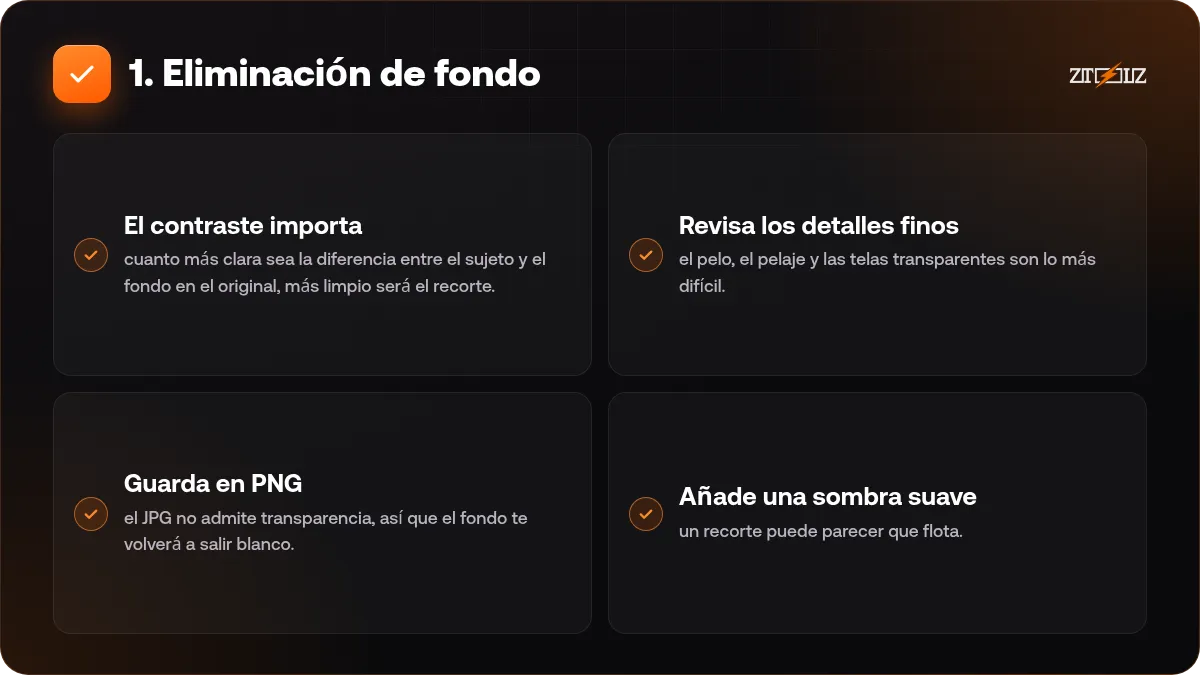
- El contraste importa: cuanto más clara sea la diferencia entre el sujeto y el fondo en el original, más limpio será el recorte.
- Revisa los detalles finos: el pelo, el pelaje y las telas transparentes son lo más difícil. Haz zoom tras el procesado e inspecciona los bordes.
- Guarda en PNG: el JPG no admite transparencia, así que el fondo te volverá a salir blanco.
- Añade una sombra suave: un recorte puede parecer que flota. Una sombra sutil debajo lo asienta.
2. Escalado con IA
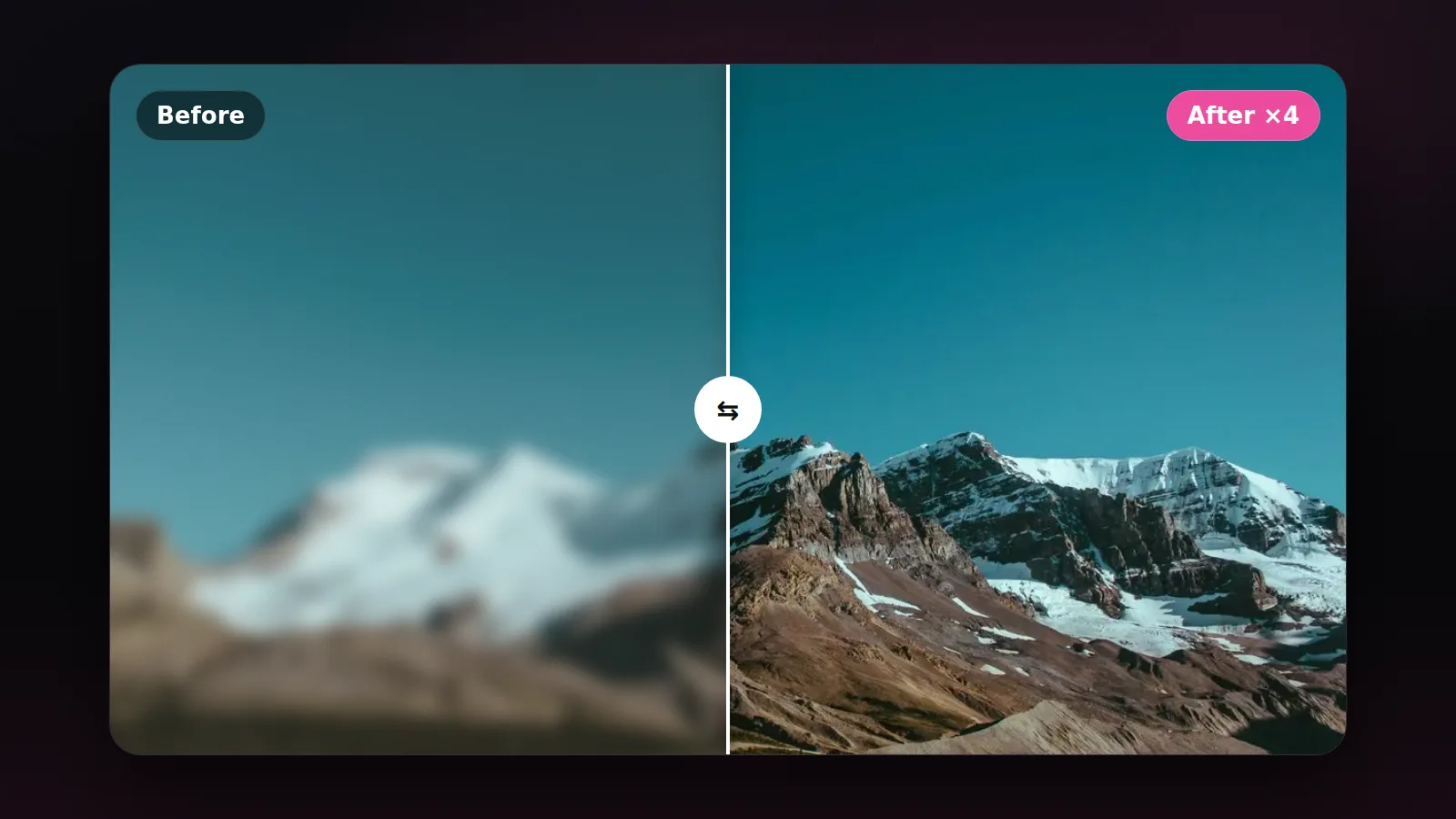
El redimensionado tradicional simplemente estira los píxeles, por lo que la imagen se vuelve borrosa. El escalado con IA intenta deducir el detalle que falta a partir de lo que ha aprendido de enormes cantidades de imágenes, de modo que el resultado se ve más nítido y limpio.
Cuándo lo necesitas
- Una foto antigua o pequeña que quieres usar en un diseño grande o en una impresión.
- Una imagen generada con IA de baja resolución que necesita más píxeles.
- Una captura de pantalla o una foto de móvil que necesita un empujón antes de publicarse.
Qué debes tener en cuenta
El escalado no recupera detalle que la cámara nunca captó. Inventa detalle verosímil. Por eso:
- Parte siempre de la mejor versión de la imagen que tengas.
- Revisa los rostros y el texto tras el escalado. Los rasgos pueden cambiar ligeramente y las letras pueden deformarse.
- No uses imágenes escaladas como prueba o documentación, porque parte del detalle está generado.
- No te pases con el factor de escala. Un escalado moderado suele verse más natural.
3. Vectorización
Las imágenes normales (JPG, PNG) están hechas de píxeles, así que al ampliarlas demasiado se ven cuadrados. Las imágenes vectoriales (como SVG) están hechas de líneas y formas matemáticas, por lo que se escalan a cualquier tamaño sin perder calidad. Vectorizar convierte las primeras en las segundas.
Cuándo la necesitas
- Un logo antiguo sin archivo original que ahora necesitas para un banner o una camiseta.
- Iconos e ilustraciones sencillas cuyos colores quieres editar con facilidad.
- Archivos para corte láser o para estampar en productos de merchandising.
Consejos para un buen vector
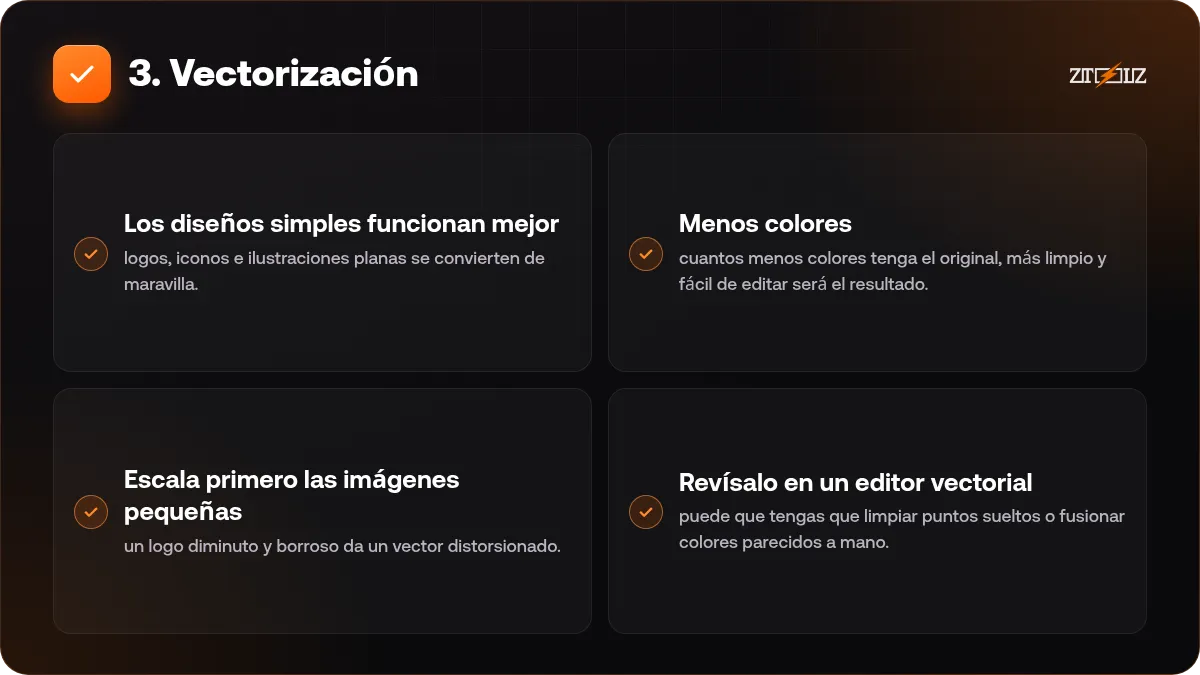
- Los diseños simples funcionan mejor: logos, iconos e ilustraciones planas se convierten de maravilla. Las fotografías se convierten en archivos enormes y difíciles de manejar.
- Menos colores: cuantos menos colores tenga el original, más limpio y fácil de editar será el resultado.
- Escala primero las imágenes pequeñas: un logo diminuto y borroso da un vector distorsionado. Escalar antes de convertir ayuda mucho.
- Revísalo en un editor vectorial: puede que tengas que limpiar puntos sueltos o fusionar colores parecidos a mano.
Errores comunes de principiantes
- Procesar una copia muy comprimida: las imágenes guardadas desde apps de mensajería suelen estar comprimidas, así que busca primero el original.
- Repetir el mismo paso dos veces: escalar una imagen ya escalada tiende a amplificar los defectos en lugar de corregirlos.
- Vectorizar una fotografía: obtienes un archivo pesado con miles de formas que no sirve para imprimir ni para editar.
- Comprobar solo en el móvil: los defectos en los bordes que no se ven en una pantalla pequeña resultan evidentes al imprimir.
Un flujo de trabajo recomendado
Muchas veces usarás las tres juntas. Por ejemplo, para preparar una foto de producto pequeña para un anuncio:
- Escala primero la imagen para obtener un detalle más claro.
- Quita el fondo de la versión escalada para conseguir bordes más limpios.
- Coloca el producto sobre un fondo nuevo en Canva o en tu herramienta de diseño preferida y añade una sombra suave.
Para preparar un logo antiguo para imprimir: escálalo, vectorízalo y luego revisa los colores y los bordes en un editor vectorial.
AI Studio en tu cuenta de ZTOOLZ
Si tu suscripción lo incluye, encontrarás ZTOOLZ AI (el AI Studio) en la barra lateral de tu cuenta de ZTOOLZ, con herramientas para eliminar fondos, escalar con IA y vectorizar. Sube tu imagen, elige la operación y descarga el resultado directamente, sin abrir nada más. También puedes explorar la tienda para ver qué otras herramientas de diseño e imagen hay disponibles ahora.
Procesa solo imágenes que sean tuyas o que tengas derecho a usar. Quitar un fondo o escalar una imagen no cambia quién es su propietario, y eliminar marcas de agua de imágenes ajenas vulnera sus derechos.
Conserva siempre la imagen original antes de procesarla. Si no te gusta el resultado, podrás empezar de nuevo con otros ajustes.
La versión corta
Eliminación de fondo para aislar un sujeto, escalado con IA para mejorar la resolución y vectores para logos y diseños que necesitan escalarse sin límite. Si entiendes cuándo encaja cada una y cuáles son sus límites, te ahorrarás horas de trabajo manual en cada proyecto.