راهنمای Leonardo AI: مدلها، پریستها و شخصیت یکدست
راهنمای گامبهگام Leonardo AI: انتخاب مدل، استفاده از پریستها، تبدیل تصویر به تصویر جدید، ویرایش روی بوم و حفظ یکدستی شخصیت در تصاویر مختلف.
Leonardo AI یک پلتفرم تولید تصویر است که بیش از یک کادر پرامپت به شما میدهد: مدلها را انتخاب میکنید، پریستهای سبک را اعمال میکنید، نتایج را با تصاویر مرجع هدایت میکنید، روی بوم ویرایش میکنید و حتی شخصیتها را بین تصاویر یکدست نگه میدارید. این راهنمای Leonardo AI روند کار را گامبهگام مرور میکند تا از نتایج تصادفی به تصاویری برسید که واقعاً قابل استفادهاند.
Leonardo AI به چه دردی میخورد؟
Leonardo نزد طراحان، هنرمندان بازی، بازاریابان و صاحبان کسبوکار کوچک محبوب است چون آزادی خلاقانه را با ابزارهای کاربردی ترکیب میکند. کاربردهای معمول شامل تصاویر شبکههای اجتماعی، کانسپت آرت، موکاپ محصول، تصویرسازی کتاب و بازی، پسزمینهها، بافتها و تامبنیل است.
در مقایسه با یک مولد ساده، مثل یک استودیوی کوچک رفتار میکند: مدلهایی برای ظاهرهای مختلف، گالری کارهای شما، ابزارهای ویرایش و افزایش کیفیت. اگر هنوز بین مولدها مردد هستید، Midjourney، Leonardo و Ideogram و بهترین مولدهای تصویر هوش مصنوعی را بخوانید.
گام 1: مدل مناسب را انتخاب کنید
Leonardo چند مدل پایه و مدل تنظیمشده ارائه میکند. نامها و در دسترس بودن تغییر میکند، پس این را منطق تصمیمگیری بدانید نه فهرست ثابت:
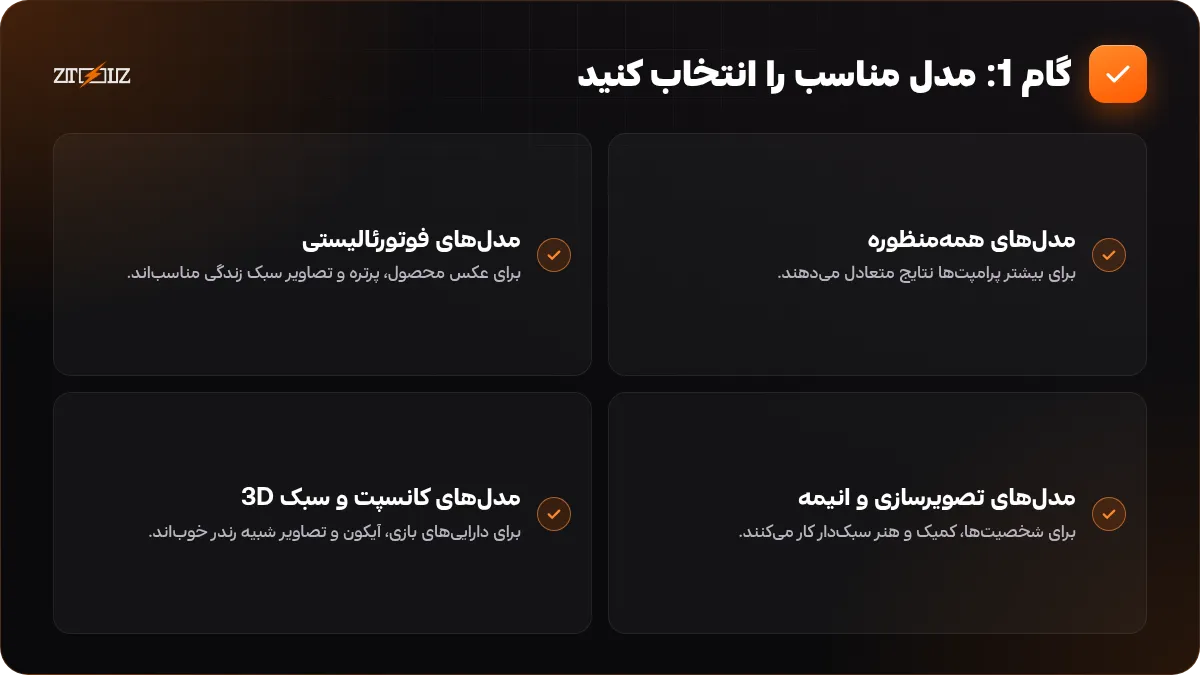
- مدلهای همهمنظوره برای بیشتر پرامپتها نتایج متعادل میدهند. از اینجا شروع کنید.
- مدلهای فوتورئالیستی برای عکس محصول، پرتره و تصاویر سبک زندگی مناسباند.
- مدلهای تصویرسازی و انیمه برای شخصیتها، کمیک و هنر سبکدار کار میکنند.
- مدلهای کانسپت و سبک 3D برای داراییهای بازی، آیکون و تصاویر شبیه رندر خوباند.
همان پرامپت را روی دو یا سه مدل تولید و مقایسه کنید. اغلب مدل درست از پرامپت طولانیتر مهمتر است.
گام 2: پرامپتی با ساختار روشن بنویسید
از این ترتیب استفاده کنید: سوژه، کنش، محیط، سبک، نور، دوربین یا ترکیببندی، و حالوهوا. نمونه: «یک باریستای جوان که لیوانی قهوه سرد در دست دارد، لبخند میزند، در یک کافه روشن و مدرن در دبی، نور نرم صبحگاهی، عمق میدان کم، عکاسی سبک زندگی، رنگهای گرم».
برای حذف آنچه نمیخواهید یک پرامپت منفی اضافه کنید، مثلاً «تار، انگشتان اضافه، متن تغییرشکلیافته، کیفیت پایین». اگر الگوهای پرامپت آماده میخواهید، 10 پرامپت آماده برای تصاویر حرفهای هوش مصنوعی را ببینید.
گام 3: از پریستها و سبکها استفاده کنید
پریستها میانبرهای سبک هستند که یک ظاهر کلی مثل سینمایی، تصویرسازی، پرتره یا طراحی گرافیک اعمال میکنند. شما را از نوشتن توصیفهای بلند سبک نجات میدهند. بهترین رویکرد این است که هر بار یک پریست استفاده کنید، بین تولیدها فقط یک تنظیم را عوض کنید و یادداشت بردارید چه چیزی جواب داد.
با نسبت تصویر هم بازی کنید. مربع برای پست پروفایل، 4:5 برای پستهای فید، 9:16 برای استوری و ریلز، 16:9 برای تامبنیل و کاور. انتخاب قالب نهایی پیش از تولید از برش بعدی نجاتتان میدهد.
گام 4: تصویر به تصویر و هدایت با مرجع
یکی از قوتهای Leonardo هدایت از روی تصاویر موجود است. میتوانید یک طرح، یک عکس یا یک نتیجه قبلی را بارگذاری کنید و به مدل بگویید ساختار، ژست، سبک یا محتوای آن را دنبال کند.
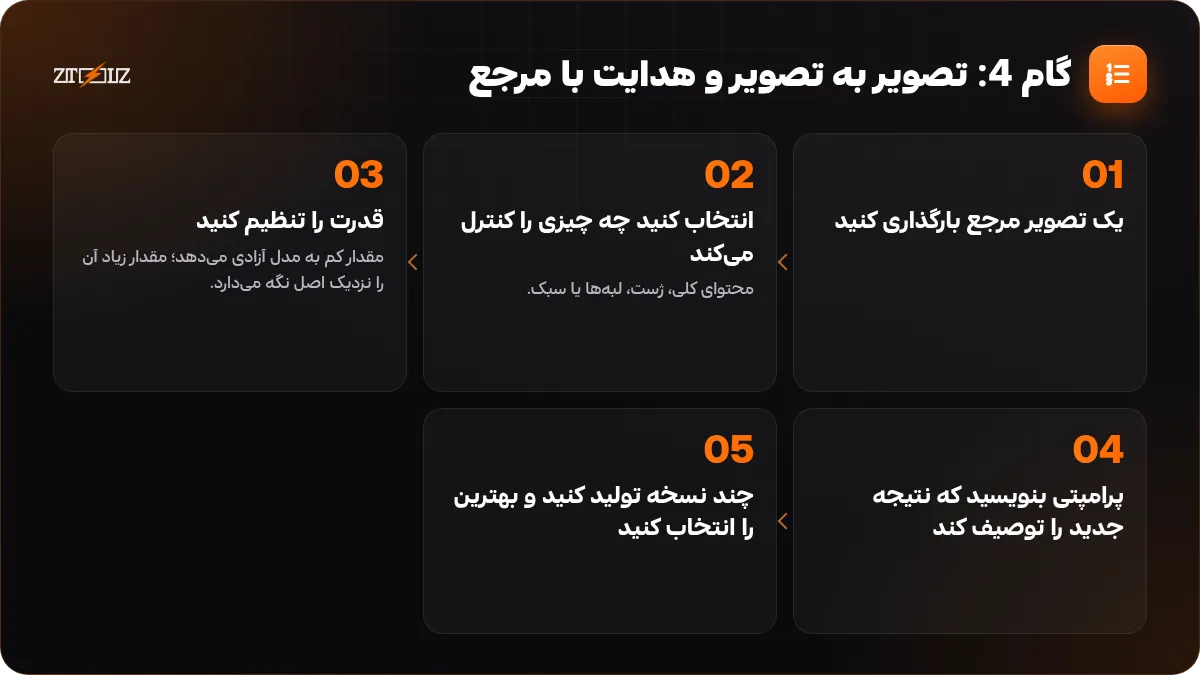
- یک تصویر مرجع بارگذاری کنید.
- انتخاب کنید چه چیزی را کنترل میکند: محتوای کلی، ژست، لبهها یا سبک.
- قدرت را تنظیم کنید. مقدار کم به مدل آزادی میدهد؛ مقدار زیاد آن را نزدیک اصل نگه میدارد.
- پرامپتی بنویسید که نتیجه جدید را توصیف کند.
- چند نسخه تولید کنید و بهترین را انتخاب کنید.
اینگونه یک چیدمان خام را به یک تصویر صیقلخورده تبدیل میکنید یا ظاهر برند را بین تصاویر مختلف حفظ میکنید.
گام 5: روی بوم ویرایش کنید
بوم یک ویرایشگر برای اصلاح و گسترش تصاویر است. کنشهای معمول:
- Inpainting: ناحیهای را ماسک کنید و توضیح دهید چه چیزی باید آنجا ظاهر شود، مثلاً حذف یک شیء یا تغییر رنگ لباس.
- Outpainting: تصویر را فراتر از مرزهایش گسترش دهید تا نسبت تصویر عوض شود یا پسزمینه بیشتری اضافه شود.
- پاک کردن و روتوش: آرتیفکتهای کوچک را تمیز کنید، دستها را درست کنید یا لبهها را نرم کنید.
در گامهای کوچک کار کنید، کمی بیشتر از ناحیه مشکل را ماسک کنید و برای هر ویرایش پرامپت را کوتاه و دقیق نگه دارید. پس از ویرایش، تصویر نهایی را برای جزئیات واضحتر افزایش کیفیت دهید. برای اطلاعات بیشتر درباره بهبود تصویر، بهبود کیفیت تصویر، حذف پسزمینه، افزایش رزولوشن و وکتور کردن را ببینید.
گام 6: شخصیت را یکدست نگه دارید
شخصیتهای یکدست برای داستانها، کمیکها، ماسکات برند و سریهای شبکه اجتماعی ضروریاند. Leonardo امکانات مرجع شخصیت دارد که اجازه میدهد تصویر یک شخصیت را راهنمای صحنههای جدید کنید.
- یک تصویر واضح از شخصیت تولید یا بارگذاری کنید، ترجیحاً نمای روبرو با پسزمینه ساده.
- هنگام تولید صحنههای جدید آن را بهعنوان مرجع شخصیت استفاده کنید.
- توصیف کلیدی را ثابت نگه دارید: مو، لباس، رنگها و سن.
- فقط صحنه را عوض کنید: مکان، کنش و نور.
- بهترین پرامپت و تنظیمات را بهعنوان شیت شخصیت خود ذخیره کنید.
انتظار تفاوتهای کوچک را داشته باشید و آنها را بهجای تولید دوباره همه چیز با بوم اصلاح کنید.
یک بار شیت شخصیت بسازید: نمای روبرو، نمای کنار و سه حالت چهره. آن را برای هر تصویر جدید آن شخصیت مرجع خود قرار دهید.
متن، لوگو و تایپوگرافی عربی
مدلهای تصویر هنوز با متن بلند مشکل دارند و بهویژه عربی ممکن است با حروف شکسته بیاید. تصویر را بدون متن تولید کنید، سپس کلمات را در یک ابزار طراحی که فونت را کنترل میکنید اضافه کنید. برای طرحهای پرمتن، مدلی که برای حروفنگاری ساخته شده ممکن است کمک کند، همانطور که در متن عربی در طرحهای هوش مصنوعی توضیح داده شده است.
اعتبار، مجوز و استفاده مسئولانه
Leonardo با سیستم اعتبار کار میکند: تنظیمات کیفیت بالاتر، اندازههای بزرگتر و امکانات اضافه اعتبار بیشتری مصرف میکنند، پس ابتدا با تنظیمات پایین آزمایش کنید. شرایط پلتفرم را برای آنچه با تصاویر تولیدشده در پروژههای مشتری و تجاری مجاز است بررسی کنید و از تولید چهره افراد واقعی یا شخصیتهای دارای کپیرایت برای استفاده تجاری پرهیز کنید.
Leonardo AI در ZTOOLZ: ما دسترسی اشتراکی به Leonardo AI را از طریق حسابهای متعلق به پلتفرم ارائه میکنیم که در مرورگر، از طریق نسخه ابری یا افزونه ZTOOLZ، باز میشود. چون حساب اشتراکی است، گالری شما ممکن است برای کاربران دیگر دیده شود، پس نتایجتان را دانلود کنید و از بارگذاری عکسهای خصوصی یا مشتری پرهیز کنید. قیمت فعلی را در صفحه ابزار Leonardo AI و صفحه نسخه ابری ببینید، یا آن را با دکمه «+» به یک طرح سفارشی در فروشگاه اضافه کنید. روشهای پرداخت در دسترس کشور شما هنگام پرداخت نمایش داده میشود.
سوالات متداول
آیا Leonardo AI از Midjourney بهتر است؟
نقاط قوت متفاوتی دارند. Leonardo کنترل و ابزارهای ویرایش بیشتری را در یک جا ارائه میدهد، در حالی که Midjourney به نتایج پیشفرض هنری شناخته میشود. هر دو را با پرامپتهای خودتان آزمایش کنید.
چگونه یک شخصیت یکسان در تصاویر مختلف بگیرم؟
از یک تصویر مرجع واضح از شخصیت استفاده کنید، توصیف را ثابت نگه دارید و فقط صحنه را عوض کنید. تفاوتهای کوچک را با ویرایشگر بوم اصلاح کنید.
آیا Leonardo AI میتواند عکسهای خودم را ویرایش کند؟
بله، میتوانید تصاویر را برای هدایت بارگذاری کنید و روی بوم ویرایش کنید. در حساب اشتراکی از بارگذاری عکسهای خصوصی پرهیز کنید.
چرا دستها و چهرههایم غلط به نظر میرسند؟
این ضعف رایج مدلهای تصویر است. از پرامپت منفی استفاده کنید، مدل دیگری را امتحان کنید و ناحیه را روی بوم با یک ماسک کوچک ترمیم کنید.
آیا میتوانم از تصاویر تولیدشده تجاری استفاده کنم؟
بستگی به شرایط پلتفرم و طرح شما دارد. پیش از استفاده از تصاویر در کار مشتری یا تجاری، شرایط فعلی را بخوانید.