Guide Adobe Firefly : texte vers image et remplissage génératif
Un guide Adobe Firefly pour débutants : texte vers image, remplissage génératif et extension pour de vraies photos, avec des prompts prêts à l'emploi pour corriger vos images et explorer des idées.
Ce guide Adobe Firefly commence par l'idée clé : Firefly est la famille d'outils d'IA générative d'Adobe, et sa plus grande force n'est pas seulement de générer des images à partir de texte, mais de retoucher vos vraies photos. Il peut supprimer un objet, ajouter un nouvel élément ou étendre une image sur un canevas plus grand. Nous passons ci-dessous en revue chaque usage pas à pas, avec des exemples prêts à l'emploi pour démarrer.
Qu'est-ce qu'Adobe Firefly et en quoi est-il différent ?
La plupart des générateurs d'images partent d'un canevas vierge. Firefly le fait aussi, mais il se distingue par son intégration aux applications Adobe que de nombreux designers utilisent déjà, comme Photoshop et Illustrator. Vous pouvez utiliser l'IA dans votre travail existant au lieu de déplacer des fichiers d'un outil à l'autre.
Au lieu de générer une image entièrement nouvelle en espérant qu'elle convienne, vous pouvez prendre une vraie photo et ne modifier qu'une seule partie. Cela rend Firefly particulièrement pratique pour les photos de produits, les portraits et toute image qui a besoin d'une correction plutôt que d'un nouveau shooting.
Les noms des fonctions et l'emplacement des menus changent avec les mises à jour. Si vous ne trouvez pas un bouton, consultez le panneau d'outils ou les pages d'aide d'Adobe. Les idées principales restent les mêmes.
Principaux usages pour les débutants
- Texte vers image : décrivez une scène, choisissez un style et un format.
- Remplissage génératif : sélectionnez une zone et décrivez ce qui doit s'y trouver, ou laissez vide pour supprimer un objet.
- Extension générative : agrandissez le canevas et laissez l'outil prolonger la scène.
- Effets de texte : stylisez un mot anglais avec une texture, comme des fleurs ou du métal.
- Recoloration vectorielle dans Illustrator pour essayer des palettes sur le même visuel.
Pas à pas : texte vers image
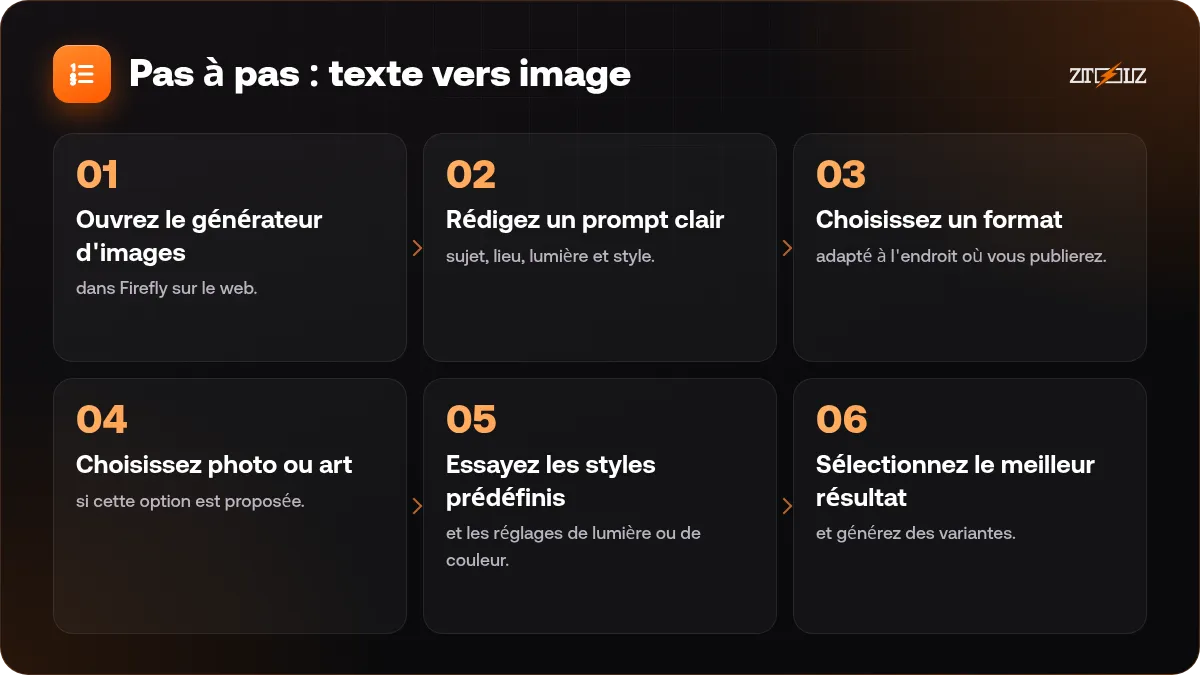
- Ouvrez le générateur d'images dans Firefly sur le web.
- Rédigez un prompt clair : sujet, lieu, lumière et style.
- Choisissez un format adapté à l'endroit où vous publierez.
- Choisissez photo ou art si cette option est proposée.
- Essayez les styles prédéfinis et les réglages de lumière ou de couleur.
- Sélectionnez le meilleur résultat et générez des variantes.
La structure du prompt fonctionne comme dans les autres outils ; notre guide pas à pas d'écriture de prompts s'applique ici aussi.
cozy reading corner by a large window, morning sunlight, green plants, linen armchair, warm neutral tones, photography, shallow depth of field
flat illustration of a delivery rider on a scooter in a busy Arabic street, bright colors, simple shapes, friendly style
Remplissage génératif : retoucher de vraies photos
Imaginez une superbe photo de produit avec un câble qui traîne à l'arrière-plan, ou un portrait où vous voulez un jardin à la place d'une chambre.
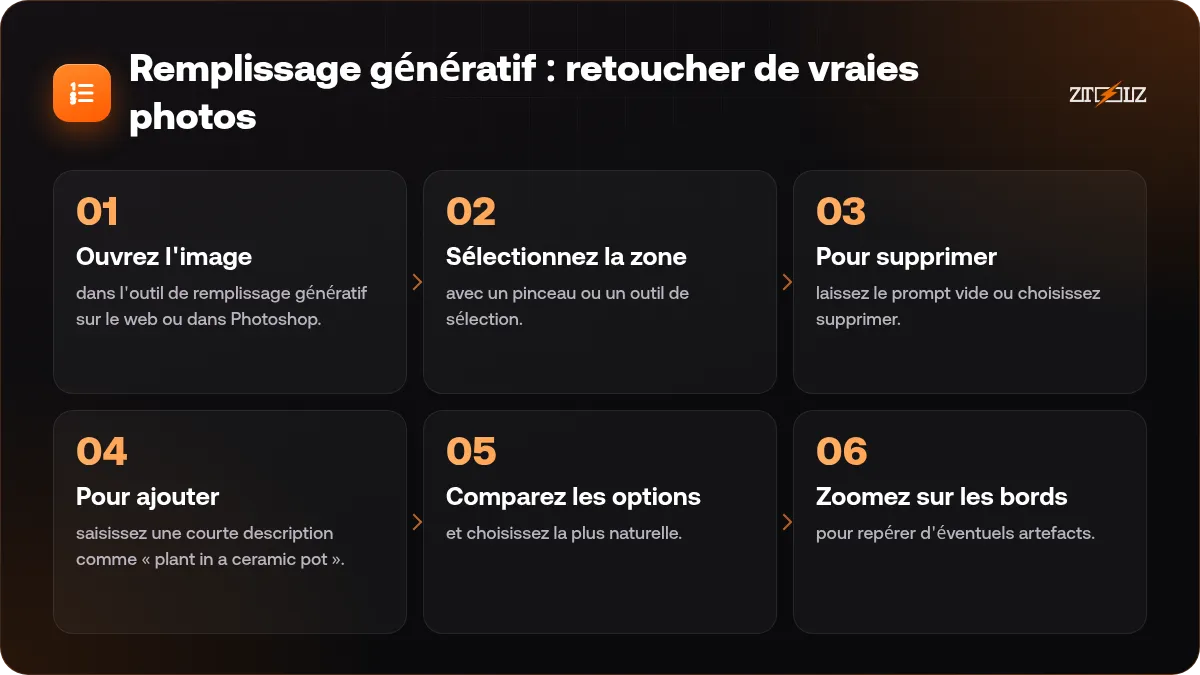
- Ouvrez l'image dans l'outil de remplissage génératif sur le web ou dans Photoshop.
- Sélectionnez la zone avec un pinceau ou un outil de sélection.
- Pour supprimer, laissez le prompt vide ou choisissez supprimer.
- Pour ajouter, saisissez une courte description comme « plant in a ceramic pot ».
- Comparez les options et choisissez la plus naturelle.
- Zoomez sur les bords pour repérer d'éventuels artefacts.
Sélectionnez un peu au-delà de l'objet à supprimer, pour que l'outil échantillonne l'arrière-plan environnant et fusionne mieux.
Pour les produits que vous vendez, n'utilisez le remplissage génératif que sur les arrière-plans. Ne modifiez jamais le produit, sa couleur ou ses détails. Notre guide des photos de produits IA explique pourquoi.
Extension générative : n'importe quelle photo, n'importe quel format
Besoin d'une miniature paysage à partir d'une photo portrait, ou d'une couverture large à partir d'une image carrée ? L'extension prolonge la scène au lieu de recadrer.
- Agrandissez le canevas à la nouvelle taille.
- Laissez le prompt vide pour prolonger la scène, ou décrivez ce que vous voulez dans le nouvel espace.
- Vérifiez soigneusement les nouveaux bords, surtout près des personnes ou du texte.
- Utilisez le nouvel espace pour un titre, idéal pour les miniatures et les annonces.
Firefly ou d'autres outils ?
Aucun outil ne gagne partout. Si vous retouchez surtout de vraies photos et travaillez dans les applications Adobe, Firefly est un choix naturel. Pour des images artistiques à partir de zéro, essayez Midjourney ; pour du texte anglais lisible dans les images, Ideogram est connu pour cela. Beaucoup de designers combinent les outils. Comme avec tout générateur, le texte arabe à l'intérieur des images n'est pas fiable : ajoutez donc le texte arabe ensuite dans une application de design.
Utiliser Firefly via ZTOOLZ
ZTOOLZ propose un accès partagé à des outils de design et d'IA via une extension Chrome, l'application de bureau du navigateur sécurisé ZTOOLZ ou des outils cloud qui s'ouvrent dans un onglet de navigateur déjà connecté, selon l'outil. Les outils disponibles évoluent ; consultez donc la boutique pour voir si Firefly est actuellement inclus.
L'accès partagé convient à l'apprentissage, à l'expérimentation et à la retouche de photos personnelles, mais il ne donne ni licence ni droits commerciaux. Pour le travail client, les annonces ou les produits que vous vendez, utilisez l'offre officielle d'Adobe à votre nom. Évitez d'importer des photos personnelles ou de clients sur un compte partagé.
Questions fréquentes
Adobe Firefly comprend-il les prompts en arabe ?
Des prompts simples en anglais donnent généralement des résultats plus précis. Ajoutez le texte arabe dans une application de design.
Quelle est la différence entre le remplissage génératif et l'extension ?
Le remplissage modifie ou supprime quelque chose à l'intérieur de l'image ; l'extension agrandit le canevas et prolonge la scène.
Firefly peut-il supprimer une personne ou un objet d'une photo ?
Oui. Sélectionnez-le et laissez le prompt vide ou choisissez supprimer. Certaines images demandent un second essai.
Ai-je besoin de Photoshop pour utiliser Firefly ?
Non. Firefly propose des outils web pour générer et retoucher ; Photoshop ajoute un contrôle plus fin pour les travaux complexes.