إزاي تحسّن جودة صورك: إزالة الخلفية والتكبير بالذكاء الاصطناعي والتحويل إلى فيكتور
متى تستخدم إزالة الخلفية أو التكبير الذكي أو التحويل إلى فيكتور، وكيف تحصل على نتيجة نظيفة، مع سير عمل عملي واستوديو الذكاء الاصطناعي داخل حسابك.
صورة منتج بخلفية مزدحمة، أو شعار قديم صغير ومشوش، أو صورة جميلة لكن دقتها ضعيفة لا تصلح للطباعة. هذه مشاكل يومية يواجهها أصحاب المتاجر والمصممون وصناع المحتوى. الخبر الجيد أن ثلاث عمليات بسيطة بالذكاء الاصطناعي تحل أغلبها: إزالة الخلفية، والتكبير الذكي، والتحويل إلى فيكتور. في هذا المقال سنشرح متى تستخدم كل واحدة، وكيف تحصل منها على أفضل نتيجة، وما حدودها التي يجب أن تعرفها.
أولًا: إزالة الخلفية
إزالة الخلفية تعني فصل العنصر الرئيسي (منتج، أو شخص، أو حيوان) عن كل ما حوله، لتحصل على صورة بخلفية شفافة تضعها فوق أي تصميم.
متى تحتاجها؟
- صور المنتجات للمتاجر الإلكترونية، حيث تفضل خلفية بيضاء أو موحدة.
- الصور المصغرة لفيديوهات يوتيوب، عندما تريد وضع صورتك فوق خلفية ملونة.
- التصاميم الإعلانية التي تجمع أكثر من عنصر في مشهد واحد.
كيف تحصل على نتيجة نظيفة؟
- التباين مهم: كلما كان الفرق واضحًا بين العنصر والخلفية في الصورة الأصلية، كانت الحواف أنظف.
- انتبه للتفاصيل الدقيقة: الشعر والفرو والأقمشة الشفافة هي الأصعب. كبّر الصورة بعد المعالجة وافحص الحواف.
- احفظ بصيغة PNG: صيغة JPG لا تدعم الشفافية، فستعود الخلفية بيضاء.
- أضف ظلًا خفيفًا: العنصر المقصوص قد يبدو "طائرًا" فوق الخلفية الجديدة. ظل بسيط تحته يجعله طبيعيًا.
ثانيًا: التكبير بالذكاء الاصطناعي
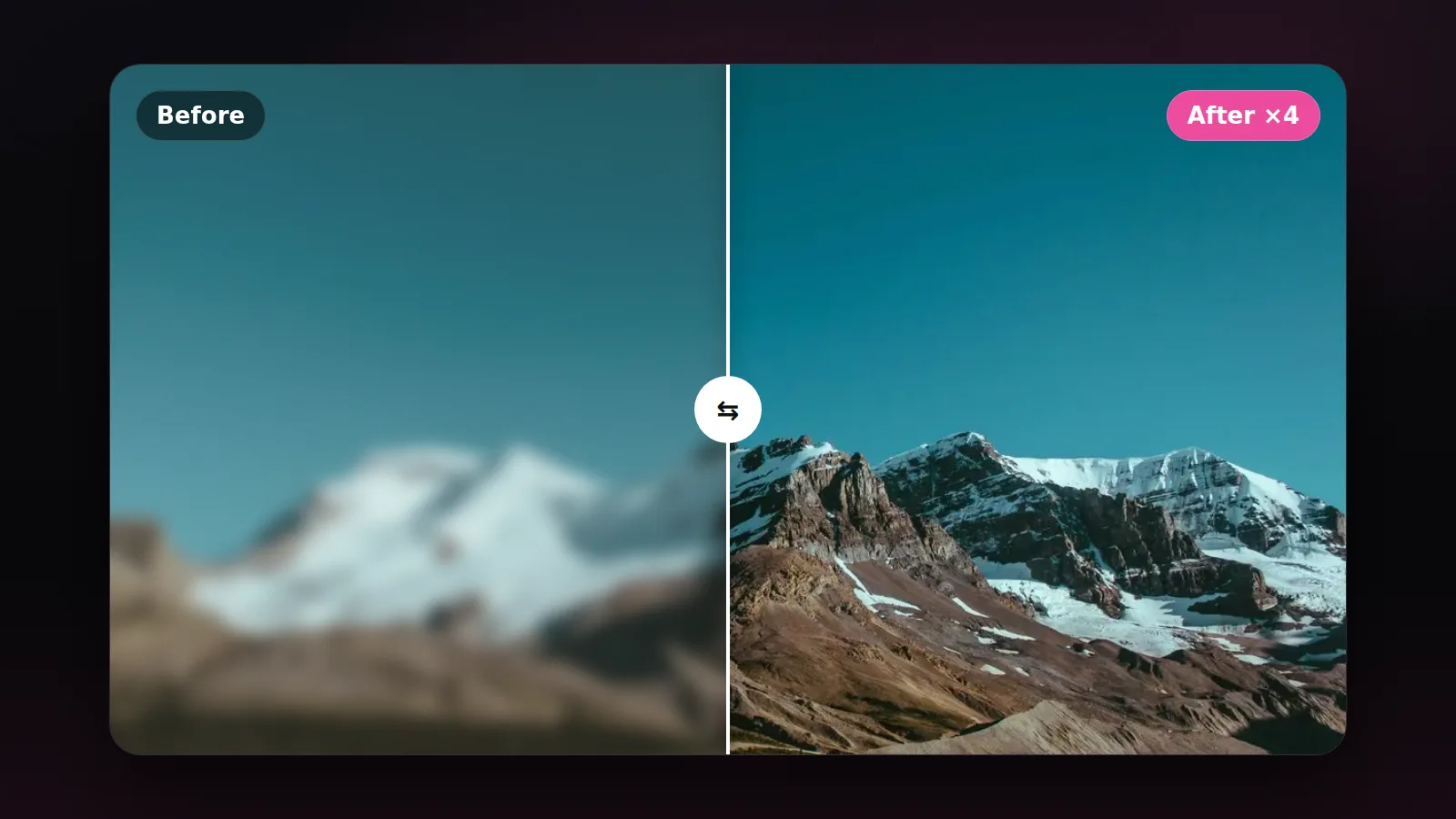
التكبير التقليدي يمدد البكسلات فتصبح الصورة ضبابية. أما التكبير بالذكاء الاصطناعي فيحاول "تخمين" التفاصيل المفقودة اعتمادًا على ما تعلمه من صور كثيرة، فتخرج الصورة أوضح وأكثر حدة.
متى تحتاجه؟
- صورة قديمة أو صغيرة تريد استخدامها في تصميم كبير أو مطبوعة.
- صورة مولدة بالذكاء الاصطناعي بدقة منخفضة وتحتاج دقة أعلى.
- لقطة شاشة أو صورة من الموبايل تحتاج تحسينًا بسيطًا قبل النشر.
ما يجب أن تعرفه
التكبير الذكي لا يعيد التفاصيل الحقيقية التي لم تلتقطها الكاميرا أصلًا، بل يخترع تفاصيل تبدو مقنعة. لذلك:
- ابدأ دائمًا من أفضل نسخة متاحة لديك من الصورة.
- راجع الوجوه والنصوص بعد التكبير، فقد تتغير ملامح بسيطة أو تتشوه الحروف.
- لا تعتمد على الصور المكبرة كدليل أو توثيق، لأن جزءًا من تفاصيلها مُولّد.
- لا تبالغ في نسبة التكبير، فالتكبير المعتدل غالبًا يعطي نتيجة أكثر طبيعية.
ثالثًا: التحويل إلى فيكتور
الصور العادية (مثل JPG وPNG) مكونة من بكسلات، فإذا كبرتها كثيرًا ظهرت مربعات. أما صور الفيكتور (مثل SVG) فمكونة من خطوط وأشكال رياضية، وتستطيع تكبيرها لأي حجم دون أن تفقد جودتها. التحويل إلى فيكتور يحوّل صورتك من النوع الأول إلى الثاني.
متى تحتاجه؟
- شعار قديم لا تملك ملفه الأصلي، وتحتاجه للطباعة على لافتة أو قميص.
- أيقونات ورسوم بسيطة تريد تعديل ألوانها بسهولة.
- ملفات للقص بالليزر أو الطباعة على المنتجات.
نصائح للحصول على فيكتور جيد
- الأنسب هو الرسوم البسيطة: الشعارات والأيقونات والرسوم المسطحة تتحول بشكل ممتاز. أما الصور الفوتوغرافية فتخرج معقدة جدًا وغير عملية.
- قلل الألوان: كلما قل عدد الألوان في الصورة الأصلية، كان الناتج أنظف وأسهل في التعديل.
- كبّر أولًا إذا كانت الصورة صغيرة: صورة الشعار الصغيرة المشوشة تعطي فيكتور مشوهًا، والتكبير الذكي قبل التحويل يساعد كثيرًا.
- راجع الملف في برنامج فيكتور: قد تحتاج لتنظيف بعض النقاط أو توحيد الألوان يدويًا.
أخطاء شائعة يقع فيها المبتدئون
- معالجة صورة مضغوطة جدًا: الصور التي تم تنزيلها من تطبيقات المحادثة غالبًا مضغوطة، فابحث عن النسخة الأصلية أولًا.
- تكرار المعالجة على نفس الصورة: التكبير مرتين متتاليتين قد يضخم العيوب بدل أن يصلحها.
- تحويل صورة فوتوغرافية إلى فيكتور: النتيجة ملف ثقيل بآلاف الأشكال لا يصلح للطباعة ولا للتعديل.
- نسيان المراجعة على شاشة كبيرة: عيوب الحواف لا تظهر على شاشة الموبايل لكنها تظهر بوضوح في الطباعة.
سير عمل مقترح
في كثير من الحالات ستستخدم العمليات الثلاث معًا. مثلًا لتجهيز صورة منتج صغيرة لإعلان:
- كبّر الصورة أولًا لتحصل على تفاصيل أوضح.
- أزل الخلفية من النسخة المكبرة، فتكون الحواف أنظف.
- ضع المنتج على خلفية جديدة في Canva أو أي برنامج تصميم، وأضف ظلًا خفيفًا.
ولتجهيز شعار قديم للطباعة: كبّر الصورة، ثم حوّلها إلى فيكتور، ثم راجع الألوان والحواف في برنامج فيكتور.
استوديو الذكاء الاصطناعي داخل حسابك على ZTOOLZ
إذا كان اشتراكك يشمل الاستوديو، ستجد داخل حسابك على ZTOOLZ قسم ZTOOLZ AI (استوديو الذكاء الاصطناعي) في القائمة الجانبية، ويضم أدوات لإزالة الخلفية، والتكبير بالذكاء الاصطناعي، والتحويل إلى فيكتور. ترفع صورتك وتختار العملية، ثم تنزل الناتج مباشرة، دون الحاجة لفتح أدوات خارجية. ويمكنك أيضًا مراجعة المتجر لتعرف أدوات التصميم والصور الأخرى المتاحة حاليًا.
عالج فقط الصور التي تملكها أو لديك حق استخدامها. إزالة خلفية صورة أو تكبيرها لا يغير حقوق ملكيتها، وإزالة العلامات المائية من صور الآخرين مخالفة لحقوقهم.
احتفظ دائمًا بالنسخة الأصلية من الصورة قبل أي معالجة. إذا لم تعجبك النتيجة، تستطيع البدء من جديد بإعدادات مختلفة.
الخلاصة
إزالة الخلفية لفصل العنصر عن محيطه، والتكبير الذكي لتحسين الدقة، والفيكتور للشعارات والرسوم التي تحتاج تكبيرًا بلا حدود. افهم متى تستخدم كل واحدة وما حدودها، وستوفر على نفسك ساعات من العمل اليدوي في كل مشروع.