Guide Vectorizer AI : convertir PNG et JPG en SVG
Guide Vectorizer AI : transformez un PNG ou un JPG en SVG propre pour l'impression, le vinyle et les logos. Meilleures sources, réglages clés, nettoyage et erreurs courantes.
Vectorizer AI convertit une image en pixels (PNG ou JPG) en fichier vectoriel comme SVG, PDF ou EPS, qui reste net à toutes les tailles. Il fonctionne mieux sur les logos, icônes, illustrations à plat et créations simples, et demande peu de configuration. Ce guide explique comment préparer l'image, quels réglages ajuster et comment nettoyer le résultat pour qu'il soit prêt pour l'impression, la découpe de vinyle ou le web.
Que fait réellement la vectorisation d'une image ?
Un PNG ou un JPG est une grille de points colorés. Si vous l'agrandissez, les bords deviennent flous. Un vectoriel est un ensemble de formes décrites par des points et des courbes : il peut passer d'un favicon à un panneau d'affichage sans perte. Vectoriser consiste à détecter ces formes dans une image en pixels et à les reconstruire sous forme de courbes.
Les anciens outils de « tracé automatique » produisaient souvent des contours irréguliers avec des centaines de points inutiles. Vectorizer AI est conçu pour trouver des formes propres, des courbes lisses et des lignes droites là où la création en comporte, ce qui explique que les logos sortent généralement avec une qualité proche du dessin à la main. Cela reste un outil, pas un magicien : une mauvaise source donne un mauvais vectoriel.
Quelles images se vectorisent bien et lesquelles non ?
- Bons candidats : logos, icônes, badges, graphiques à base de texte, illustrations à plat, tampons, signatures et dessins au trait en couleurs unies.
- Acceptables avec précaution : personnages de dessin animé, autocollants et affiches à palette limitée.
- Mauvais candidats : photographies, dégradés doux, halos lumineux, textures lourdes et images IA bruitées. Le résultat devient un énorme fichier de milliers de minuscules formes, qui n'est pas vraiment utile.
Si vous avez un logo flou, agrandissez-le d'abord avec soin, ou redessinez la partie la plus faible. Notre guide de l'agrandisseur Magnific explique comment le faire sans modifier le design.
Comment préparer l'image source
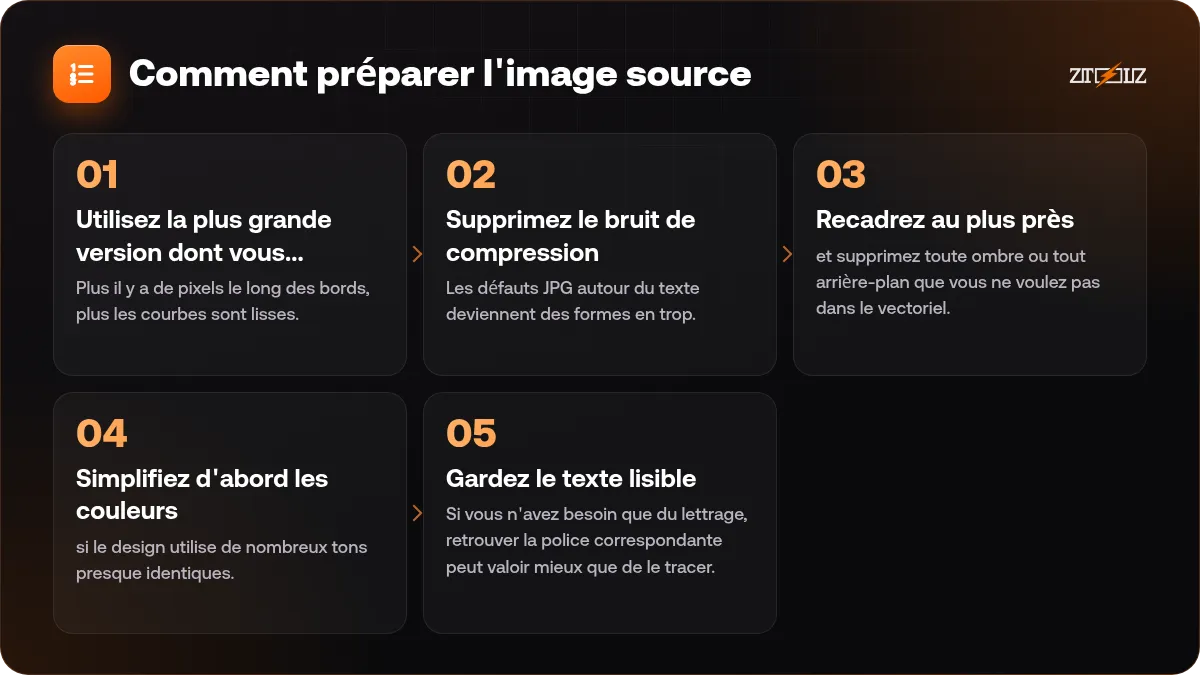
- Utilisez la plus grande version dont vous disposez. Plus il y a de pixels le long des bords, plus les courbes sont lisses.
- Supprimez le bruit de compression. Les défauts JPG autour du texte deviennent des formes en trop. Un export PNG est préférable.
- Recadrez au plus près et supprimez toute ombre ou tout arrière-plan que vous ne voulez pas dans le vectoriel.
- Simplifiez d'abord les couleurs si le design utilise de nombreux tons presque identiques. Des couleurs unies propres se vectorisent bien mieux que des dégradés.
- Gardez le texte lisible. Si vous n'avez besoin que du lettrage, retrouver la police correspondante peut valoir mieux que de le tracer.
Quels réglages ajuster ?
Les noms et les emplacements peuvent changer, regardez donc dans l'outil, mais voici les choix qui comptent.
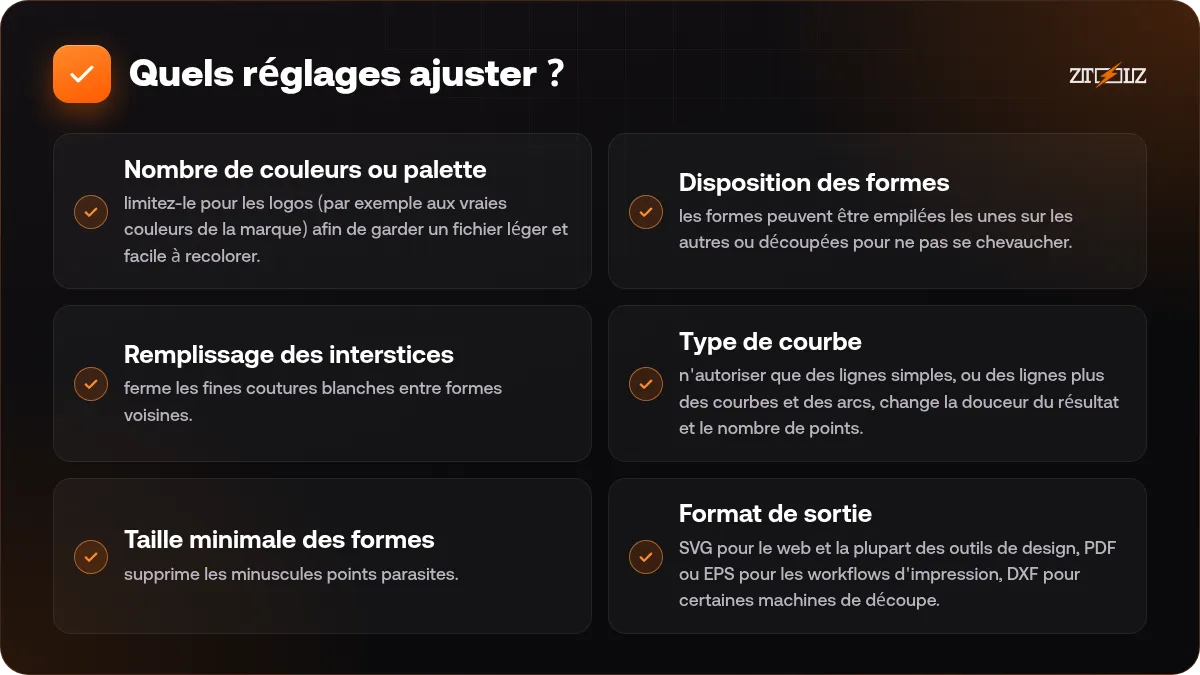
- Nombre de couleurs ou palette : limitez-le pour les logos (par exemple aux vraies couleurs de la marque) afin de garder un fichier léger et facile à recolorer. Autorisez plus de couleurs pour les illustrations.
- Disposition des formes : les formes peuvent être empilées les unes sur les autres ou découpées pour ne pas se chevaucher. L'empilement est plus facile à modifier dans un logiciel de design, tandis que les formes découpées conviennent mieux au vinyle et à la découpe laser, où les chevauchements posent problème.
- Remplissage des interstices : ferme les fines coutures blanches entre formes voisines. Utile pour les autocollants et la sérigraphie.
- Type de courbe : n'autoriser que des lignes simples, ou des lignes plus des courbes et des arcs, change la douceur du résultat et le nombre de points.
- Taille minimale des formes : supprime les minuscules points parasites. Augmentez-la pour nettoyer le bruit, mais pas au point d'effacer de vrais détails comme les points des lettres.
- Format de sortie : SVG pour le web et la plupart des outils de design, PDF ou EPS pour les workflows d'impression, DXF pour certaines machines de découpe. Choisissez celui que demande votre programme suivant.
Une liste de nettoyage après la conversion
- Ouvrez le résultat dans votre éditeur vectoriel et passez en mode contours pour voir les formes parasites.
- Supprimez les rectangles d'arrière-plan résiduels et les minuscules points parasites.
- Vérifiez les formes qui se chevauchent et regroupez par couleur si vous comptez recolorer.
- Comparez avec l'original en fort zoom, surtout les lettres, les lignes fines et les angles vifs.
- Remplacez les couleurs par les valeurs exactes de la marque si nécessaire.
- Enregistrez un fichier maître avec calques et une copie exportée propre pour chaque usage.
Pour le vinyle ou la découpe laser, faites toujours un petit test de découpe. Une forme qui semble correcte à l'écran peut être trop fine ou trop proche de sa voisine pour la lame.
Où les vectoriels aident votre activité
Les imprimeurs et fabricants d'enseignes ont besoin de fichiers vectoriels pour les bannières, les panneaux et les grands autocollants. Les marchands utilisent des logos et icônes SVG dans leurs thèmes de boutique parce qu'ils se chargent vite et restent nets sur tous les écrans. Les designers freelances vectorisent pour reconstruire l'ancien logo d'un client qui n'existe qu'en basse résolution, ce qui est une mission de départ courante. Si vous travaillez ainsi, lisez notre guide fichiers de design pour l'impression ou le web et la présentation de la création de logos avec l'IA.
Erreurs courantes
- Vectoriser une photo en espérant obtenir un logo propre.
- Utiliser une minuscule capture d'écran comme source.
- Conserver des centaines de couleurs qui diffèrent d'un cheveu.
- Envoyer à un client un tracé non retouché comme logo final, sans vérifier l'espacement et l'alignement.
- Tracer le logo ou la création de quelqu'un d'autre et l'utiliser comme le sien. Respectez les marques déposées et la licence de toute source.
Utiliser Vectorizer AI via ZTOOLZ
ZTOOLZ propose un accès partagé à Vectorizer AI via des comptes appartenant à la plateforme : vous n'avez donc pas besoin de votre propre abonnement. Il s'ouvre depuis sa page d'outil, avec le fonctionnement par extension ou dans la version cloud de votre navigateur. Commencez par la page Vectorizer AI ou la version cloud pour voir comment il s'ouvre et notre tarif actuel. Vous pouvez l'ajouter à une offre personnalisée avec le bouton + dans la boutique, ou choisir All In One dans les tarifs si vous utilisez aussi d'autres outils de design. Les comptes partagés fonctionnent mieux quand vous ne modifiez pas leurs paramètres et n'y stockez pas de données personnelles.
Questions fréquentes
Quelle est la différence entre images vectorielles et matricielles ?
Les images matricielles (PNG, JPG) sont faites de pixels et perdent en netteté lorsqu'on les agrandit. Les images vectorielles (SVG, PDF, EPS) sont faites de formes mathématiques et restent nettes à toutes les tailles.
Puis-je vectoriser une photo ?
Vous le pouvez, mais le résultat est généralement un fichier lourd composé de nombreuses petites formes qui ressemble à une peinture. La vectorisation est destinée aux logos, icônes et créations à plat, pas aux photographies.
Quel format dois-je exporter ?
Utilisez SVG pour les sites web et la plupart des logiciels de design, et PDF ou EPS si un imprimeur les demande. Certaines machines de découpe utilisent DXF : vérifiez ce que la vôtre accepte.
Pourquoi mon vectoriel diffère-t-il de l'original ?
La source était probablement petite, bruitée ou pleine de couleurs proches. Utilisez une source plus grande et plus propre, réduisez les couleurs et augmentez légèrement la taille minimale des formes pour supprimer les points parasites.
Puis-je modifier le résultat dans Illustrator ou Inkscape ?
Oui. Les fichiers SVG et EPS s'ouvrent dans les éditeurs vectoriels courants, où vous pouvez déplacer des points, recolorer des formes et regrouper des éléments.
Est-il permis de vectoriser n'importe quel logo ?
Uniquement les créations qui vous appartiennent ou que vous avez l'autorisation d'utiliser. Tracer le logo d'une autre marque peut enfreindre les règles de marque et de droit d'auteur : vérifiez donc les droits avant de commencer.