CapCut में रील्स कैसे एडिट करें: कदम-दर-कदम गाइड
CapCut में रील्स एडिट करना सीखें, कटिंग और गति से कैप्शन और साउंड तक, साफ़ कदमों और पब्लिश से पहले की चेकलिस्ट के साथ जो दर्शकों को देखते रहने पर मजबूर करे।

अगर आप जानना चाहते हैं कि CapCut में रील्स कैसे एडिट करें ताकि लोग स्क्रॉल करना छोड़कर सचमुच देखें, तो आपको जटिल सॉफ़्टवेयर या सालों का अनुभव नहीं चाहिए। आपको तीन चीज़ें चाहिए: कसी हुई गति, दमदार शुरुआत और साफ़ ऑन-स्क्रीन टेक्स्ट। यह गाइड आपको प्रोजेक्ट सेट करने से एक्सपोर्ट तक की पूरी प्रक्रिया बताती है, ढाले जा सकने वाले हुक के उदाहरणों और हर पोस्ट से पहले चलाई जाने वाली चेकलिस्ट के साथ।
रील्स आम YouTube वीडियो से अलग क्यों एडिट होती हैं?
छोटे वीडियो अंतहीन फ़ीड में मुक़ाबला करते हैं, और दर्शक जल्दी फ़ैसला करते हैं। इससे लंबे वीडियो की तुलना में नियम बदल जाते हैं:
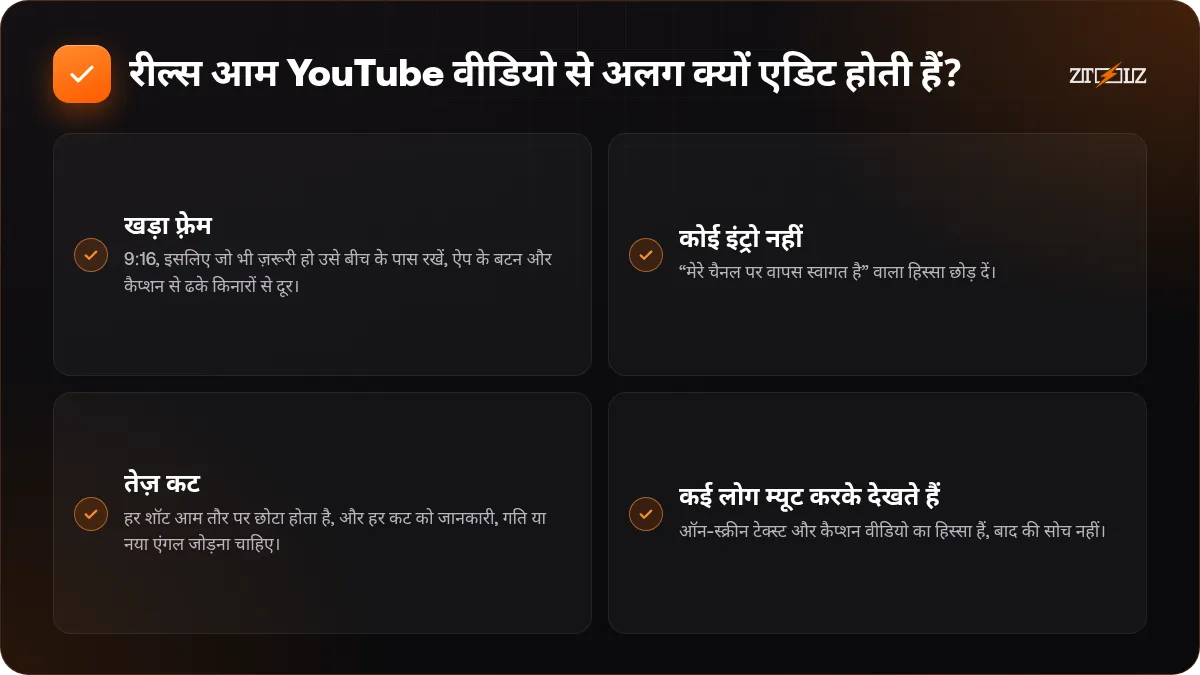
- खड़ा फ़्रेम: 9:16, इसलिए जो भी ज़रूरी हो उसे बीच के पास रखें, ऐप के बटन और कैप्शन से ढके किनारों से दूर।
- कोई इंट्रो नहीं: “मेरे चैनल पर वापस स्वागत है” वाला हिस्सा छोड़ दें। आइडिया पहले ही सेकंड में शुरू हो जाता है।
- तेज़ कट: हर शॉट आम तौर पर छोटा होता है, और हर कट को जानकारी, गति या नया एंगल जोड़ना चाहिए।
- कई लोग म्यूट करके देखते हैं: ऑन-स्क्रीन टेक्स्ट और कैप्शन वीडियो का हिस्सा हैं, बाद की सोच नहीं।
एक बार आप इन नियमों को मान लें, तो एडिटिंग के ज़्यादातर फ़ैसले आसान हो जाते हैं। हर शॉट पर एक सवाल पूछें: क्या यह दर्शक को यहीं रोके रखता है, या उसे स्वाइप करने का कारण देता है? CapCut में गहराई से उतरने से पहले टूल का व्यापक अवलोकन पाने के लिए हमारी वीडियो टूल की शुरुआती गाइड, एडिटिंग से AI वॉइसओवर तक पढ़ें।
CapCut प्रोजेक्ट कैसे सेट करें?
बहुत सी समस्याएँ एडिट शुरू होने से पहले ही शुरू हो जाती हैं। इन पर दो मिनट लगाएँ:
- 9:16 अनुपात शुरू में ही चुनें, क्लिप बिछाने के बाद नहीं।
- उसी फ़्रेम रेट पर शूट करें जिस पर एक्सपोर्ट करना है। 30 fps ज़्यादातर कंटेंट के लिए चलता है; 60 fps तेज़ गति या स्लो करने वाले फ़ुटेज में मदद करता है।
- क्लिप, संगीत, लोगो और ग्राफ़िक एक ही फ़ोल्डर में रखें।
- वीडियो का आइडिया एक वाक्य में लिखें। अगर नहीं लिख सकते, तो आपका दर्शक भी तीस सेकंड में उसे नहीं समझेगा।
अगर आप ZTOOLZ के ज़रिये CapCut Pro इस्तेमाल करते हैं, तो याद रखें कि खाता दूसरे सब्सक्राइबर के साथ साझा है। अपने प्रोजेक्ट के साफ़ नाम रखें, जो प्रोजेक्ट आपके नहीं हैं उन्हें कभी न हटाएँ, और खाते की सेटिंग को न छुएँ। उपलब्ध टूल समय के साथ बदलते रहते हैं, इसलिए यह देखने के लिए कि अभी क्या मिल रहा है और उसकी पहुँच कैसे है, चाहे Chrome एक्सटेंशन से हो या Windows और Mac के सिक्योर ब्राउज़र ऐप से, स्टोर देखें।
कदम-दर-कदम: CapCut में रील एडिट करना
- अपनी क्लिप इंपोर्ट करें और उन्हें मोटे कहानी-क्रम में टाइमलाइन पर डालें।
- खाली पल काटें: ठहराव, दोहराव और हिचकिचाहट हटाएँ। हर काम के वाक्य की शुरुआत और अंत पर स्प्लिट करें और बाकी हटा दें।
- हुक बनाएँ: अपना सबसे मज़बूत शॉट या पंक्ति पहले दो सेकंड में ले आएँ, भले ही वह मूल रूप से बीच से आई हो।
- लय तय करें: अगर आप संगीत इस्तेमाल करते हैं, तो कट बीट पर गिराएँ। मुख्य बीट पर मार्कर लगाएँ और वहीं काटें।
- गति जोड़ें: स्थिर शॉट पर हल्का कीफ़्रेम ज़ूम बिना ध्यान भटकाए उन्हें जीवित रखता है।
- कैप्शन और टेक्स्ट जोड़ें: अगर आपकी भाषा सपोर्टेड है तो ऑटो कैप्शन इस्तेमाल करें, फिर हर शब्द प्रूफ़रीड करें।
- ऑडियो मिलाएँ: बोलने के समय संगीत नीचे करें और साउंड इफ़ेक्ट सिर्फ़ ज़रूरी ट्रांज़िशन पर रखें।
- हल्का रंग-सुधार: अगर क्लिप अलग जगहों से आई हों तो चमक और कंट्रास्ट मिलाएँ।
- 1080 x 1920 पर और उसी फ़्रेम रेट पर जिस पर शूट किया है, एक्सपोर्ट करें।
झटपट नियम: अगर समीक्षा करते समय आपका मन किसी शॉट को फ़ास्ट-फ़ॉरवर्ड करने का हो, तो उसे काटें या छोटा करें। आपके दर्शक को भी वही लगता है, बस पहले।
हुक: पहले तीन सेकंड कैसे जीतें?
हुक का चौंकाने वाला होना ज़रूरी नहीं। उसका साफ़ होना और ऐसी चीज़ का वादा करना ज़रूरी है जो वीडियो सचमुच देता हो। वह वादा तोड़ेंगे तो लोग आप पर भरोसा न करना सीख लेते हैं। कुछ पंक्तियाँ जिन्हें आप ढाल सकते हैं:
“अगर आप फ़ोन पर शूट करते हैं, तो यह एक गलती आपके वीडियो बर्बाद कर रही है।”
“CapCut की तीन सेटिंग जिन्होंने मेरा एडिटिंग का समय आधा कर दिया।”
“यह माइक्रोफ़ोन खरीदने से पहले, यह सुन लीजिए।”
दृश्य के लिहाज़ से, गति से शुरू करें: प्रोडक्ट उठाता हाथ, अचानक रीफ़्रेम, या पहले शब्द पर दिखता दमदार टेक्स्ट। पहले सेकंड में एक छोटा शीर्षक जोड़ें, क्योंकि कई दर्शक म्यूट करके शुरू करते हैं।
ऑन-स्क्रीन टेक्स्ट और कैप्शन
रील में टेक्स्ट म्यूट दर्शकों के लिए ऑडियो समझाता है और नज़र को दिशा देता है। दमदार, पढ़ने लायक फ़ॉन्ट इस्तेमाल करें, बैकग्राउंड से तेज़ कंट्रास्ट रखें, और उसे फ़्रेम की बीच वाली पट्टी में रखें, नीचे के उस हिस्से से दूर जहाँ कैप्शन और बटन होते हैं।
अरबी कैप्शन में अतिरिक्त सावधानी चाहिए, क्योंकि स्वचालित टूल बोली के शब्दों या अरबी वाक्यों के भीतर अंग्रेज़ी शब्दों पर लड़खड़ा सकते हैं। हमारी अपने वीडियो में अरबी सबटाइटल जोड़ने की गाइड प्रूफ़रीडिंग और स्टाइलिंग को विस्तार से बताती है।
बिना सिरदर्द के संगीत और साउंड
ऑडियो वीडियो का आधा हिस्सा है। धीमे संगीत पर साफ़ बोली, आवाज़ को दबा देने वाले तेज़ संगीत से बेहतर है। बोलने के समय संगीत नीचे रखें और अंतराल में उसे थोड़ा उठाएँ।
पोस्टिंग ऐप की अपनी लाइब्रेरी के साउंड उस प्लेटफ़ॉर्म की शर्तों का पालन करते हैं, जबकि Epidemic Sound जैसी लाइब्रेरी के ट्रैक आधिकारिक सब्सक्राइबर को लाइसेंस पर मिलते हैं। साझा पहुँच आपको लाइसेंस या व्यावसायिक अधिकार नहीं देती, इसलिए क्लाइंट के काम या विज्ञापनों के लिए टूल का आधिकारिक प्लान लें। ट्रैक चुनने से पहले वीडियो के लिए रॉयल्टी-फ़्री संगीत, ईमानदारी से समझाया गया पढ़ें।
आम गलतियाँ और पब्लिश से पहले की चेकलिस्ट
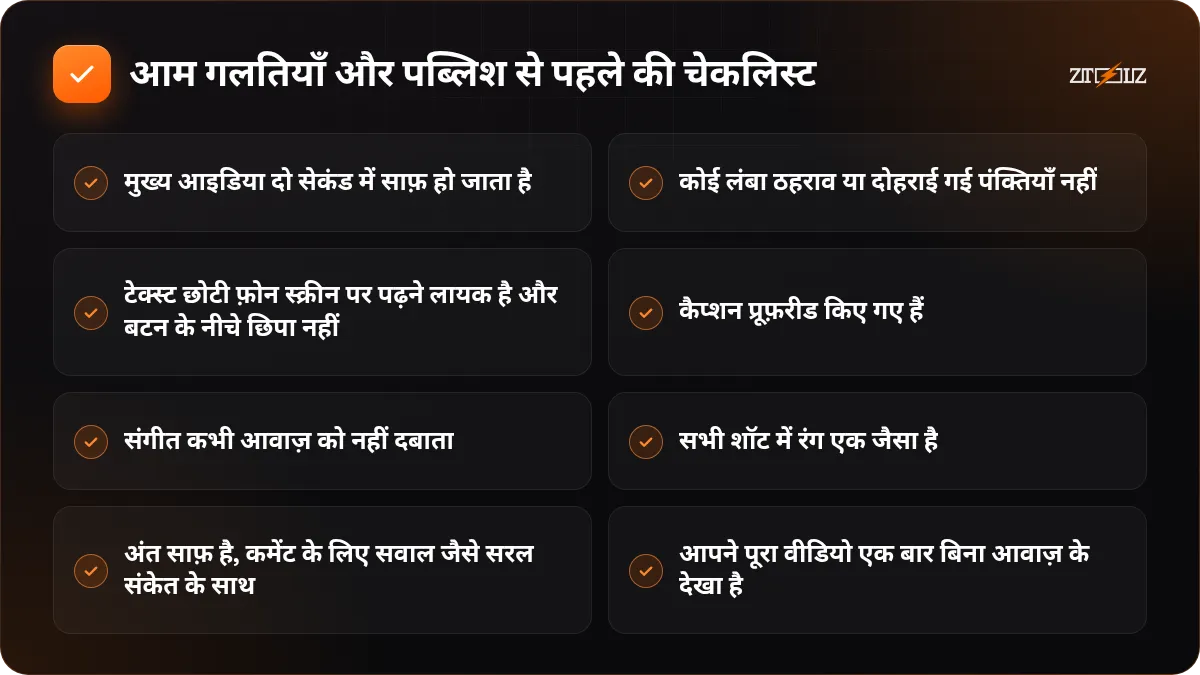
- मुख्य आइडिया दो सेकंड में साफ़ हो जाता है।
- कोई लंबा ठहराव या दोहराई गई पंक्तियाँ नहीं।
- टेक्स्ट छोटी फ़ोन स्क्रीन पर पढ़ने लायक है और बटन के नीचे छिपा नहीं।
- कैप्शन प्रूफ़रीड किए गए हैं।
- संगीत कभी आवाज़ को नहीं दबाता।
- सभी शॉट में रंग एक जैसा है।
- अंत साफ़ है, कमेंट के लिए सवाल जैसे सरल संकेत के साथ।
- आपने पूरा वीडियो एक बार बिना आवाज़ के देखा है।
निजी फ़ाइलें या क्लाइंट की सामग्री साझा खाते पर न रखें। संवेदनशील मीडिया अपने डिवाइस पर रखें और खाते का इस्तेमाल एडिटिंग और एक्सपोर्ट के लिए करें।
अक्सर पूछे जाने वाले सवाल
CapCut में रील्स के लिए सबसे अच्छा साइज़ कौन सा है?
1080 x 1920 पर 9:16 इस्तेमाल करें। यह Instagram, TikTok और YouTube Shorts पर फ़ोन की स्क्रीन भर देता है। मुख्य एलिमेंट बीच में रखें।
क्या मैं फ़ोन पर प्रोफेशनल रील्स एडिट कर सकता हूँ?
हाँ। CapCut मोबाइल में कटिंग, स्पीड, कीफ़्रेम, टेक्स्ट और ऑटो कैप्शन सब है। लंबे प्रोजेक्ट या बहुत फ़ुटेज के लिए डेस्कटॉप ज़्यादा आरामदेह है।
रील कितनी लंबी होनी चाहिए?
कोई जादुई संख्या नहीं है। सही लंबाई वह सबसे छोटी है जो पूरा आइडिया पहुँचा दे। ड्राफ़्ट बनाएँ, फिर जो ज़रूरी नहीं उसे काट दें।
क्या ZTOOLZ पर CapCut Pro हमेशा उपलब्ध है?
उपलब्ध टूल समय के साथ बदलते रहते हैं, इसलिए यह देखने के लिए कि फ़िलहाल क्या मिल रहा है और उसकी पहुँच कैसे है, स्टोर पेज देखें।