Leonardo AI गाइड: मॉडल, प्रीसेट और एकसमान किरदार
Leonardo AI की चरण-दर-चरण गाइड: मॉडल चुनें, प्रीसेट इस्तेमाल करें, इमेज से नई इमेज बनाएं, कैनवास पर एडिट करें और किरदार को एकसमान रखें।
Leonardo AI एक इमेज जनरेशन प्लेटफ़ॉर्म है जो आपको सिर्फ़ प्रॉम्प्ट बॉक्स से ज़्यादा देता है: आप मॉडल चुनते हैं, स्टाइल प्रीसेट लगाते हैं, रेफ़रेंस इमेज से नतीजे को दिशा देते हैं, कैनवास पर एडिट करते हैं और इमेजों के बीच किरदारों को एकसमान भी रख सकते हैं। यह Leonardo AI गाइड वर्कफ़्लो को चरण-दर-चरण समझाती है, ताकि आप बेतरतीब नतीजों से उन इमेजों तक पहुंच सकें जिन्हें आप सच में इस्तेमाल कर सकें।
Leonardo AI किस काम के लिए अच्छा है?
Leonardo डिज़ाइनरों, गेम आर्टिस्टों, मार्केटरों और छोटे कारोबारियों में लोकप्रिय है क्योंकि यह रचनात्मक आज़ादी को व्यावहारिक टूल्स के साथ मिलाता है। आम इस्तेमाल हैं: सोशल मीडिया विज़ुअल, कॉन्सेप्ट आर्ट, प्रोडक्ट मॉकअप, किताबों और खेलों के चित्र, बैकग्राउंड, टेक्सचर और थंबनेल।
साधारण जनरेटर की तुलना में यह एक छोटे स्टूडियो जैसा व्यवहार करता है: अलग-अलग लुक के लिए मॉडल, आपके काम की गैलरी, एडिटिंग टूल्स और अपस्केलिंग। अगर आप अभी जनरेटर चुन रहे हैं, तो Midjourney बनाम Leonardo बनाम Ideogram और सर्वश्रेष्ठ AI इमेज जनरेटर पढ़ें।
चरण 1: सही मॉडल चुनें
Leonardo कई बेस मॉडल और फ़ाइन-ट्यून किए हुए मॉडल देता है। नाम और उपलब्धता बदलती है, इसलिए इसे निर्णय का तर्क समझें, कोई तय सूची नहीं:
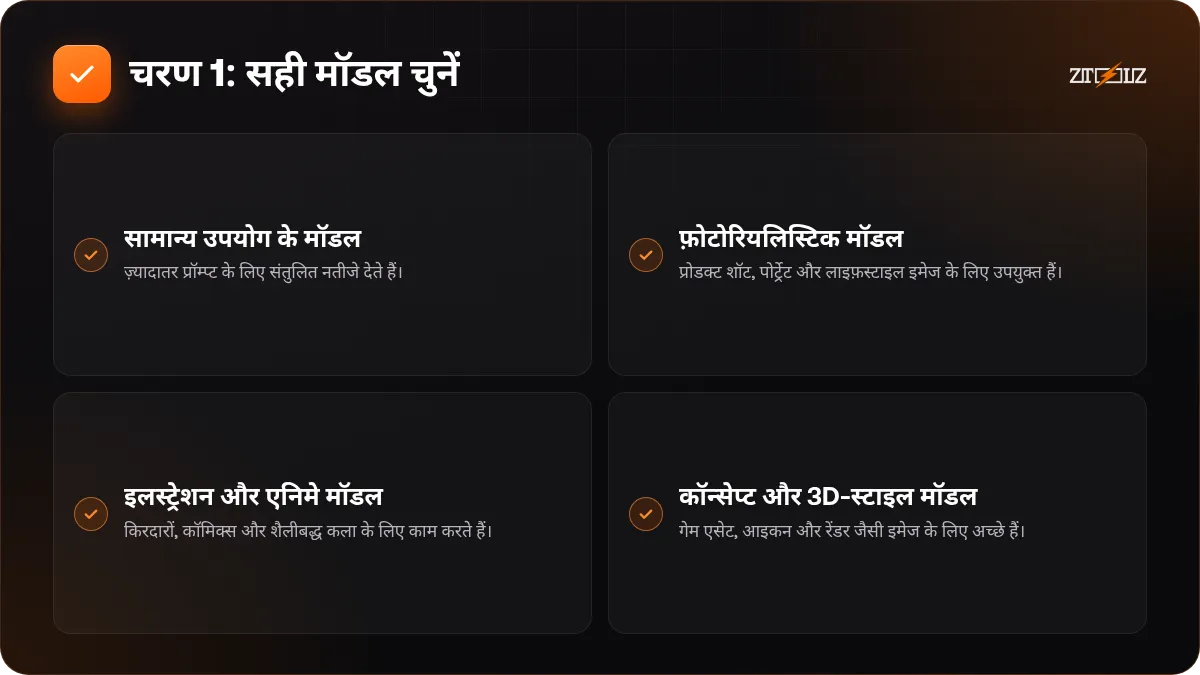
- सामान्य उपयोग के मॉडल ज़्यादातर प्रॉम्प्ट के लिए संतुलित नतीजे देते हैं। यहीं से शुरू करें।
- फ़ोटोरियलिस्टिक मॉडल प्रोडक्ट शॉट, पोर्ट्रेट और लाइफ़स्टाइल इमेज के लिए उपयुक्त हैं।
- इलस्ट्रेशन और एनिमे मॉडल किरदारों, कॉमिक्स और शैलीबद्ध कला के लिए काम करते हैं।
- कॉन्सेप्ट और 3D-स्टाइल मॉडल गेम एसेट, आइकन और रेंडर जैसी इमेज के लिए अच्छे हैं।
एक ही प्रॉम्प्ट दो या तीन मॉडल पर जनरेट करें और तुलना करें। अक्सर सही मॉडल, लंबे प्रॉम्प्ट से ज़्यादा मायने रखता है।
चरण 2: साफ़ ढांचे वाला प्रॉम्प्ट लिखें
यह क्रम इस्तेमाल करें: विषय, क्रिया, सेटिंग, स्टाइल, लाइटिंग, कैमरा या कम्पोज़िशन, और मूड। उदाहरण: "a young barista holding a glass of iced coffee, smiling, in a bright modern cafe in Dubai, soft morning light, shallow depth of field, lifestyle photography, warm tones"।
जो आप नहीं चाहते उसे हटाने के लिए नेगेटिव प्रॉम्प्ट जोड़ें, जैसे "blurry, extra fingers, distorted text, low quality"। अगर आप इस्तेमाल के लिए तैयार प्रॉम्प्ट पैटर्न चाहते हैं, तो प्रोफ़ेशनल AI इमेज के लिए 10 तैयार प्रॉम्प्ट देखें।
चरण 3: प्रीसेट और स्टाइल इस्तेमाल करें
प्रीसेट स्टाइल के शॉर्टकट हैं जो सामान्य लुक लगाते हैं, जैसे सिनेमैटिक, इलस्ट्रेशन, पोर्ट्रेट या ग्राफ़िक डिज़ाइन। ये आपको लंबे स्टाइल विवरण लिखने से बचाते हैं। सबसे अच्छा तरीका है एक बार में एक प्रीसेट इस्तेमाल करना, हर जनरेशन के बीच एक ही सेटिंग बदलना और नोट रखना कि क्या काम आया।
एस्पेक्ट रेशियो के साथ भी प्रयोग करें। प्रोफ़ाइल पोस्ट के लिए स्क्वेयर, फ़ीड पोस्ट के लिए 4:5, स्टोरी और Reels के लिए 9:16, थंबनेल और कवर के लिए 16:9। जनरेट करने से पहले अंतिम फ़ॉर्मैट चुन लेने से बाद में क्रॉप करने की ज़रूरत नहीं पड़ती।
चरण 4: इमेज टू इमेज और रेफ़रेंस गाइडेंस
Leonardo की एक ताकत मौजूदा इमेज से मार्गदर्शन है। आप स्केच, फ़ोटो या पिछला नतीजा अपलोड करके मॉडल से कह सकते हैं कि वह उसकी संरचना, पोज़, स्टाइल या सामग्री का पालन करे।
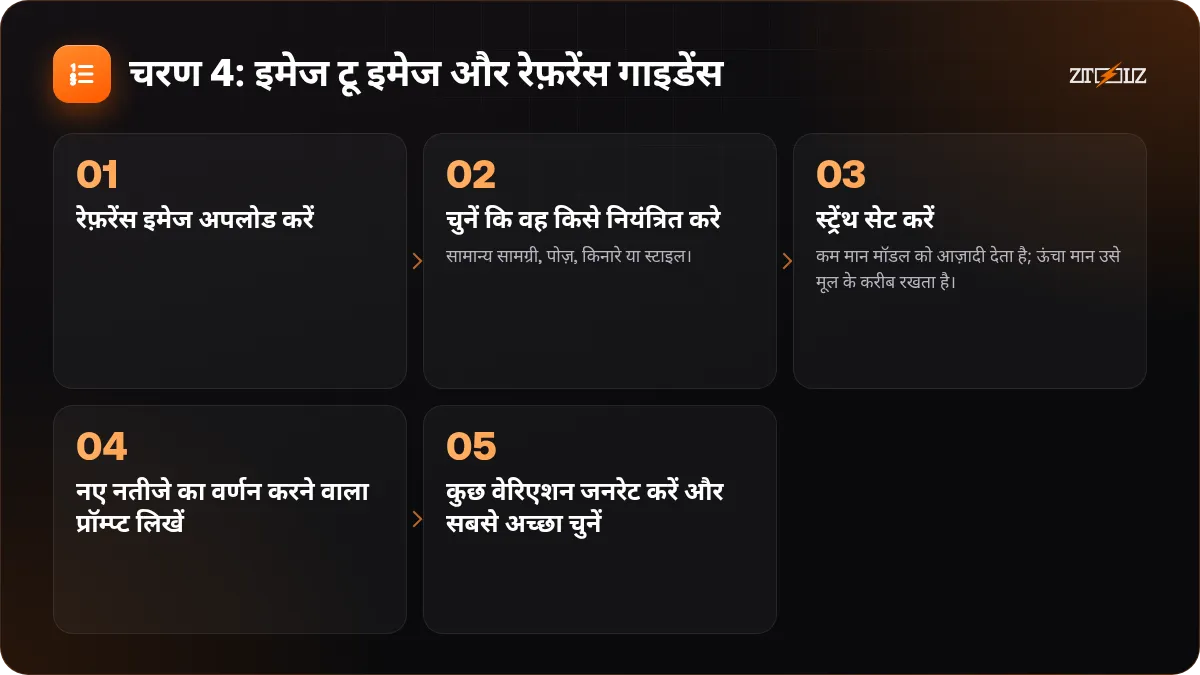
- रेफ़रेंस इमेज अपलोड करें।
- चुनें कि वह किसे नियंत्रित करे: सामान्य सामग्री, पोज़, किनारे या स्टाइल।
- स्ट्रेंथ सेट करें। कम मान मॉडल को आज़ादी देता है; ऊंचा मान उसे मूल के करीब रखता है।
- नए नतीजे का वर्णन करने वाला प्रॉम्प्ट लिखें।
- कुछ वेरिएशन जनरेट करें और सबसे अच्छा चुनें।
इसी तरह आप एक कच्चे लेआउट को निखरे विज़ुअल में बदलते हैं या अलग-अलग इमेजों में ब्रांड का लुक बनाए रखते हैं।
चरण 5: कैनवास पर एडिट करें
कैनवास इमेज को ठीक करने और बढ़ाने के लिए एक एडिटर है। आम क्रियाएं:
- इनपेंटिंग: किसी हिस्से को मास्क करें और बताएं कि वहां क्या दिखना चाहिए, जैसे किसी वस्तु को हटाना या कपड़ों का रंग बदलना।
- आउटपेंटिंग: इमेज को उसकी सीमाओं से आगे बढ़ाएं ताकि एस्पेक्ट रेशियो बदले या ज़्यादा बैकग्राउंड जुड़े।
- मिटाना और टच-अप: छोटी खामियां साफ़ करें, हाथ ठीक करें या किनारे चिकने करें।
छोटे-छोटे चरणों में काम करें, समस्या वाले हिस्से से थोड़ा ज़्यादा मास्क करें और हर एडिट के लिए प्रॉम्प्ट छोटा और सटीक रखें। एडिटिंग के बाद, ज़्यादा साफ़ ब्योरे के लिए अंतिम इमेज को अपस्केल करें। इमेज बेहतर बनाने के बारे में और जानने के लिए इमेज क्वालिटी सुधारें, बैकग्राउंड हटाएं, अपस्केल, वेक्टराइज़ देखें।
चरण 6: किरदार को एकसमान रखें
कहानियों, कॉमिक्स, ब्रांड मैस्कॉट और सोशल सीरीज़ के लिए एकसमान किरदार ज़रूरी हैं। Leonardo ऐसे कैरेक्टर रेफ़रेंस फ़ीचर देता है जिनसे आप किसी किरदार की इमेज को नए दृश्यों के लिए मार्गदर्शक के रूप में इस्तेमाल कर सकते हैं।
- किरदार की एक साफ़ इमेज जनरेट या अपलोड करें, आदर्श रूप से सादे बैकग्राउंड के साथ सामने का दृश्य।
- नए दृश्य जनरेट करते समय उसे कैरेक्टर रेफ़रेंस के रूप में इस्तेमाल करें।
- मुख्य विवरण स्थिर रखें: बाल, कपड़े, रंग और उम्र।
- सिर्फ़ दृश्य बदलें: जगह, क्रिया और लाइटिंग।
- सबसे अच्छा प्रॉम्प्ट और सेटिंग अपनी कैरेक्टर शीट के रूप में सेव करें।
छोटे अंतर की उम्मीद रखें, और सब कुछ दोबारा जनरेट करने के बजाय उन्हें कैनवास से ठीक करें।
एक बार कैरेक्टर शीट बनाएं: सामने, बगल और तीन भाव-भंगिमाएं। उस किरदार की हर नई इमेज के लिए इसे अपने रेफ़रेंस के रूप में इस्तेमाल करें।
टेक्स्ट, लोगो और अरबी टाइपोग्राफ़ी
इमेज मॉडल अब भी लंबे टेक्स्ट में संघर्ष करते हैं, और खासकर अरबी में अक्षर टूटे हुए आ सकते हैं। इमेज बिना टेक्स्ट के जनरेट करें, फिर किसी डिज़ाइन टूल में शब्द जोड़ें जहां फ़ॉन्ट आपके नियंत्रण में हो। टेक्स्ट-भारी डिज़ाइनों के लिए लेटरिंग के लिए बना मॉडल मदद कर सकता है, जैसा AI डिज़ाइनों में अरबी टेक्स्ट में समझाया गया है।
क्रेडिट, लाइसेंस और ज़िम्मेदार इस्तेमाल
Leonardo क्रेडिट सिस्टम पर चलता है: ऊंची क्वालिटी की सेटिंग, बड़े साइज़ और अतिरिक्त फ़ीचर ज़्यादा क्रेडिट लेते हैं, इसलिए पहले कम सेटिंग पर टेस्ट करें। क्लाइंट और कमर्शियल प्रोजेक्ट में जनरेट की गई इमेज के साथ आप क्या कर सकते हैं, इसके लिए प्लेटफ़ॉर्म की शर्तें जांचें, और कमर्शियल इस्तेमाल के लिए असली लोगों के चेहरे या कॉपीराइट वाले किरदार जनरेट करने से बचें।
ZTOOLZ पर Leonardo AI: हम प्लेटफ़ॉर्म के स्वामित्व वाले अकाउंट्स के ज़रिए Leonardo AI का शेयर्ड एक्सेस देते हैं, जो क्लाउड वर्शन या ZTOOLZ एक्सटेंशन से ब्राउज़र में खुलता है। चूंकि अकाउंट शेयर्ड है, आपकी गैलरी दूसरे यूज़र्स को दिख सकती है, इसलिए अपने नतीजे डाउनलोड कर लें और निजी या क्लाइंट की फ़ोटो अपलोड करने से बचें। हमारी मौजूदा कीमत के लिए Leonardo AI टूल पेज और क्लाउड वर्शन पेज देखें, या स्टोर में “+” बटन से इसे कस्टम प्लान में जोड़ें। आपके देश में उपलब्ध पेमेंट तरीके चेकआउट पर दिखते हैं।
अक्सर पूछे जाने वाले सवाल
क्या Leonardo AI, Midjourney से बेहतर है?
दोनों की ताकतें अलग हैं। Leonardo एक ही जगह ज़्यादा कंट्रोल और एडिटिंग टूल्स देता है, जबकि Midjourney अपने कलात्मक डिफ़ॉल्ट नतीजों के लिए जाना जाता है। दोनों को अपने प्रॉम्प्ट से टेस्ट करें।
अलग-अलग इमेजों में एक ही किरदार कैसे पाऊं?
किरदार की साफ़ रेफ़रेंस इमेज इस्तेमाल करें, विवरण एकसमान रखें और सिर्फ़ दृश्य बदलें। छोटे अंतर कैनवास एडिटर से ठीक करें।
क्या Leonardo AI मेरी अपनी फ़ोटो एडिट कर सकता है?
हां, आप मार्गदर्शन के लिए इमेज अपलोड कर सकते हैं और उन्हें कैनवास पर एडिट कर सकते हैं। शेयर्ड अकाउंट पर निजी फ़ोटो अपलोड करने से बचें।
मेरे हाथ और चेहरे गलत क्यों दिखते हैं?
यह इमेज मॉडल्स की आम कमज़ोरी है। नेगेटिव प्रॉम्प्ट इस्तेमाल करें, दूसरा मॉडल आज़माएं और कैनवास पर छोटे मास्क से उस हिस्से की मरम्मत करें।
क्या मैं जनरेट की गई इमेज कमर्शियल रूप से इस्तेमाल कर सकता हूं?
यह प्लेटफ़ॉर्म की शर्तों और आपके प्लान पर निर्भर करता है। क्लाइंट या कमर्शियल काम में इमेज इस्तेमाल करने से पहले मौजूदा शर्तें पढ़ें।