प्रिंट बनाम वेब डिज़ाइन: हर बार सही फ़ाइल कैसे तैयार करें
प्रिंट बनाम वेब डिज़ाइन समझें: RGB और CMYK रंग, रेज़ोल्यूशन, ब्लीड और सही फ़ाइल फ़ॉर्मेट, ताकि आपका डिज़ाइन स्क्रीन और प्रिंट शॉप, दोनों जगह सही दिखे।
बहुत से शुरुआती लोग ऐसा डिज़ाइन बनाते हैं जो स्क्रीन पर शानदार दिखता है, फिर प्रिंट शॉप पर झटका लगता है: फीके रंग, धुंधली इमेज या किनारों पर कटा हुआ टेक्स्ट। प्रिंट बनाम वेब डिज़ाइन का फ़र्क शैली का नहीं है; यह इस बात का है कि फ़ाइल कैसे तैयार की जाती है: कलर मोड, रेज़ोल्यूशन, मार्जिन और फ़ॉर्मेट। यहाँ एक सरल विश्लेषण है और यह भी कि दोनों के लिए फ़ाइलें सही तरीके से कैसे तैयार करें।
एक ही डिज़ाइन प्रिंट में अलग क्यों दिखता है
स्क्रीन रंग को रोशनी से दिखाती है; कागज़ उसे स्याही से दिखाता है। स्क्रीन चमकती है, इसलिए रंग ज़्यादा चटख दिखते हैं। कागज़ रोशनी को परावर्तित करता है, इसलिए बहुत चटख रंग, खासकर नियॉन हरे, इलेक्ट्रिक नीले और दहकते नारंगी, उतनी ही तीव्रता से दोबारा नहीं बन सकते। यह सामान्य है, प्रिंटर की गलती नहीं। स्क्रीन भी आपस में अलग होती हैं, इसीलिए प्रिंट में अक्सर टेस्ट प्रूफ़ की ज़रूरत पड़ती है।
RGB या CMYK?
- RGB (लाल, हरा, नीला) स्क्रीन के लिए है: सोशल मीडिया, वेबसाइट, वीडियो, थंबनेल।
- CMYK (सायन, मैजेंटा, पीला, काला) वह स्याही प्रणाली है जो ज़्यादातर प्रिंटर इस्तेमाल करते हैं: कार्ड, फ़्लायर, डिब्बे, छपे हुए साइन।
प्रिंट में RGB फ़ाइल भेजेंगे तो वह रास्ते में कहीं बदल दी जाती है, और आपको पता चले बिना रंग खिसक सकते हैं। खुद बदलें, रंग जाँचें और अपने प्रिंटर से पूछें कि उन्हें कौन सी सेटिंग पसंद है।
AI से बनी इमेज आमतौर पर चटख रंगों वाले RGB में निकलती हैं। उन्हें प्रिंट करें तो बदलें और जाँचें, और उम्मीद रखें कि नियॉन टोन कागज़ पर नरम पड़ेंगे।
रेज़ोल्यूशन: कितने पिक्सल चाहिए?
वेब पर पिक्सल का आकार मायने रखता है, जैसे Instagram पोस्ट के लिए 1080 x 1080। प्रिंट में मायने रखता है डॉट्स पर इंच, और कार्ड व फ़्लायर जैसी पास से देखी जाने वाली चीज़ों के लिए लगभग 300 DPI आम मानक है।
- दूर से देखे जाने वाले बड़े बैनर कम रेज़ोल्यूशन स्वीकार कर सकते हैं; प्रिंटर से पूछें।
- AI इमेज आमतौर पर स्क्रीन के लिए बनी होती हैं, इसलिए प्रिंट से पहले उन्हें AI अपस्केलर से अपस्केल करें।
- लोगो और आइकन वेक्टर होने चाहिए ताकि वे किसी भी आकार तक बढ़ सकें।
हमारी अपस्केलिंग और वेक्टराइज़िंग गाइड दोनों को विस्तार से कवर करती है।
ब्लीड और सेफ़ एरिया
ब्लीड
प्रिंटर बड़ी शीट पर छापते हैं और फिर काटते हैं, और कटाई थोड़ी खिसक सकती है। बैकग्राउंड और किनारे तक जाने वाली इमेज को कट लाइन के बाहर बढ़ाएँ, अक्सर लगभग 3 mm, ताकि सफ़ेद पट्टी न दिखे। ज़रूरतें अलग-अलग होती हैं, इसलिए पूछें।
सेफ़ एरिया
टेक्स्ट और लोगो को कट लाइन के भीतर आराम से रखें ताकि कुछ ज़रूरी कट न जाए। यही विचार वेब पर भी लागू होता है, जैसे स्टोरी के वे किनारे जो ऐप के बटनों से ढक जाते हैं।
Canva ब्लीड दिखा सकता है और प्रिंट PDF डाउनलोड करते समय उसे शामिल कर सकता है। इसे डिज़ाइन सेटिंग में शुरू करने से पहले चालू करें, अंत में नहीं।
किस उपयोग के लिए कौन सा फ़ाइल फ़ॉर्मेट?
वेब और सोशल
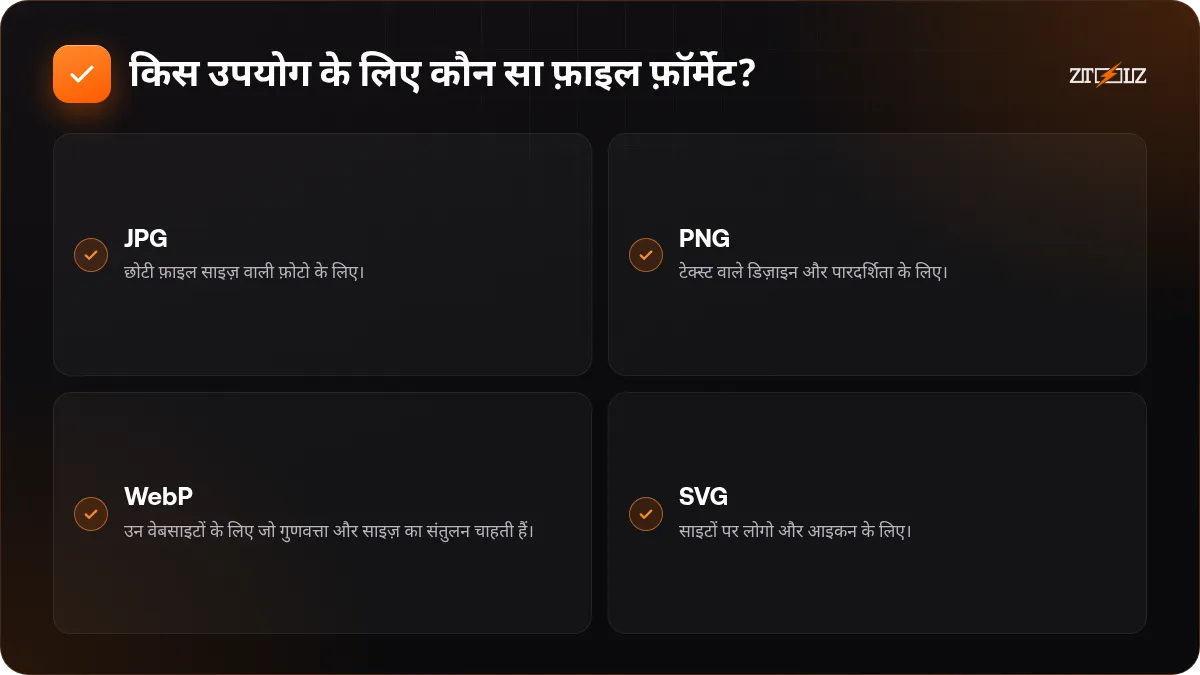
- JPG छोटी फ़ाइल साइज़ वाली फ़ोटो के लिए।
- PNG टेक्स्ट वाले डिज़ाइन और पारदर्शिता के लिए।
- WebP उन वेबसाइटों के लिए जो गुणवत्ता और साइज़ का संतुलन चाहती हैं।
- SVG साइटों पर लोगो और आइकन के लिए।
प्रिंट
- प्रिंट PDF, आदर्श रूप से ब्लीड और क्रॉप मार्क के साथ।
- वेक्टर फ़ाइलें लोगो और साइनेज के लिए।
- TIFF कुछ बड़ी इमेज के लिए अगर प्रिंटर माँगे।
कदम दर कदम: प्रिंट फ़ाइल तैयार करना
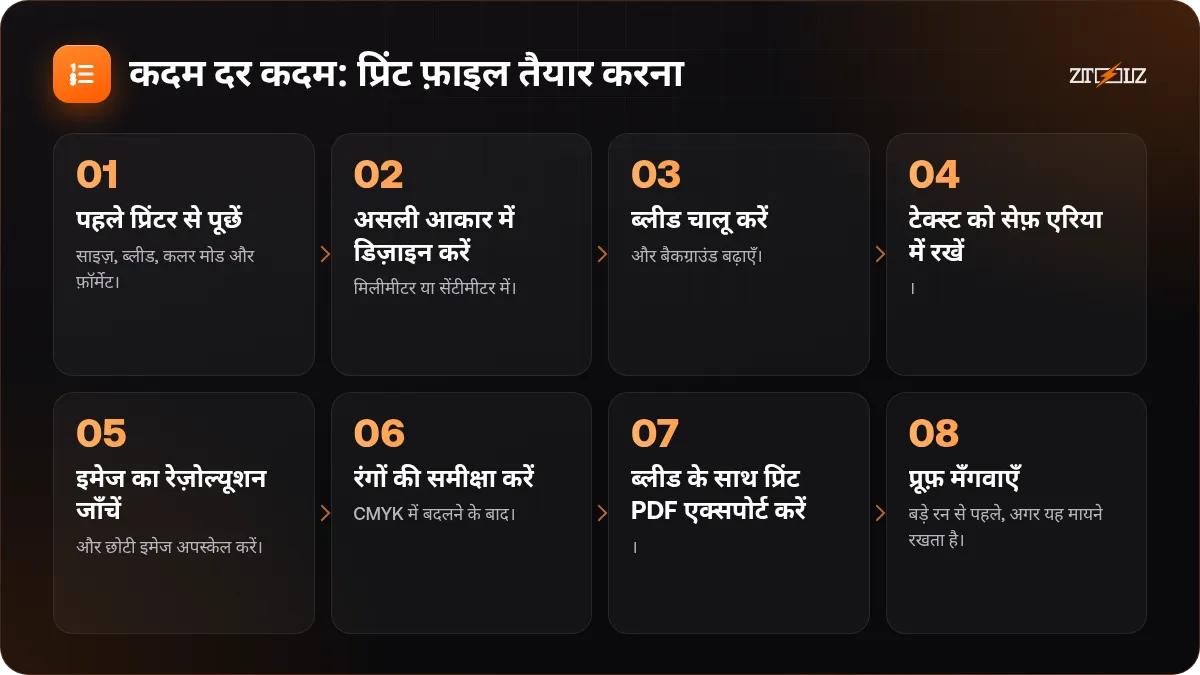
- पहले प्रिंटर से पूछें: साइज़, ब्लीड, कलर मोड और फ़ॉर्मेट।
- असली आकार में डिज़ाइन करें, मिलीमीटर या सेंटीमीटर में।
- ब्लीड चालू करें और बैकग्राउंड बढ़ाएँ।
- टेक्स्ट को सेफ़ एरिया में रखें।
- इमेज का रेज़ोल्यूशन जाँचें और छोटी इमेज अपस्केल करें।
- रंगों की समीक्षा करें CMYK में बदलने के बाद।
- ब्लीड के साथ प्रिंट PDF एक्सपोर्ट करें।
- प्रूफ़ मँगवाएँ बड़े रन से पहले, अगर यह मायने रखता है।
वेब की तैयारी सरल है: प्लेटफ़ॉर्म के लिए पिक्सल साइज़, RGB और समझदार फ़ाइल साइज़ ताकि पेज जल्दी लोड हों। सोशल पोस्ट के लिए हमारी Instagram पोस्ट डिज़ाइन गाइड देखें।
महँगी प्रिंट गलतियाँ जिनसे बचें
- गलत फ़ोन नंबर या पता: दो बार प्रूफ़रीड करें, आदर्श रूप से किसी दूसरे व्यक्ति के साथ।
- बहुत छोटा टेक्स्ट जो ज़ूम करने पर पढ़ने में आता है लेकिन छोटे कार्ड पर नहीं।
- बड़े हिस्सों में फीका काला: प्रिंटर से सही काले की सेटिंग पूछें।
- गायब फ़ॉन्ट: प्रिंट PDF आमतौर पर उन्हें एम्बेड कर लेता है।
- वेक्टर की जगह पिक्सल वाला लोगो।
प्रूफ़ अतिरिक्त खर्च लग सकता है, लेकिन पूरा रन दोबारा छपवाने से कहीं सस्ता है।
टूल्स और अधिकारों पर एक टिप्पणी
Canva, वेक्टर टूल और Adobe Firefly प्रिंट और वेब की तैयारी आसान बनाते हैं। ZTOOLZ में उपलब्ध टूल बदलते रहते हैं, इसलिए स्टोर देखें। अगर आपके प्लान में आपके अकाउंट के भीतर AI स्टूडियो शामिल है, तो वह अपस्केलिंग और वेक्टराइज़िंग देता है।
छपी हुई चीज़ें अक्सर व्यावसायिक होती हैं, जैसे बिज़नेस कार्ड या प्रोडक्ट के डिब्बे। साझा पहुँच कोई लाइसेंस या व्यावसायिक अधिकार नहीं देती, इसलिए व्यावसायिक या क्लाइंट के काम के लिए अपने नाम पर टूल का आधिकारिक प्लान इस्तेमाल करें और इमेज व फ़ॉन्ट के लाइसेंस पक्के करें।
अक्सर पूछे जाने वाले सवाल
मुझे RGB में डिज़ाइन करना चाहिए या CMYK में?
स्क्रीन के लिए RGB, प्रिंट के लिए CMYK। अगर डिज़ाइन दोनों के लिए है, तो दो वर्शन बनाएँ और प्रिंट के रंग जाँचें।
मेरे रंग प्रिंट में फीके क्यों आए?
आमतौर पर फ़ाइल RGB में थी और उसमें ऐसे चटख रंग थे जिन्हें स्याही नहीं दोहरा सकती। CMYK में बदलें, समीक्षा करें और प्रूफ़ माँगें।
क्या मैं AI से बनी इमेज प्रिंट कर सकता हूँ?
हाँ, लेकिन पहले उसे अपस्केल करें क्योंकि वह आमतौर पर स्क्रीन के आकार की होती है, फिर बारीक ब्योरे और रंग जाँचें।
ब्लीड क्या है?
कट लाइन के बाहर बैकग्राउंड का थोड़ा सा विस्तार, ताकि थोड़ी खिसकी हुई कटाई से सफ़ेद किनारा न रह जाए।