Vectorizer AI गाइड: PNG और JPG को SVG में बदलें
Vectorizer AI गाइड: PNG या JPG को प्रिंट, विनाइल और लोगो के लिए साफ़ SVG में बदलें। सबसे अच्छी सोर्स इमेज, मुख्य सेटिंग्स, सफ़ाई के चरण और आम गलतियां।
Vectorizer AI पिक्सल इमेज (PNG या JPG) को SVG, PDF या EPS जैसी वेक्टर फ़ाइल में बदलता है, ताकि वह किसी भी साइज़ पर तीखी बनी रहे। यह लोगो, आइकन, फ़्लैट इलस्ट्रेशन और सरल आर्टवर्क पर सबसे अच्छा काम करता है, और इसमें ज़्यादा सेटअप की ज़रूरत नहीं पड़ती। यह गाइड बताती है कि इमेज कैसे तैयार करें, कौन सी सेटिंग्स बदलें, और नतीजे को कैसे साफ़ करें ताकि वह प्रिंट, विनाइल कटिंग या वेब के लिए तैयार हो।
किसी इमेज को वेक्टराइज़ करना असल में क्या करता है?
PNG या JPG रंगीन बिंदुओं का ग्रिड है। उसे बड़ा करने पर किनारे धुंधले हो जाते हैं। वेक्टर बिंदुओं और वक्रों से परिभाषित आकारों का समूह है, इसलिए उसे फ़ेविकॉन से लेकर बिलबोर्ड तक बिना किसी नुकसान के स्केल किया जा सकता है। वेक्टराइज़ करने का मतलब है पिक्सल इमेज में उन आकारों को पहचानना और उन्हें वक्रों के रूप में दोबारा बनाना।
पुराने "auto trace" टूल अक्सर गांठदार रूपरेखा बनाते थे जिसमें सैकड़ों बेकार बिंदु होते थे। Vectorizer AI को साफ़ आकार, चिकने वक्र और जहां आर्टवर्क में हों वहां सीधी रेखाएं खोजने के लिए बनाया गया है, इसीलिए लोगो आमतौर पर हाथ से बनाए जैसी क्वालिटी के करीब निकलते हैं। फिर भी यह टूल है, जादूगर नहीं: खराब सोर्स से खराब वेक्टर ही बनता है।
कौन सी इमेज अच्छी वेक्टराइज़ होती हैं और कौन सी नहीं?
- अच्छे उम्मीदवार: लोगो, आइकन, बैज, टेक्स्ट-आधारित ग्राफ़िक, फ़्लैट इलस्ट्रेशन, मोहरें, हस्ताक्षर और ठोस रंगों वाली लाइन आर्ट।
- सावधानी से स्वीकार्य: कार्टून किरदार, स्टिकर और सीमित पैलेट वाले पोस्टर।
- खराब उम्मीदवार: फ़ोटोग्राफ़, नरम ग्रेडिएंट, ग्लो, भारी टेक्सचर और शोर वाली AI इमेज। नतीजा हज़ारों छोटे आकारों वाली विशाल फ़ाइल बन जाता है जो असल में काम की नहीं होती।
अगर आपके पास धुंधला लोगो है, तो पहले उसे सावधानी से अपस्केल करके बड़ा करें, या सबसे कमज़ोर हिस्से को दोबारा बनाएं। हमारी Magnific अपस्केलर गाइड बताती है कि डिज़ाइन बदले बिना यह कैसे करें।
सोर्स इमेज कैसे तैयार करें
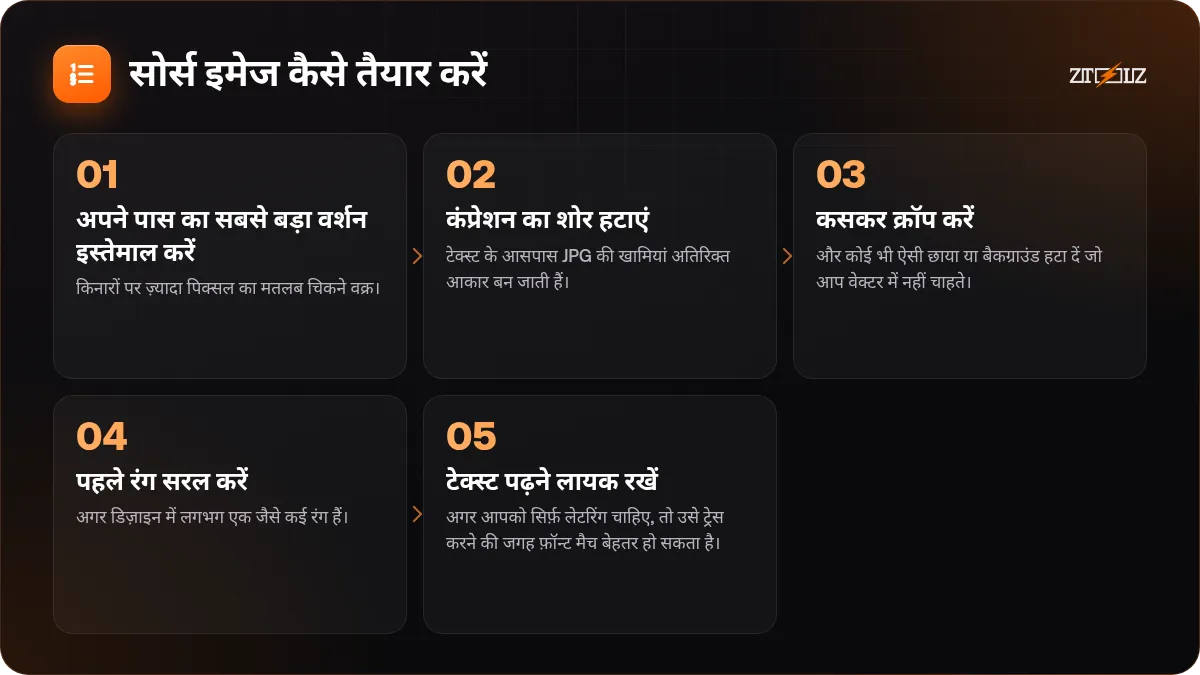
- अपने पास का सबसे बड़ा वर्शन इस्तेमाल करें। किनारों पर ज़्यादा पिक्सल का मतलब चिकने वक्र।
- कंप्रेशन का शोर हटाएं। टेक्स्ट के आसपास JPG की खामियां अतिरिक्त आकार बन जाती हैं। PNG एक्सपोर्ट बेहतर है।
- कसकर क्रॉप करें और कोई भी ऐसी छाया या बैकग्राउंड हटा दें जो आप वेक्टर में नहीं चाहते।
- पहले रंग सरल करें अगर डिज़ाइन में लगभग एक जैसे कई रंग हैं। साफ़ फ़्लैट रंग, मिश्रणों की तुलना में कहीं बेहतर वेक्टराइज़ होते हैं।
- टेक्स्ट पढ़ने लायक रखें। अगर आपको सिर्फ़ लेटरिंग चाहिए, तो उसे ट्रेस करने की जगह फ़ॉन्ट मैच बेहतर हो सकता है।
कौन सी सेटिंग्स बदलनी चाहिए?
नाम और जगहें बदल सकती हैं, इसलिए टूल के अंदर देखें, लेकिन ये वे चुनाव हैं जो मायने रखते हैं।
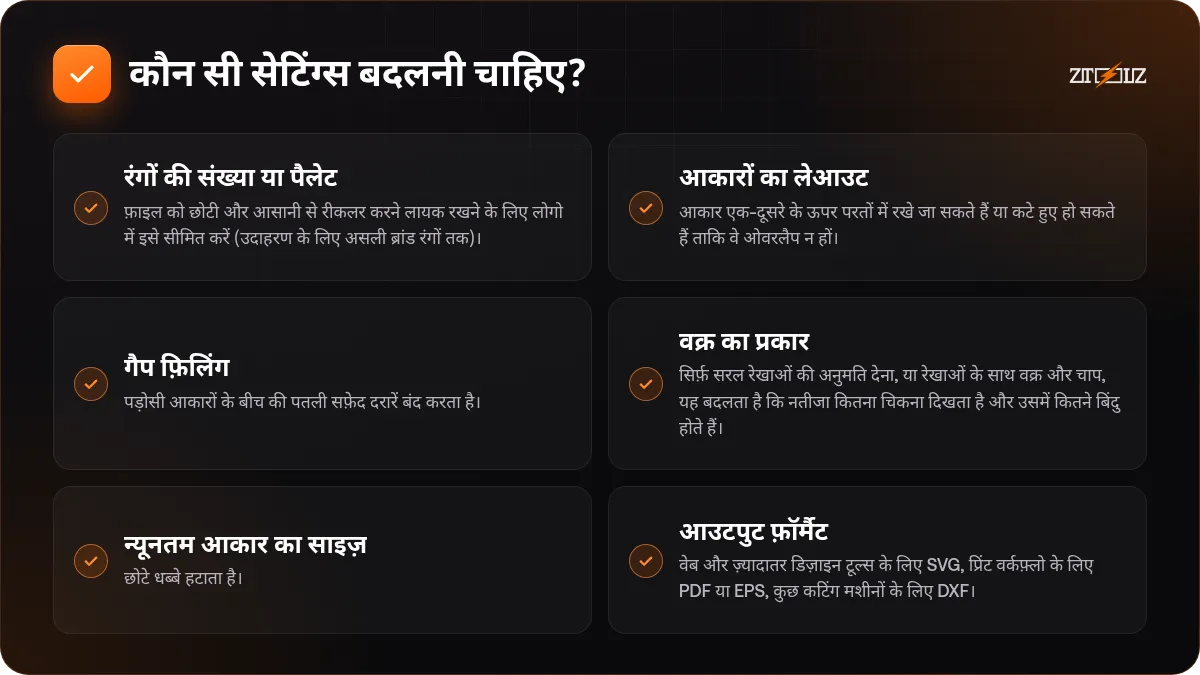
- रंगों की संख्या या पैलेट: फ़ाइल को छोटी और आसानी से रीकलर करने लायक रखने के लिए लोगो में इसे सीमित करें (उदाहरण के लिए असली ब्रांड रंगों तक)। इलस्ट्रेशन के लिए ज़्यादा रंगों की अनुमति दें।
- आकारों का लेआउट: आकार एक-दूसरे के ऊपर परतों में रखे जा सकते हैं या कटे हुए हो सकते हैं ताकि वे ओवरलैप न हों। परतों वाले आकार डिज़ाइन प्रोग्राम में एडिट करने में आसान हैं, जबकि कटे हुए आकार विनाइल और लेज़र कटिंग के लिए बेहतर हैं जहां ओवरलैप परेशानी करते हैं।
- गैप फ़िलिंग: पड़ोसी आकारों के बीच की पतली सफ़ेद दरारें बंद करता है। स्टिकर और स्क्रीन प्रिंटिंग के लिए उपयोगी।
- वक्र का प्रकार: सिर्फ़ सरल रेखाओं की अनुमति देना, या रेखाओं के साथ वक्र और चाप, यह बदलता है कि नतीजा कितना चिकना दिखता है और उसमें कितने बिंदु होते हैं।
- न्यूनतम आकार का साइज़: छोटे धब्बे हटाता है। शोर साफ़ करने के लिए इसे बढ़ाएं, लेकिन इतना नहीं कि यह अक्षरों के बिंदुओं जैसे असली ब्योरे मिटा दे।
- आउटपुट फ़ॉर्मैट: वेब और ज़्यादातर डिज़ाइन टूल्स के लिए SVG, प्रिंट वर्कफ़्लो के लिए PDF या EPS, कुछ कटिंग मशीनों के लिए DXF। वही चुनें जो आपका अगला प्रोग्राम मांगता है।
बदलने के बाद सफ़ाई की चेकलिस्ट
- नतीजे को अपने वेक्टर एडिटर में खोलें और भटके हुए आकार देखने के लिए आउटलाइन व्यू पर जाएं।
- बचे हुए बैकग्राउंड आयत और छोटे धब्बे मिटा दें।
- ओवरलैप होते आकार जांचें और अगर रीकलर करना हो तो रंग के अनुसार ग्रुप करें।
- बड़े ज़ूम पर मूल से तुलना करें, खासकर अक्षरों, पतली रेखाओं और तीखे कोनों की।
- जहां ज़रूरत हो रंगों को सटीक ब्रांड मानों से बदलें।
- हर इस्तेमाल के लिए एक परतों वाली मास्टर फ़ाइल और एक साफ़ एक्सपोर्ट की हुई कॉपी सेव करें।
विनाइल या लेज़र कटिंग के लिए हमेशा छोटा टेस्ट कट करें। जो आकार स्क्रीन पर ठीक दिखता है, वह ब्लेड के लिए बहुत पतला या पड़ोसी के बहुत पास हो सकता है।
वेक्टर आपके बिज़नेस में कहां मदद करते हैं
प्रिंट शॉप और साइन बनाने वालों को बैनर, साइन और बड़े स्टिकर के लिए वेक्टर फ़ाइलें चाहिए। मर्चेंट स्टोर थीम में SVG लोगो और आइकन इस्तेमाल करते हैं क्योंकि वे तेज़ी से लोड होते हैं और हर स्क्रीन पर तीखे दिखते हैं। फ़्रीलांस डिज़ाइनर क्लाइंट के उस पुराने लोगो को दोबारा बनाने के लिए वेक्टराइज़िंग इस्तेमाल करते हैं जो सिर्फ़ कम रेज़ोल्यूशन इमेज के रूप में मौजूद है, जो एक आम शुरुआती काम है। अगर आप इस तरह काम करते हैं, तो हमारी प्रिंट बनाम वेब डिज़ाइन फ़ाइलें गाइड और AI लोगो डिज़ाइन का अवलोकन पढ़ें।
आम गलतियां
- फ़ोटो को वेक्टराइज़ करके साफ़ लोगो की उम्मीद करना।
- सोर्स के रूप में छोटा स्क्रीनशॉट इस्तेमाल करना।
- सैकड़ों ऐसे रंग रखना जो बाल बराबर अलग हैं।
- बिना स्पेसिंग और अलाइनमेंट जांचे, बिना एडिट किया ट्रेस क्लाइंट को तैयार लोगो के रूप में भेजना।
- किसी और का लोगो या आर्टवर्क ट्रेस करके उसे अपना बताकर इस्तेमाल करना। ट्रेडमार्क और किसी भी सोर्स के लाइसेंस का सम्मान करें।
ZTOOLZ के ज़रिए Vectorizer AI का इस्तेमाल
ZTOOLZ प्लेटफ़ॉर्म के स्वामित्व वाले अकाउंट्स के ज़रिए Vectorizer AI का शेयर्ड एक्सेस देता है, इसलिए आपको अपना सब्सक्रिप्शन नहीं चाहिए। इसे इसके टूल पेज से खोला जाता है, या तो एक्सटेंशन फ़्लो से या आपके ब्राउज़र में क्लाउड वर्शन में। यह कैसे खुलता है और हमारी मौजूदा कीमत देखने के लिए Vectorizer AI पेज या क्लाउड वर्शन से शुरू करें। आप इसे स्टोर में + बटन से कस्टम प्लान में जोड़ सकते हैं, या अगर आप दूसरे डिज़ाइन टूल्स भी इस्तेमाल करते हैं तो प्राइसिंग से All In One चुन सकते हैं। शेयर्ड अकाउंट तब सबसे अच्छे चलते हैं जब आप उनकी सेटिंग्स नहीं बदलते और उनमें निजी डेटा नहीं रखते।
अक्सर पूछे जाने वाले सवाल
वेक्टर और रास्टर इमेज में क्या अंतर है?
रास्टर इमेज (PNG, JPG) पिक्सल से बनी होती हैं और बड़ी करने पर तीखापन खो देती हैं। वेक्टर इमेज (SVG, PDF, EPS) गणितीय आकारों से बनी होती हैं और किसी भी साइज़ पर तीखी रहती हैं।
क्या मैं फ़ोटो को वेक्टराइज़ कर सकता हूं?
कर सकते हैं, लेकिन नतीजा आमतौर पर कई छोटे आकारों वाली भारी फ़ाइल होता है जो पेंटिंग जैसी दिखती है। वेक्टराइज़िंग लोगो, आइकन और फ़्लैट आर्टवर्क के लिए है, फ़ोटोग्राफ़ के लिए नहीं।
मुझे कौन सा फ़ॉर्मैट एक्सपोर्ट करना चाहिए?
वेबसाइटों और ज़्यादातर डिज़ाइन प्रोग्राम के लिए SVG इस्तेमाल करें, और अगर प्रिंटर मांगे तो PDF या EPS। कुछ कटिंग मशीनें DXF इस्तेमाल करती हैं, इसलिए जांचें कि आपकी मशीन क्या स्वीकार करती है।
मेरा वेक्टर मूल से अलग क्यों दिखता है?
सोर्स शायद छोटा, शोर वाला या एक जैसे रंगों से भरा था। बड़ा और साफ़ सोर्स इस्तेमाल करें, रंग घटाएं, और धब्बे हटाने के लिए न्यूनतम आकार का साइज़ थोड़ा बढ़ाएं।
क्या मैं नतीजे को Illustrator या Inkscape में एडिट कर सकता हूं?
हां। SVG और EPS फ़ाइलें आम वेक्टर एडिटर में खुलती हैं, जहां आप बिंदु हिला सकते हैं, आकारों का रंग बदल सकते हैं और तत्वों को ग्रुप कर सकते हैं।
क्या किसी भी लोगो को वेक्टराइज़ करना अनुमत है?
सिर्फ़ वही आर्टवर्क जिसके आप मालिक हैं या जिसे इस्तेमाल करने की अनुमति आपके पास है। किसी दूसरे ब्रांड का लोगो ट्रेस करना ट्रेडमार्क और कॉपीराइट नियम तोड़ सकता है, इसलिए शुरू करने से पहले अधिकार जांच लें।