Panduan Adobe Firefly: Text to Image dan Generative Fill
Panduan Adobe Firefly untuk pemula: text to image, generative fill, dan expand untuk foto asli, plus prompt siap pakai agar kamu bisa memperbaiki gambar dan menjelajahi ide dengan cepat.
Panduan Adobe Firefly ini dimulai dengan ide kuncinya: Firefly adalah keluarga tool AI generatif milik Adobe, dan kekuatan terbesarnya bukan sekadar membuat gambar dari teks, tetapi juga mengedit foto aslimu. Ia bisa menghapus objek, menambah elemen baru, atau memperluas gambar ke kanvas yang lebih besar. Di bawah ini kita bahas setiap penggunaan langkah demi langkah, dengan contoh siap pakai sebagai titik awal.
Apa itu Adobe Firefly dan apa bedanya?
Kebanyakan generator gambar mulai dari kanvas kosong. Firefly juga bisa begitu, tetapi menonjol lewat integrasinya dengan aplikasi Adobe yang sudah dipakai banyak desainer, seperti Photoshop dan Illustrator. Kamu bisa memakai AI di dalam pekerjaanmu yang sudah ada tanpa memindahkan file antar tool.
Alih-alih membuat gambar baru sepenuhnya dan berharap hasilnya cocok, kamu bisa mengambil foto asli dan mengubah satu bagian saja. Itu membuat Firefly sangat praktis untuk foto produk, potret, dan gambar apa pun yang perlu diperbaiki, bukan difoto ulang.
Nama fitur dan letak menu berubah seiring pembaruan. Jika kamu tidak menemukan sebuah tombol, cek panel alat atau halaman bantuan Adobe. Ide-ide intinya di sini tetap sama.
Penggunaan utama untuk pemula
- Text to image: deskripsikan adegan, pilih gaya dan rasio aspek.
- Generative fill: pilih area dan deskripsikan apa yang masuk ke sana, atau biarkan kosong untuk menghapus objek.
- Generative expand: perbesar kanvas dan biarkan tool melanjutkan adegannya.
- Efek teks: beri gaya pada kata bahasa Inggris dengan tekstur, seperti bunga atau logam.
- Pewarnaan ulang vektor di Illustrator untuk mencoba palet pada karya yang sama.
Langkah demi langkah: text to image
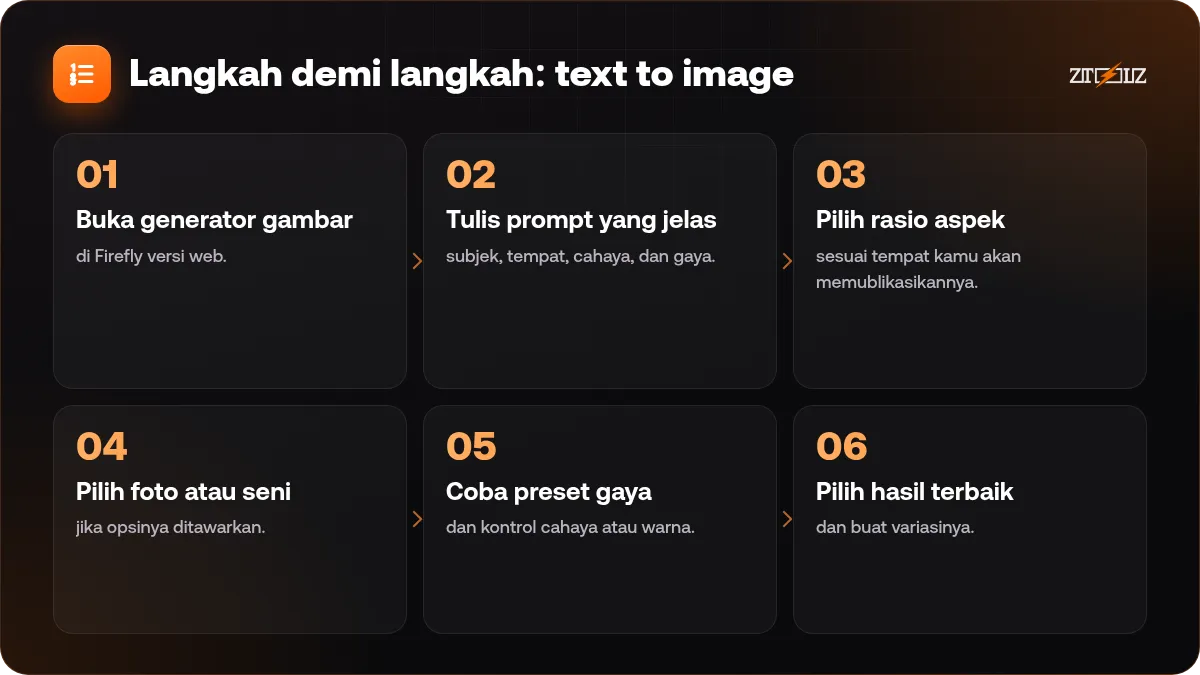
- Buka generator gambar di Firefly versi web.
- Tulis prompt yang jelas: subjek, tempat, cahaya, dan gaya.
- Pilih rasio aspek sesuai tempat kamu akan memublikasikannya.
- Pilih foto atau seni jika opsinya ditawarkan.
- Coba preset gaya dan kontrol cahaya atau warna.
- Pilih hasil terbaik dan buat variasinya.
Struktur prompt bekerja sama seperti di tool lain; panduan menulis prompt langkah demi langkah kami juga berlaku di sini.
cozy reading corner by a large window, morning sunlight, green plants, linen armchair, warm neutral tones, photography, shallow depth of field
flat illustration of a delivery rider on a scooter in a busy Arabic street, bright colors, simple shapes, friendly style
Generative fill: mengedit foto asli
Bayangkan foto produk yang bagus dengan kabel nyasar di latar, atau potret yang ingin kamu ganti kamar tidurnya menjadi taman.
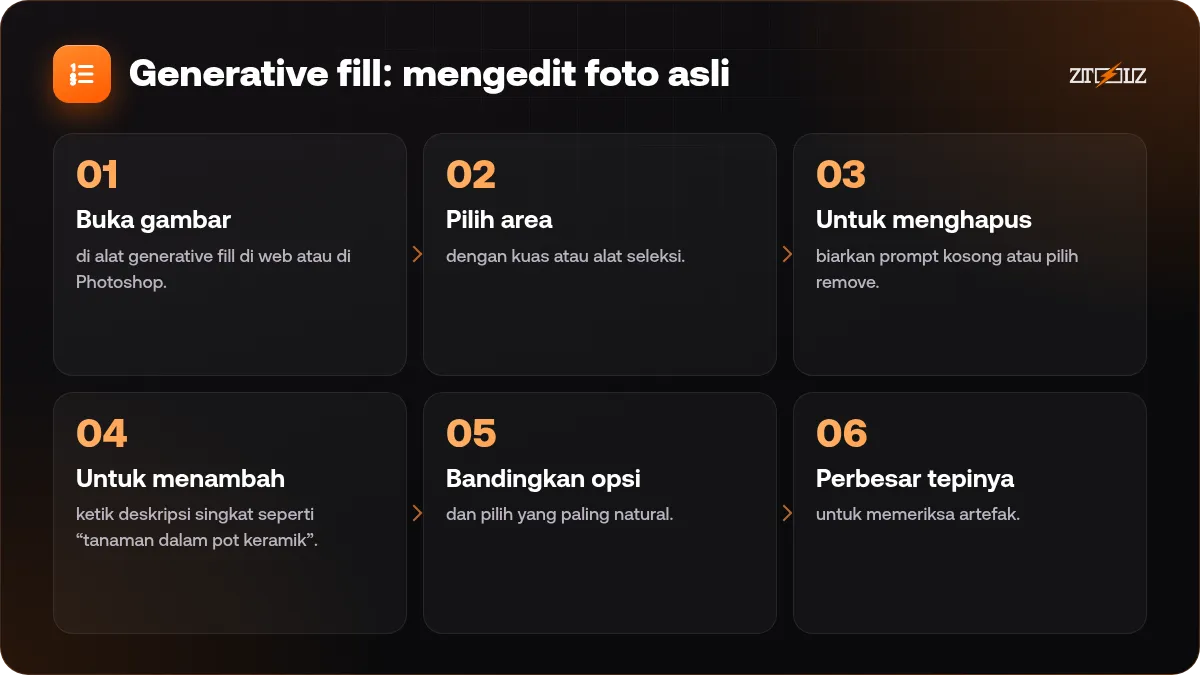
- Buka gambar di alat generative fill di web atau di Photoshop.
- Pilih area dengan kuas atau alat seleksi.
- Untuk menghapus, biarkan prompt kosong atau pilih remove.
- Untuk menambah, ketik deskripsi singkat seperti “tanaman dalam pot keramik”.
- Bandingkan opsi dan pilih yang paling natural.
- Perbesar tepinya untuk memeriksa artefak.
Pilih sedikit melampaui objek yang ingin dihilangkan, agar tool mengambil sampel latar di sekitarnya dan menyatu lebih baik.
Untuk produk yang kamu jual, gunakan generative fill hanya pada latar. Jangan pernah mengubah produk, warna, atau detailnya. Panduan foto produk AI kami menjelaskan alasannya.
Generative expand: foto apa pun, rasio apa pun
Butuh thumbnail lanskap dari foto potret, atau sampul lebar dari gambar persegi? Expand melanjutkan adegan alih-alih memotong.
- Perbesar kanvas ke ukuran baru.
- Biarkan prompt kosong untuk melanjutkan adegan, atau deskripsikan apa yang kamu inginkan di ruang baru.
- Periksa tepi baru dengan cermat, terutama di dekat orang atau teks.
- Gunakan ruang baru untuk judul, ideal untuk thumbnail dan iklan.
Firefly atau tool lain?
Tidak ada tool yang menang di segalanya. Jika kamu sebagian besar mengedit foto asli dan bekerja di aplikasi Adobe, Firefly cocok secara alami. Untuk gambar artistik dari nol, coba Midjourney; untuk teks bahasa Inggris yang terbaca di dalam gambar, Ideogram dikenal unggul. Banyak desainer menggabungkan tool. Seperti generator mana pun, teks Arab di dalam gambar tidak dapat diandalkan, jadi tambahkan copy Arab di aplikasi desain setelahnya.
Memakai Firefly lewat ZTOOLZ
ZTOOLZ menawarkan akses bersama ke tool desain dan AI lewat ekstensi Chrome, aplikasi desktop browser aman ZTOOLZ, atau tool cloud yang terbuka di tab browser yang sudah login, tergantung tool-nya. Tool yang tersedia berubah, jadi cek toko untuk melihat apakah Firefly sedang disertakan.
Akses bersama cocok untuk belajar, bereksperimen, dan mengedit foto pribadi, tetapi tidak memberi lisensi atau hak komersial. Untuk pekerjaan klien, iklan, atau produk yang kamu jual, gunakan paket resmi Adobe atas namamu. Hindari mengunggah foto pribadi atau foto klien ke akun bersama.
Pertanyaan umum
Apakah Adobe Firefly memahami prompt bahasa Arab?
Prompt bahasa Inggris yang sederhana biasanya memberi hasil yang lebih akurat. Tambahkan copy Arab di aplikasi desain.
Apa bedanya generative fill dan expand?
Fill mengubah atau menghapus sesuatu di dalam gambar; expand memperbesar kanvas dan melanjutkan adegan.
Bisakah Firefly menghapus orang atau objek dari foto?
Bisa. Pilih lalu biarkan prompt kosong atau pilih remove. Beberapa gambar butuh percobaan kedua.
Apakah saya perlu Photoshop untuk memakai Firefly?
Tidak. Firefly punya alat web untuk membuat dan mengedit; Photoshop menambah kontrol lebih halus untuk pekerjaan kompleks.