Cara Meningkatkan Kualitas Gambar: Hapus Latar, Upscale AI, dan Vektorisasi
Kapan memakai penghapus latar, upscale AI, atau vektorisasi, cara mendapat hasil bersih, alur kerja praktis, dan AI Studio di dalam akunmu.
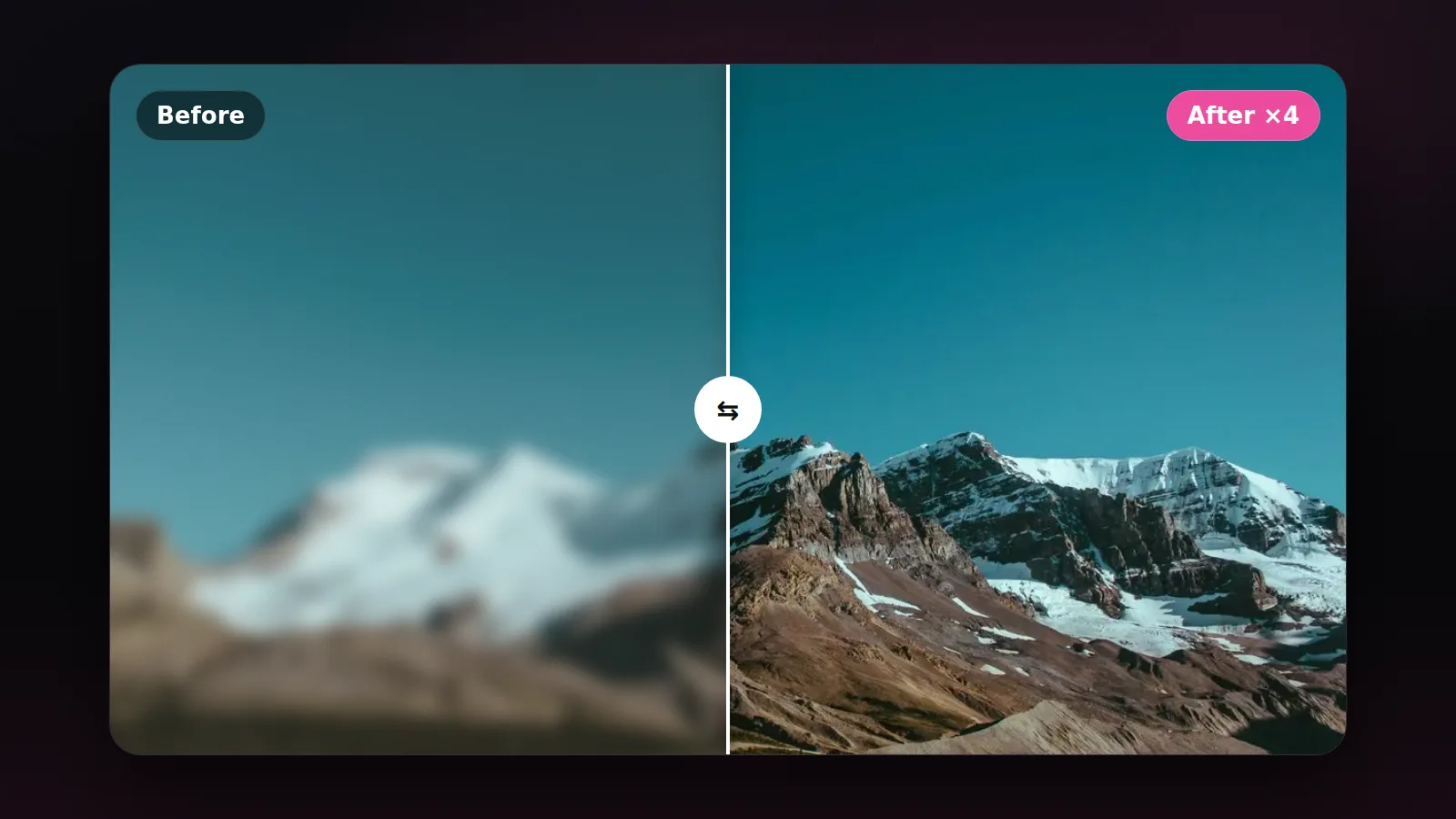
Foto produk dengan latar berantakan, logo lama yang kecil dan buram, atau gambar indah yang resolusinya terlalu rendah untuk dicetak. Pemilik toko, desainer, dan kreator menghadapi hal ini setiap hari. Kabar baiknya, tiga operasi AI sederhana bisa mengatasi sebagian besar masalah itu: penghapusan latar, upscale AI, dan vektorisasi. Artikel ini menjelaskan kapan memakai masing-masing, cara mendapat hasil terbaik, dan batasan yang perlu kamu ketahui.
1. Penghapusan latar
Penghapusan latar memisahkan subjek utama (produk, orang, hewan peliharaan) dari semua yang ada di sekitarnya, sehingga kamu mendapat gambar dengan latar transparan yang bisa ditempatkan di desain apa pun.
Kapan kamu membutuhkannya
- Foto produk untuk toko online, di mana latar putih atau yang seragam tampak paling bagus.
- Thumbnail YouTube, saat kamu ingin tampil sendiri di atas latar berwarna mencolok.
- Desain iklan yang menggabungkan beberapa elemen dalam satu adegan.
Mendapatkan tepi yang bersih
- Kontras itu penting: semakin jelas perbedaan antara subjek dan latar pada gambar asli, semakin bersih hasil potongannya.
- Periksa detail halus: rambut, bulu, dan kain tipis adalah yang tersulit. Perbesar setelah diproses dan periksa tepinya.
- Simpan sebagai PNG: JPG tidak mendukung transparansi, jadi latarmu akan kembali putih.
- Tambahkan bayangan lembut: hasil potongan bisa tampak melayang. Bayangan halus di bawahnya membuatnya terasa berpijak.
2. Upscale AI
Pengubahan ukuran tradisional hanya meregangkan piksel, sehingga gambar menjadi buram. Upscale AI mencoba menyimpulkan detail yang hilang berdasarkan apa yang dipelajarinya dari gambar dalam jumlah sangat besar, sehingga hasilnya tampak lebih tajam dan bersih.
Kapan kamu membutuhkannya
- Foto lama atau kecil yang ingin kamu pakai dalam desain besar atau cetakan.
- Gambar hasil AI beresolusi rendah yang butuh lebih banyak piksel.
- Tangkapan layar atau foto ponsel yang perlu sedikit bantuan sebelum dipublikasikan.
Yang perlu diingat
Upscale tidak memulihkan detail yang tidak pernah ditangkap kamera. Ia mengarang detail yang masuk akal. Jadi:
- Selalu mulai dari versi terbaik gambar yang kamu punya.
- Periksa wajah dan teks setelah upscale. Ciri-ciri bisa bergeser sedikit dan huruf bisa melengkung.
- Jangan mengandalkan gambar hasil upscale sebagai bukti atau dokumentasi, karena sebagian detailnya dihasilkan.
- Jangan berlebihan dengan faktor skala. Upscale yang moderat biasanya tampak lebih natural.
3. Vektorisasi
Gambar biasa (JPG, PNG) tersusun dari piksel, sehingga jika diperbesar terlalu jauh akan terlihat kotak-kotak. Gambar vektor (seperti SVG) tersusun dari garis dan bentuk matematis, sehingga bisa diskalakan ke ukuran apa pun tanpa kehilangan kualitas. Vektorisasi mengubah jenis pertama menjadi yang kedua.
Kapan kamu membutuhkannya
- Logo lama tanpa file asli, yang sekarang kamu butuhkan untuk banner atau kaus.
- Ikon dan ilustrasi sederhana yang warnanya ingin kamu edit dengan mudah.
- File untuk pemotongan laser atau pencetakan pada merchandise.
Tips untuk vektor yang bagus
- Gambar sederhana paling cocok: logo, ikon, dan ilustrasi flat dikonversi dengan sangat baik. Fotografi berubah menjadi file raksasa yang sulit ditangani.
- Lebih sedikit warna: semakin sedikit warna pada gambar asli, semakin bersih dan mudah diedit hasilnya.
- Upscale dulu gambar kecil: logo kecil yang buram menghasilkan vektor yang terdistorsi. Upscale sebelum konversi sangat membantu.
- Tinjau di editor vektor: kamu mungkin perlu merapikan titik yang nyasar atau menggabungkan warna yang mirip secara manual.
Kesalahan umum pemula
- Memproses salinan yang sangat terkompresi: gambar yang disimpan dari aplikasi chat biasanya terkompresi, jadi cari yang asli dulu.
- Menjalankan langkah yang sama dua kali: meng-upscale gambar yang sudah di-upscale cenderung memperkuat cacat, bukan memperbaikinya.
- Memvektorisasi fotografi: kamu mendapat file berat dengan ribuan bentuk yang tidak berguna untuk cetak maupun penyuntingan.
- Hanya memeriksa di ponsel: artefak tepi yang tidak terlihat di layar kecil menjadi jelas saat dicetak.
Alur kerja yang disarankan
Sering kali kamu akan memakai ketiganya sekaligus. Misalnya, untuk menyiapkan foto produk kecil untuk iklan:
- Upscale gambar terlebih dahulu untuk mendapat detail yang lebih jelas.
- Hapus latar dari versi yang sudah di-upscale agar tepinya lebih bersih.
- Tempatkan produk di latar baru di Canva atau alat desain pilihanmu, dan tambahkan bayangan lembut.
Untuk menyiapkan logo lama untuk dicetak: upscale, vektorisasi, lalu periksa warna dan tepinya di editor vektor.
AI Studio di akun ZTOOLZ-mu
Jika langgananmu menyertakannya, kamu akan menemukan ZTOOLZ AI (AI Studio) di sidebar akun ZTOOLZ-mu, dengan alat untuk penghapusan latar, upscale AI, dan vektorisasi. Unggah gambarmu, pilih operasinya, dan unduh hasilnya langsung tanpa membuka apa pun yang lain. Kamu juga bisa menjelajahi toko untuk melihat alat desain dan gambar lain yang saat ini tersedia.
Proses hanya gambar yang kamu miliki atau berhak kamu gunakan. Menghapus latar atau meng-upscale gambar tidak mengubah siapa pemiliknya, dan menghapus watermark dari gambar orang lain melanggar hak mereka.
Selalu simpan gambar asli sebelum memproses. Jika kamu tidak suka hasilnya, kamu bisa mulai lagi dengan pengaturan yang berbeda.
Versi singkatnya
Penghapusan latar untuk mengisolasi subjek, upscale AI untuk meningkatkan resolusi, dan vektor untuk logo dan karya yang perlu diskalakan tanpa batas. Pahami kapan masing-masing cocok dan di mana batasnya, dan kamu akan menghemat berjam-jam kerja manual di setiap proyek.