Storyblocks Video Downloader: Cari dan Pakai Footage Stok
Panduan Storyblocks video downloader: cara mencari klip, menempel tautan, memilih resolusi, dan mengedit footage stok agar terlihat natural di videomu.
Jika kamu butuh footage latar untuk video YouTube, iklan, atau reel klien, Storyblocks video downloader memungkinkan kamu menempelkan tautan klip dan mendapatkan filenya tanpa membayar paket pribadi penuh. Panduan ini menunjukkan cara mencari dengan baik, perbedaan antara downloader dan opsi berbasis akun, serta cara mengedit footage stok agar tidak terlihat seperti stok.
Apa itu Storyblocks dan siapa yang memakainya?
Storyblocks adalah perpustakaan media stok yang dikenal lewat footage video, latar gerak, template, audio, dan gambar. Editor video, YouTuber, tim pemasaran, dan pengajar memakainya untuk b-roll: footage tambahan yang menutupi voiceover atau menyelingi shot orang berbicara.
Nilai sebenarnya dari b-roll adalah ritme. Rangkaian sepuluh klip pendek yang kuat bisa membuat naskah biasa terasa diproduksi dengan baik. Karena itu sebaiknya kamu belajar mencari footage secara efisien, bukan scroll acak.
Dua cara memakai Storyblocks di ZTOOLZ
Ada dua opsi dan cocok untuk kebiasaan yang berbeda.
- Storyblocks downloader: kamu menyalin tautan klip, menempelkannya di halaman downloader, dan menerima filenya. Paling cocok jika kamu sudah tahu klip yang diinginkan dan hanya butuh beberapa per proyek.
- Akses akun Storyblocks: akses bersama ke akun platform, dibuka lewat ekstensi, secure browser, atau versi cloud. Paling cocok jika kamu ingin menjelajah perpustakaan dengan bebas, memakai filter, dan melihat koleksi.
Jika kamu mengedit video setiap minggu, opsi akun biasanya masuk akal. Jika kamu mengedit sesekali, downloader adalah pilihan yang lebih ringan. Belum yakin? Baca panduan kami tentang cara memilih paket langganan tool.
Cara mengunduh klip Storyblocks, langkah demi langkah
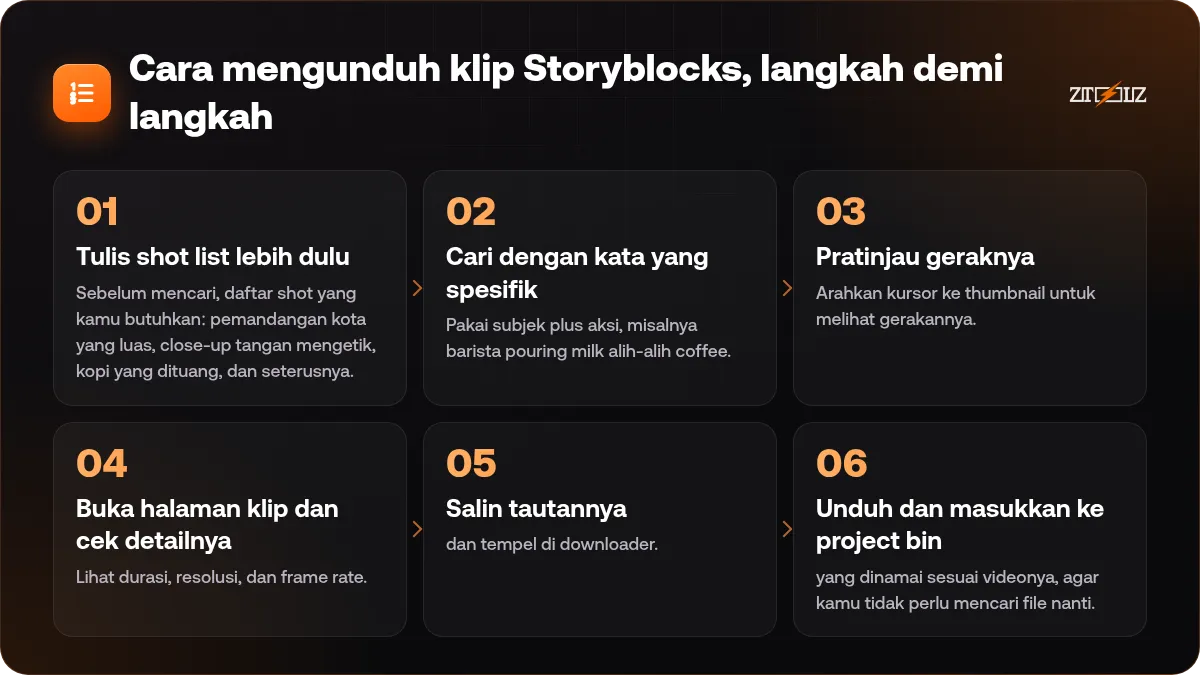
- Tulis shot list lebih dulu. Sebelum mencari, daftar shot yang kamu butuhkan: pemandangan kota yang luas, close-up tangan mengetik, kopi yang dituang, dan seterusnya. Ini mencegah jebakan umum, yaitu mengunduh klip cantik yang tidak cocok dengan ceritanya.
- Cari dengan kata yang spesifik. Pakai subjek plus aksi, misalnya barista pouring milk alih-alih coffee.
- Pratinjau geraknya. Arahkan kursor ke thumbnail untuk melihat gerakannya. Lewati klip dengan gerakan goyang atau handheld bergoyang kecuali kamu memang menginginkan gaya itu.
- Buka halaman klip dan cek detailnya. Lihat durasi, resolusi, dan frame rate.
- Salin tautannya dan tempel di downloader.
- Unduh dan masukkan ke project bin yang dinamai sesuai videonya, agar kamu tidak perlu mencari file nanti.
Memilih resolusi dan frame rate
Sesuaikan footage dengan timeline-mu, bukan dengan angka terbesar yang tersedia. Jika kamu mengedit dalam Full HD, klip 4K memberi ruang untuk crop dan reframe, berguna untuk punch-in dan simulasi gerakan kamera. Jika kamu mengedit short vertikal, 4K membantu memotong crop vertikal dari shot horizontal tanpa kehilangan ketajaman.
Frame rate lebih penting daripada yang orang kira. Footage 24 atau 25 frame per detik memberi gerakan sinematik yang biasa, sedangkan 50 atau 60 frame per detik bisa diperlambat dengan mulus. Mencampur frame rate berbeda dalam satu timeline tanpa hati-hati bisa menyebabkan patah-patah, jadi cek pengaturan sequence-mu.
Ukuran file dan penyimpanan
Klip beresolusi tinggi itu berat. Unduh hanya klip yang masuk daftar pendek, simpan di drive yang cepat, dan hapus yang ditolak setelah proyek selesai. Struktur folder yang rapi menghemat lebih banyak waktu daripada plugin apa pun.
Cara membuat footage stok terlihat natural
Penonton mengenali footage stok ketika terasa terpisah dari video lainnya. Beberapa teknik sederhana memperbaikinya.
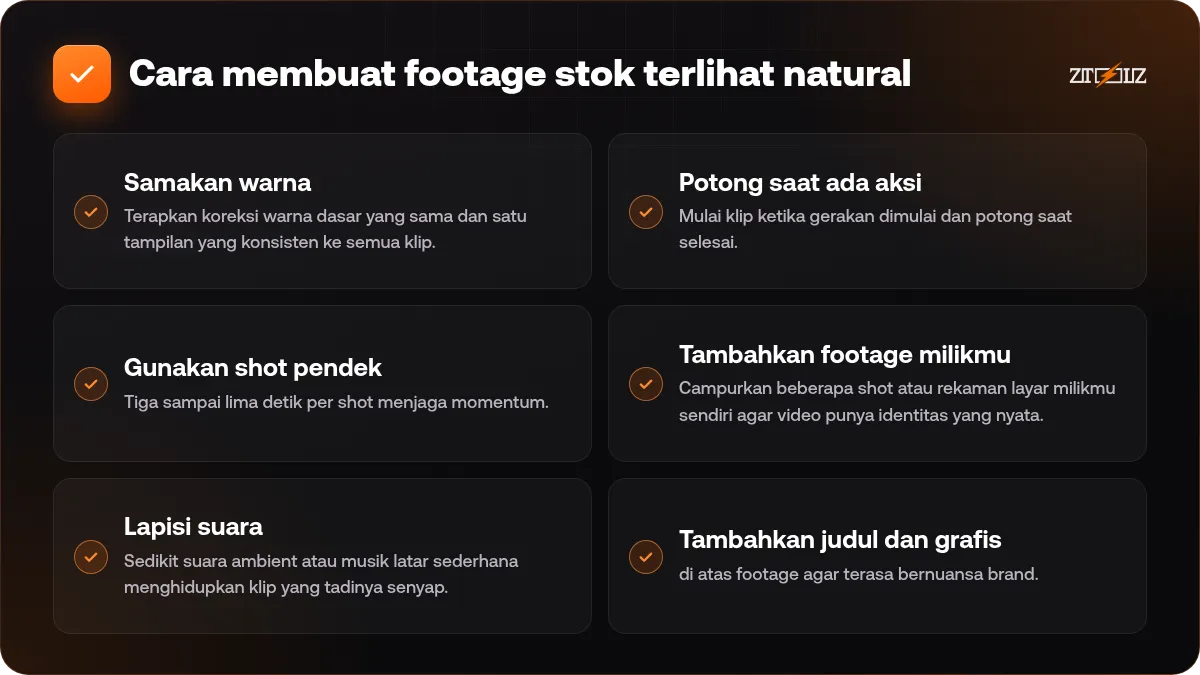
- Samakan warna. Terapkan koreksi warna dasar yang sama dan satu tampilan yang konsisten ke semua klip. Lihat dasar-dasar color grading video kami.
- Potong saat ada aksi. Mulai klip ketika gerakan dimulai dan potong saat selesai. Mata penonton mengikuti gerakan.
- Gunakan shot pendek. Tiga sampai lima detik per shot menjaga momentum. Pakai shot lebih panjang hanya untuk momen emosional.
- Tambahkan footage milikmu. Campurkan beberapa shot atau rekaman layar milikmu sendiri agar video punya identitas yang nyata.
- Lapisi suara. Sedikit suara ambient atau musik latar sederhana menghidupkan klip yang tadinya senyap.
- Tambahkan judul dan grafis di atas footage agar terasa bernuansa brand.
Storyblocks dibandingkan perpustakaan footage lain
Setiap perpustakaan punya selera sendiri. Storyblocks dikenal dengan katalog luas berisi adegan sehari-hari dan latar gerak. Jika kamu bekerja dengan template dan proyek After Effects, kamu mungkin lebih suka Motion Array; baca Storyblocks vs Motion Array untuk perbedaannya. Untuk tinjauan sumber yang lebih luas, lihat situs video stok terbaik 2026.
Lisensi dan kredit: cek sebelum publikasi
Footage stok dilisensikan, bukan dimiliki. Ketentuannya bergantung pada perpustakaan dan jenis klip, dan sebagian footage punya batasan cara tampilnya, misalnya yang memuat orang yang bisa dikenali, merek dagang, atau topik sensitif.
Baca ketentuan lisensi setiap klip dan simpan catatan ID klip, tanggal, dan proyeknya. Jika klien akan menyebarkan video secara luas, bagikan daftar klip kepada mereka agar semua orang tahu isinya.
Untuk gambaran dengan bahasa sederhana, baca aset stok dan lisensi dijelaskan.
Kesalahan yang perlu dihindari
- Mengunduh seratus klip sebelum naskah final.
- Memilih klip yang tampilannya berbeda-beda: mencampur shot sinematik hangat dengan yang datar bergaya korporat.
- Memakai klip yang bertentangan dengan pesanmu, misalnya kerumunan bahagia di video tentang masalah serius.
- Mengabaikan audio. Sebuah klip mungkin memuat suara yang tidak kamu inginkan.
- Tidak mengecek tampilan klip saat di-crop ke vertikal.
Peran ZTOOLZ: ZTOOLZ memberi akses bersama ke Storyblocks dengan dua cara: halaman downloader tempat kamu menempelkan tautan klip, dan akses akun yang dibuka lewat ekstensi, secure browser, atau versi cloud. Keduanya berjalan di akun milik platform, bukan langganan pribadi, jadi ingat untuk mengecek lisensi klip untuk proyekmu dan hindari mengubah pengaturan akun apa pun. Lihat Storyblocks downloader atau akses Storyblocks untuk harga terkini, atau gabungkan dengan tool lain dalam paket kustom dari toko.
Pertanyaan umum
Bisakah saya mengunduh klip 4K dengan Storyblocks downloader?
Resolusi yang tersedia tergantung pada apa yang ditawarkan klip itu sendiri di perpustakaan. Cek halaman klip untuk ukuran maksimum dan unduh versi yang sesuai dengan timeline-mu.
Apa bedanya downloader dengan akses akun?
Downloader untuk menempelkan tautan dan menerima file. Akses akun memungkinkan kamu menjelajah dan memakai antarmuka perpustakaan sendiri lewat sesi yang terkontrol. Pilih yang sesuai dengan cara kerjamu.
Bisakah saya memakai klip di video YouTube?
Biasanya footage stok boleh tampil di video online, tetapi izin pastinya tergantung lisensi. Baca ketentuan untuk jenis klipmu, dan simpan ID klip untuk catatanmu.
Mengapa klip saya patah-patah di editor?
Paling sering karena frame rate tidak cocok atau codec berat di drive yang lambat. Samakan pengaturan sequence dengan footage atau buat proxy agar editing lebih lancar.
Berapa banyak klip yang sebaiknya dipakai dalam video satu menit?
Tidak ada aturan baku, tetapi sepuluh sampai lima belas shot pendek umum untuk video satu menit yang bertempo cepat. Video yang lebih lambat dan tenang mungkin memakai lebih sedikit shot yang lebih panjang.