Panduan Vectorizer AI: Ubah PNG dan JPG menjadi SVG
Panduan Vectorizer AI: ubah PNG atau JPG menjadi SVG bersih untuk cetak, vinyl, dan logo. Gambar sumber terbaik, pengaturan kunci, langkah perapian, dan kesalahan umum.
Vectorizer AI mengubah gambar piksel (PNG atau JPG) menjadi file vektor seperti SVG, PDF, atau EPS, sehingga tetap tajam di ukuran berapa pun. Ia paling cocok untuk logo, ikon, ilustrasi datar, dan karya seni sederhana, dan hampir tidak butuh pengaturan. Panduan ini membahas cara menyiapkan gambar, pengaturan mana yang disesuaikan, dan cara membersihkan hasilnya agar siap untuk cetak, pemotongan vinyl, atau web.
Apa sebenarnya yang dilakukan vektorisasi gambar?
PNG atau JPG adalah kisi titik berwarna. Perbesar dan tepinya mengabur. Vektor adalah kumpulan bentuk yang dijelaskan oleh titik dan kurva, sehingga bisa diskalakan dari favicon sampai baliho tanpa kehilangan kualitas. Vektorisasi berarti mendeteksi bentuk-bentuk itu di gambar piksel lalu membangunnya kembali sebagai kurva.
Tool "auto trace" yang lebih lama sering menghasilkan garis tepi bergelombang dengan ratusan titik tak berguna. Vectorizer AI dibuat untuk menemukan bentuk bersih, kurva halus, dan garis lurus di tempat karyanya memang demikian, itulah sebabnya logo biasanya keluar dengan kualitas mendekati gambar tangan. Tetap saja ini sebuah tool, bukan pesulap: sumber yang buruk menghasilkan vektor yang buruk.
Gambar mana yang bagus divektorisasi dan mana yang tidak?
- Kandidat bagus: logo, ikon, badge, grafis berbasis teks, ilustrasi datar, stempel, tanda tangan, dan line art dengan warna solid.
- Bisa diterima dengan hati-hati: karakter kartun, stiker, dan poster dengan palet terbatas.
- Kandidat buruk: foto, gradasi lembut, glow, tekstur berat, dan gambar AI yang berisik. Hasilnya menjadi file raksasa berisi ribuan bentuk kecil yang tidak benar-benar berguna.
Kalau kamu punya logo yang buram, perbesar dulu dengan upscale yang hati-hati, atau gambar ulang bagian yang paling lemah. Panduan upscaler Magnific kami menjelaskan cara melakukannya tanpa mengubah desain.
Cara menyiapkan gambar sumber
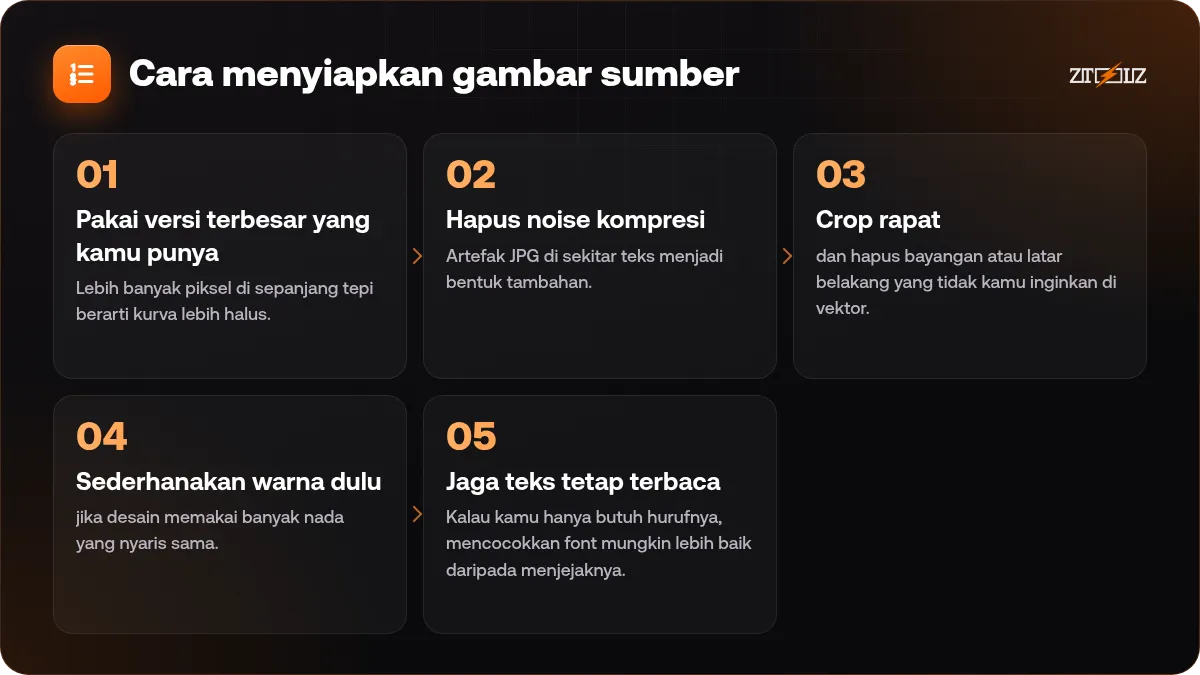
- Pakai versi terbesar yang kamu punya. Lebih banyak piksel di sepanjang tepi berarti kurva lebih halus.
- Hapus noise kompresi. Artefak JPG di sekitar teks menjadi bentuk tambahan. Ekspor PNG lebih baik.
- Crop rapat dan hapus bayangan atau latar belakang yang tidak kamu inginkan di vektor.
- Sederhanakan warna dulu jika desain memakai banyak nada yang nyaris sama. Warna datar yang bersih jauh lebih baik divektorisasi daripada campuran warna.
- Jaga teks tetap terbaca. Kalau kamu hanya butuh hurufnya, mencocokkan font mungkin lebih baik daripada menjejaknya.
Pengaturan mana yang perlu disesuaikan?
Nama dan posisinya bisa berubah, jadi lihat di dalam tool, tetapi inilah pilihan yang penting.
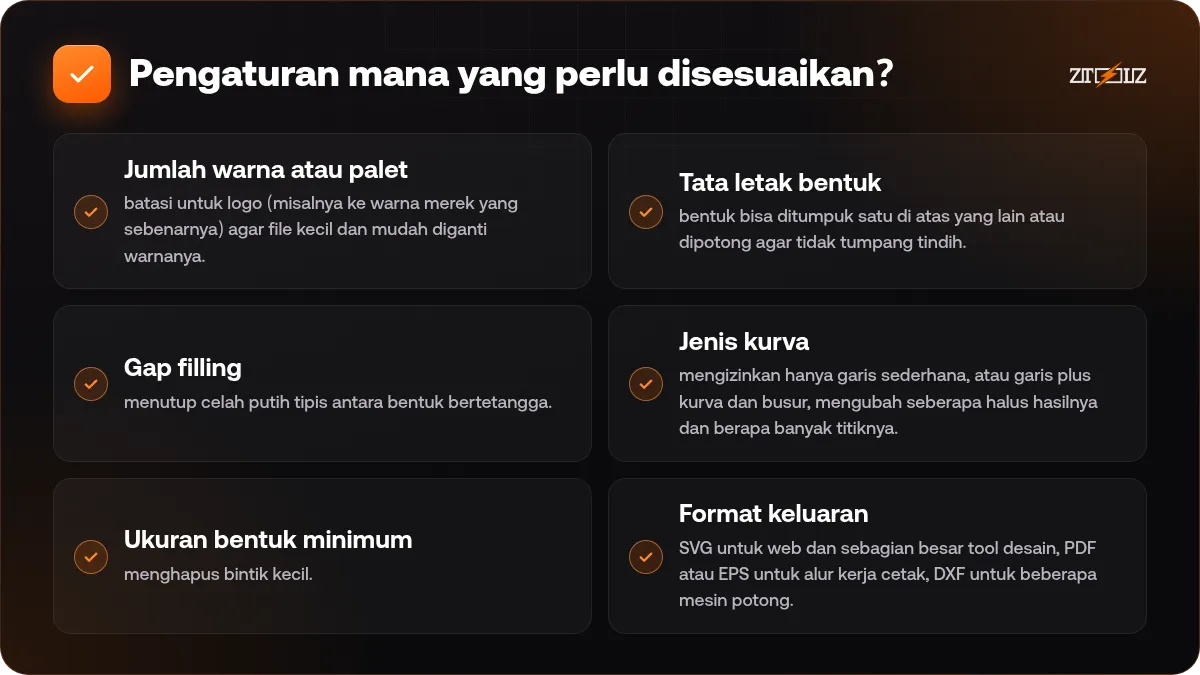
- Jumlah warna atau palet: batasi untuk logo (misalnya ke warna merek yang sebenarnya) agar file kecil dan mudah diganti warnanya. Izinkan lebih banyak warna untuk ilustrasi.
- Tata letak bentuk: bentuk bisa ditumpuk satu di atas yang lain atau dipotong agar tidak tumpang tindih. Bentuk bertumpuk lebih mudah diedit di program desain, sedangkan bentuk terpotong lebih baik untuk vinyl dan pemotongan laser di mana tumpang tindih menimbulkan masalah.
- Gap filling: menutup celah putih tipis antara bentuk bertetangga. Berguna untuk stiker dan sablon.
- Jenis kurva: mengizinkan hanya garis sederhana, atau garis plus kurva dan busur, mengubah seberapa halus hasilnya dan berapa banyak titiknya.
- Ukuran bentuk minimum: menghapus bintik kecil. Naikkan untuk membersihkan noise, tetapi jangan sampai menghapus detail asli seperti titik pada huruf.
- Format keluaran: SVG untuk web dan sebagian besar tool desain, PDF atau EPS untuk alur kerja cetak, DXF untuk beberapa mesin potong. Pilih yang diminta program berikutnya.
Daftar periksa perapian setelah konversi
- Buka hasilnya di editor vektormu dan beralih ke tampilan outline untuk melihat bentuk nyasar.
- Hapus persegi panjang latar belakang yang tersisa dan bintik kecil.
- Periksa bentuk yang tumpang tindih dan kelompokkan menurut warna jika kamu berencana mengganti warna.
- Bandingkan dengan aslinya pada zoom besar, terutama huruf, garis tipis, dan sudut tajam.
- Ganti warna dengan nilai merek yang tepat bila perlu.
- Simpan file master berlapis dan salinan ekspor bersih untuk setiap pemakaian.
Untuk pemotongan vinyl atau laser, selalu lakukan uji potong kecil. Bentuk yang tampak baik di layar bisa terlalu tipis atau terlalu dekat dengan tetangganya untuk pisau.
Di mana vektor membantu bisnismu
Percetakan dan pembuat papan nama butuh file vektor untuk banner, papan, dan stiker besar. Merchant memakai logo dan ikon SVG di tema toko karena cepat dimuat dan tampak tajam di setiap layar. Desainer freelance memakai vektorisasi untuk membangun ulang logo lama klien yang hanya ada sebagai gambar beresolusi rendah, yang merupakan pekerjaan awal yang umum. Kalau kamu bekerja begitu, baca panduan kami tentang file desain cetak versus web dan ikhtisar desain logo AI.
Kesalahan umum
- Memvektorisasi foto dan mengharapkan logo yang bersih.
- Memakai tangkapan layar kecil sebagai sumber.
- Mempertahankan ratusan warna yang hanya berbeda setipis rambut.
- Mengirim hasil jejak yang belum diedit ke klien sebagai logo jadi, tanpa memeriksa jarak dan perataan.
- Menjejak logo atau karya orang lain dan memakainya sebagai milikmu. Hormati merek dagang dan lisensi sumber apa pun.
Memakai Vectorizer AI lewat ZTOOLZ
ZTOOLZ menyediakan akses bersama ke Vectorizer AI lewat akun milik platform, jadi kamu tidak perlu langganan sendiri. Dibuka dari halaman tool-nya, baik dengan alur ekstensi maupun di versi cloud di browsermu. Mulailah dengan halaman Vectorizer AI atau versi cloud untuk melihat cara membukanya dan harga kami saat ini. Kamu bisa menambahkannya ke paket kustom memakai tombol + di toko, atau memilih All In One dari harga jika kamu juga memakai tool desain lain. Akun bersama paling baik berjalan bila kamu tidak mengubah pengaturannya dan tidak menyimpan data pribadi di dalamnya.
Pertanyaan umum
Apa bedanya gambar vektor dan raster?
Gambar raster (PNG, JPG) terdiri dari piksel dan kehilangan ketajaman saat diperbesar. Gambar vektor (SVG, PDF, EPS) terdiri dari bentuk matematis dan tetap tajam di ukuran berapa pun.
Bisakah saya memvektorisasi foto?
Bisa, tetapi hasilnya biasanya file berat berisi banyak bentuk kecil yang tampak seperti lukisan. Vektorisasi ditujukan untuk logo, ikon, dan karya datar, bukan fotografi.
Format apa yang sebaiknya saya ekspor?
Pakai SVG untuk situs web dan sebagian besar program desain, dan PDF atau EPS jika percetakan memintanya. Beberapa mesin potong memakai DXF, jadi cek apa yang diterima mesinmu.
Mengapa vektor saya terlihat berbeda dari aslinya?
Sumbernya mungkin kecil, berisik, atau penuh warna yang mirip. Pakai sumber yang lebih besar dan bersih, kurangi warna, dan naikkan ukuran bentuk minimum sedikit untuk menghapus bintik.
Bisakah saya mengedit hasilnya di Illustrator atau Inkscape?
Bisa. File SVG dan EPS terbuka di editor vektor umum, tempat kamu bisa menggeser titik, mengganti warna bentuk, dan mengelompokkan elemen.
Apakah boleh memvektorisasi logo apa saja?
Hanya karya yang kamu miliki atau yang kamu punya izin untuk memakainya. Menjejak logo merek lain dapat melanggar aturan merek dagang dan hak cipta, jadi periksa haknya sebelum memulai.