Guia do Adobe Firefly: texto para imagem e preenchimento generativo
Guia do Adobe Firefly para iniciantes: texto para imagem, preenchimento generativo e expansão em fotos reais, com prompts prontos para corrigir imagens e explorar ideias rápido.
Este guia do Adobe Firefly começa pela ideia central: o Firefly é a família de ferramentas de IA generativa da Adobe, e seu maior ponto forte não é só gerar imagens a partir de texto, mas editar suas fotos reais. Ele pode remover um objeto, adicionar um elemento novo ou estender uma imagem para uma tela maior. A seguir, vamos passar por cada uso passo a passo, com exemplos prontos para você começar.
O que é o Adobe Firefly e o que ele tem de diferente?
A maioria dos geradores de imagem parte de uma tela em branco. O Firefly também faz isso, mas se destaca pela integração com aplicativos da Adobe que muitos designers já usam, como o Photoshop e o Illustrator. Você pode usar a IA dentro do seu trabalho atual, em vez de ficar passando arquivos entre ferramentas.
Em vez de gerar uma imagem totalmente nova e torcer para que ela combine, você pode pegar uma foto real e mudar só uma parte. Isso torna o Firefly especialmente útil para fotos de produto, retratos e qualquer imagem que precise de um conserto, e não de uma nova sessão de fotos.
Os nomes dos recursos e a localização dos menus mudam com as atualizações. Se não encontrar um botão, veja o painel de ferramentas ou as páginas de ajuda da Adobe. As ideias centrais daqui continuam valendo.
Principais usos para iniciantes
- Texto para imagem: descreva uma cena, escolha um estilo e uma proporção.
- Preenchimento generativo: selecione uma área e descreva o que vai ali, ou deixe vazio para remover um objeto.
- Expansão generativa: aumente a tela e deixe a ferramenta continuar a cena.
- Efeitos de texto: aplique em uma palavra em inglês uma textura, como flores ou metal.
- Recoloração de vetores no Illustrator para testar paletas na mesma arte.
Passo a passo: texto para imagem
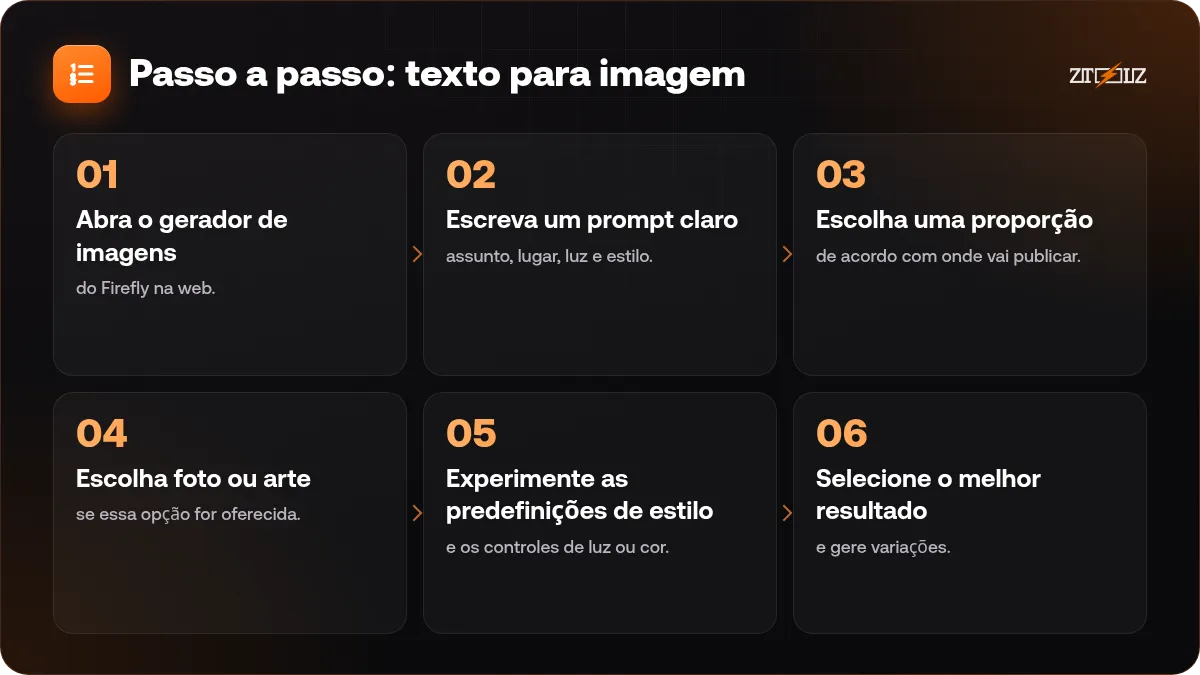
- Abra o gerador de imagens do Firefly na web.
- Escreva um prompt claro: assunto, lugar, luz e estilo.
- Escolha uma proporção de acordo com onde vai publicar.
- Escolha foto ou arte, se essa opção for oferecida.
- Experimente as predefinições de estilo e os controles de luz ou cor.
- Selecione o melhor resultado e gere variações.
A estrutura do prompt funciona do mesmo jeito que em outras ferramentas; nosso guia passo a passo para escrever prompts também vale aqui.
cozy reading corner by a large window, morning sunlight, green plants, linen armchair, warm neutral tones, photography, shallow depth of field
flat illustration of a delivery rider on a scooter in a busy Arabic street, bright colors, simple shapes, friendly style
Preenchimento generativo: editando fotos reais
Imagine uma ótima foto de produto com um cabo solto ao fundo, ou um retrato em que você quer um jardim no lugar de um quarto.
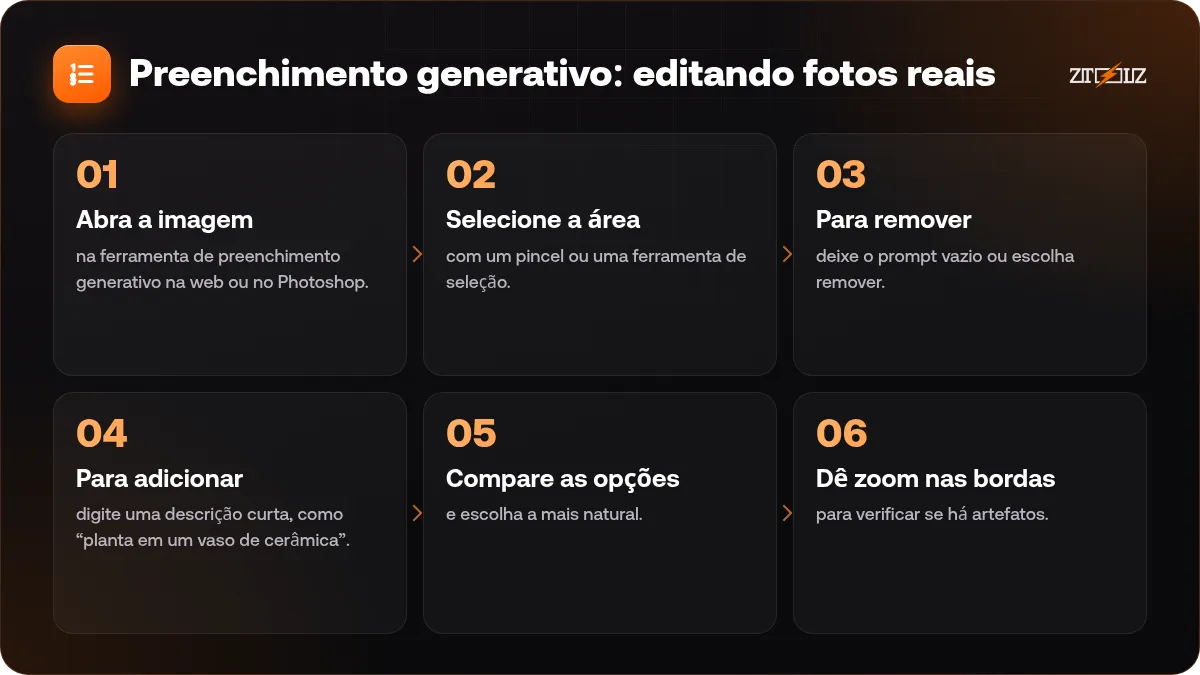
- Abra a imagem na ferramenta de preenchimento generativo na web ou no Photoshop.
- Selecione a área com um pincel ou uma ferramenta de seleção.
- Para remover, deixe o prompt vazio ou escolha remover.
- Para adicionar, digite uma descrição curta, como “planta em um vaso de cerâmica”.
- Compare as opções e escolha a mais natural.
- Dê zoom nas bordas para verificar se há artefatos.
Selecione um pouco além do objeto que você quer eliminar, para que a ferramenta amostre o fundo ao redor e faça uma mistura melhor.
Em produtos que você vende, use o preenchimento generativo apenas nos fundos. Nunca altere o produto, sua cor ou seus detalhes. Nosso guia de fotos de produto com IA explica por quê.
Expansão generativa: qualquer foto, qualquer proporção
Precisa de uma thumbnail horizontal a partir de uma foto vertical, ou de uma capa larga a partir de uma imagem quadrada? A expansão continua a cena em vez de cortá-la.
- Aumente a tela até o novo tamanho.
- Deixe o prompt vazio para continuar a cena ou descreva o que você quer no novo espaço.
- Confira com atenção as novas bordas, especialmente perto de pessoas ou texto.
- Use o novo espaço para um título, ideal para thumbnails e anúncios.
Firefly ou outras ferramentas?
Nenhuma ferramenta vence em tudo. Se você edita sobretudo fotos reais e trabalha em aplicativos da Adobe, o Firefly é uma escolha natural. Para imagens artísticas criadas do zero, experimente o Midjourney; para texto em inglês legível dentro das imagens, o Ideogram é conhecido por isso. Muitos designers combinam ferramentas. Como em qualquer gerador, o texto em árabe dentro de imagens não é confiável, então adicione o texto em árabe depois, em um aplicativo de design.
Usando o Firefly pela ZTOOLZ
A ZTOOLZ oferece acesso compartilhado a ferramentas de design e IA por meio de uma extensão do Chrome, do aplicativo de desktop do navegador seguro da ZTOOLZ ou de ferramentas na nuvem que abrem em uma aba do navegador já conectada, dependendo da ferramenta. As ferramentas disponíveis mudam, então confira a loja para ver se o Firefly está incluído no momento.
O acesso compartilhado serve para aprender, experimentar e editar fotos pessoais, mas não dá licença nem direitos comerciais. Para trabalhos de clientes, anúncios ou produtos que você vende, use o plano oficial da Adobe em seu nome. Evite enviar fotos pessoais ou de clientes para uma conta compartilhada.
Perguntas frequentes
O Adobe Firefly entende prompts em árabe?
Prompts simples em inglês costumam dar resultados mais precisos. Adicione o texto em árabe em um aplicativo de design.
Qual é a diferença entre preenchimento generativo e expansão?
O preenchimento altera ou remove algo dentro da imagem; a expansão aumenta a tela e continua a cena.
O Firefly consegue remover uma pessoa ou um objeto de uma foto?
Sim. Selecione e deixe o prompt vazio ou escolha remover. Algumas imagens precisam de uma segunda tentativa.
Preciso do Photoshop para usar o Firefly?
Não. O Firefly tem ferramentas na web para gerar e editar; o Photoshop acrescenta um controle mais fino para trabalhos complexos.