Como melhorar suas imagens: remoção de fundo, upscaling com IA e vetorização
Quando usar remoção de fundo, upscaling com IA ou vetorização, como obter resultados limpos, um fluxo de trabalho prático e o AI Studio dentro da sua conta.
Uma foto de produto com fundo bagunçado, um logotipo antigo pequeno e borrado, ou uma imagem linda com resolução baixa demais para imprimir. Donos de loja, designers e criadores enfrentam isso todos os dias. A boa notícia é que três operações simples de IA resolvem a maioria desses casos: remoção de fundo, upscaling com IA e vetorização. Este artigo explica quando usar cada uma, como obter o melhor resultado e quais são os limites que você precisa conhecer.
1. Remoção de fundo
A remoção de fundo separa o assunto principal (um produto, uma pessoa, um pet) de tudo o que está ao redor, entregando uma imagem com fundo transparente que você pode colocar em qualquer design.
Quando você precisa
- Fotos de produto para lojas virtuais, em que um fundo branco ou padronizado fica melhor.
- Thumbnails do YouTube, quando você quer aparecer em um fundo colorido chamativo.
- Designs de anúncios que combinam vários elementos em uma só cena.
Como obter bordas limpas
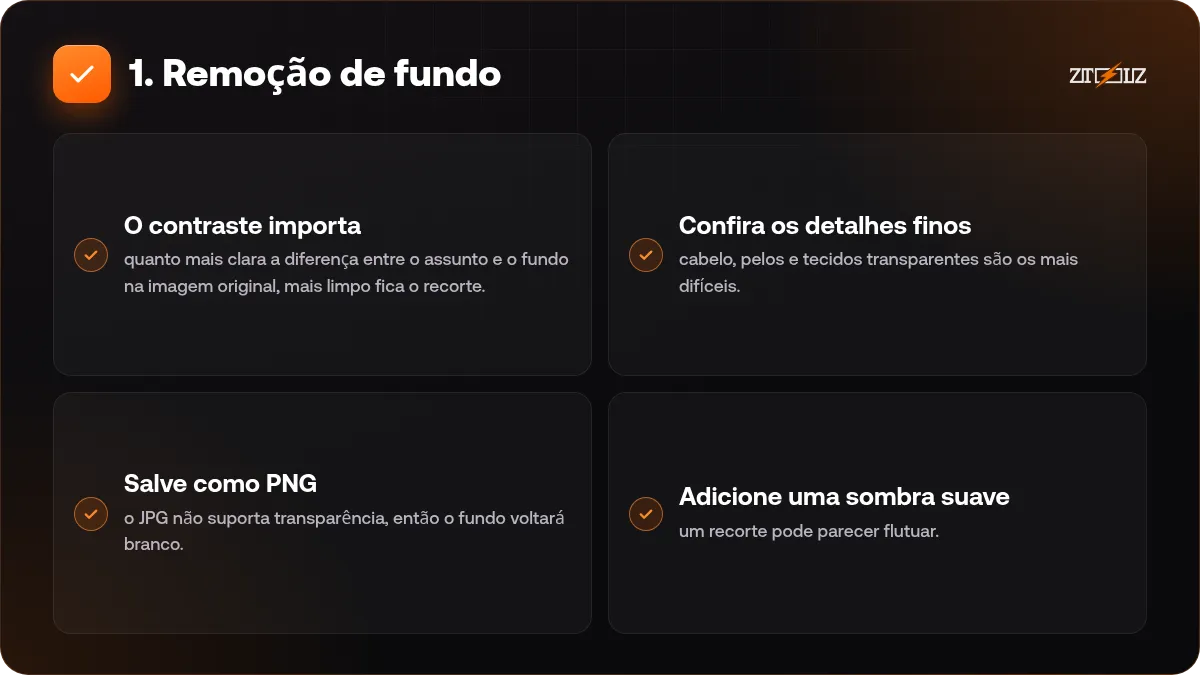
- O contraste importa: quanto mais clara a diferença entre o assunto e o fundo na imagem original, mais limpo fica o recorte.
- Confira os detalhes finos: cabelo, pelos e tecidos transparentes são os mais difíceis. Dê zoom depois do processamento e inspecione as bordas.
- Salve como PNG: o JPG não suporta transparência, então o fundo voltará branco.
- Adicione uma sombra suave: um recorte pode parecer flutuar. Uma sombra discreta embaixo dá firmeza à imagem.
2. Upscaling com IA
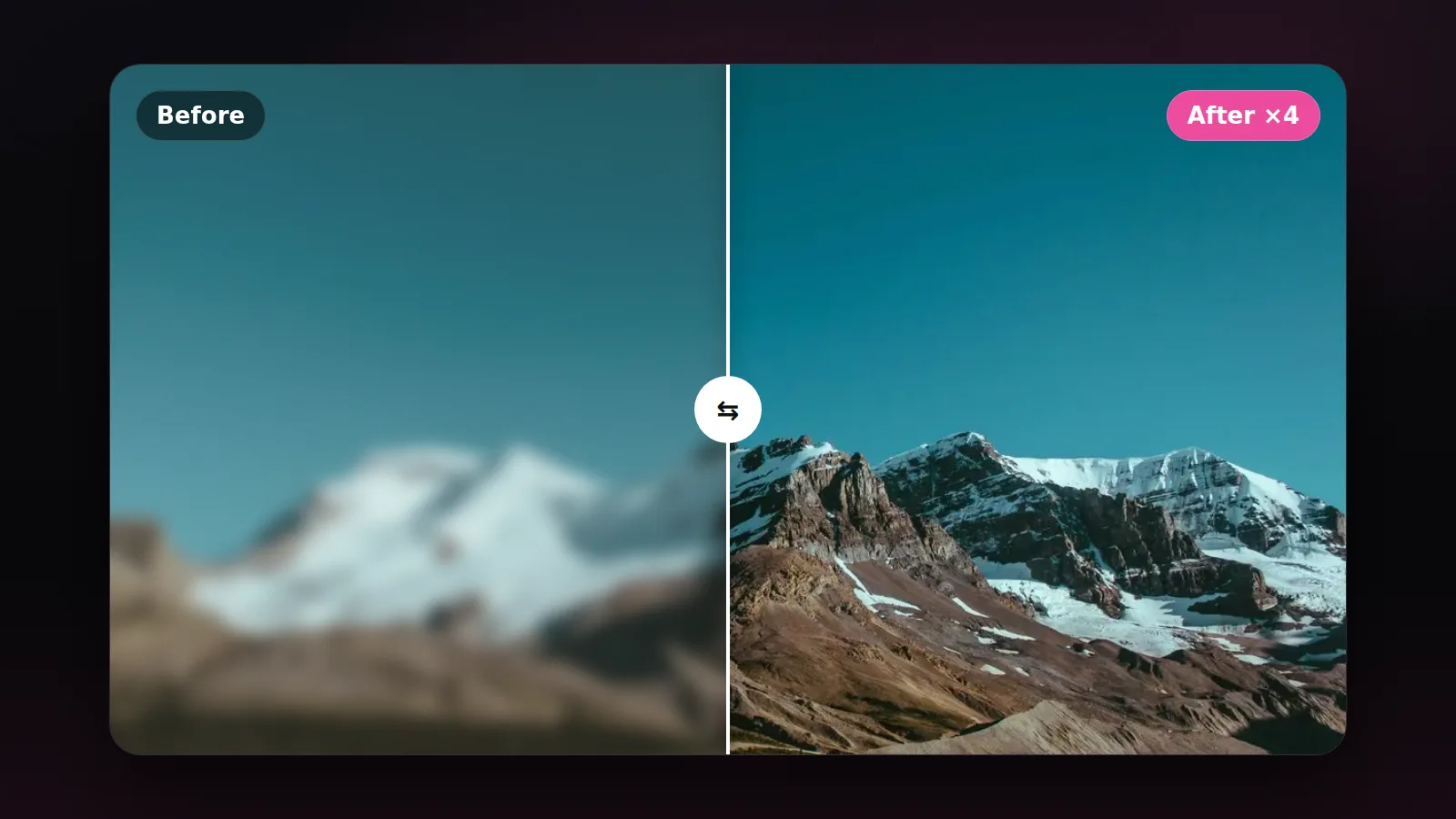
O redimensionamento tradicional apenas estica os pixels, e a imagem fica borrada. O upscaling com IA tenta deduzir os detalhes que faltam com base no que aprendeu com um número enorme de imagens, e por isso o resultado fica mais nítido e limpo.
Quando você precisa
- Uma foto antiga ou pequena que você quer usar em um design grande ou em uma impressão.
- Uma imagem gerada por IA em baixa resolução que precisa de mais pixels.
- Uma captura de tela ou foto de celular que precisa de uma ajudinha antes de ser publicada.
O que ter em mente
O upscaling não recupera detalhes que a câmera nunca captou. Ele inventa detalhes plausíveis. Por isso:
- Comece sempre pela melhor versão da imagem que você tiver.
- Confira rostos e textos depois do upscaling. Os traços podem se deslocar um pouco e as letras podem se deformar.
- Não use imagens ampliadas como prova ou documentação, porque parte dos detalhes é gerada.
- Não exagere no fator de ampliação. Um upscaling moderado costuma parecer mais natural.
3. Vetorização
Imagens comuns (JPG, PNG) são feitas de pixels, então ampliá-las demais revela quadradinhos. Imagens vetoriais (como SVG) são feitas de linhas e formas matemáticas, por isso escalam para qualquer tamanho sem perder qualidade. A vetorização converte o primeiro tipo no segundo.
Quando você precisa
- Um logotipo antigo sem arquivo original, que agora você precisa para um banner ou uma camiseta.
- Ícones e ilustrações simples cujas cores você quer editar com facilidade.
- Arquivos para corte a laser ou para impressão em produtos personalizados.
Dicas para um bom vetor
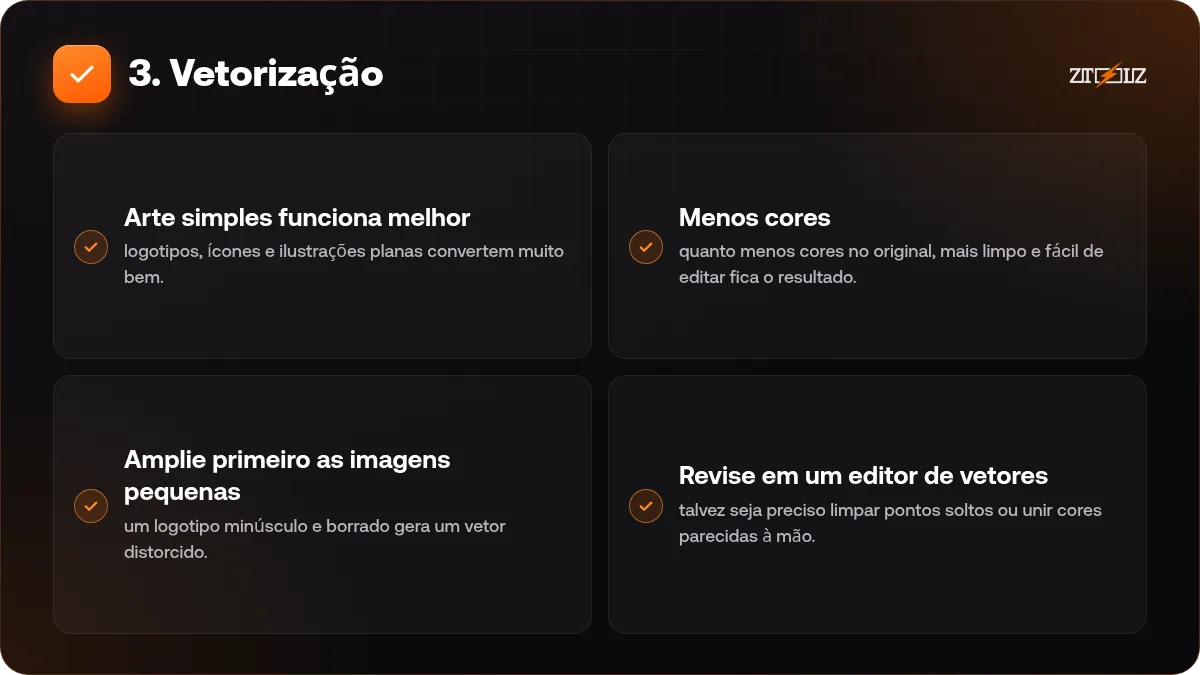
- Arte simples funciona melhor: logotipos, ícones e ilustrações planas convertem muito bem. Fotografias viram arquivos enormes e difíceis de manusear.
- Menos cores: quanto menos cores no original, mais limpo e fácil de editar fica o resultado.
- Amplie primeiro as imagens pequenas: um logotipo minúsculo e borrado gera um vetor distorcido. Fazer o upscaling antes de converter ajuda muito.
- Revise em um editor de vetores: talvez seja preciso limpar pontos soltos ou unir cores parecidas à mão.
Erros comuns de iniciantes
- Processar uma cópia muito comprimida: imagens salvas de aplicativos de mensagem costumam estar comprimidas, então procure primeiro o original.
- Repetir a mesma etapa duas vezes: fazer upscaling de uma imagem que já passou por upscaling tende a amplificar os defeitos em vez de corrigi-los.
- Vetorizar uma fotografia: você obtém um arquivo pesado com milhares de formas, inútil para impressão ou edição.
- Conferir apenas no celular: artefatos de borda invisíveis em uma tela pequena ficam óbvios na impressão.
Um fluxo de trabalho sugerido
Muitas vezes você vai usar as três juntas. Para preparar uma foto de produto pequena para um anúncio, por exemplo:
- Faça primeiro o upscaling da imagem para obter detalhes mais nítidos.
- Remova o fundo da versão ampliada para ter bordas mais limpas.
- Coloque o produto em um fundo novo no Canva ou na ferramenta de design de sua preferência e adicione uma sombra suave.
Para preparar um logotipo antigo para impressão: faça o upscaling, vetorize e depois confira as cores e as bordas em um editor de vetores.
O AI Studio na sua conta ZTOOLZ
Se a sua assinatura incluir, você encontrará o ZTOOLZ AI (o AI Studio) na barra lateral da sua conta ZTOOLZ, com ferramentas de remoção de fundo, upscaling com IA e vetorização. Envie a sua imagem, escolha a operação e baixe o resultado diretamente, sem abrir mais nada. Você também pode navegar pela loja para ver quais outras ferramentas de design e imagem estão disponíveis no momento.
Processe apenas imagens que sejam suas ou que você tenha o direito de usar. Remover o fundo ou ampliar uma imagem não muda quem é o dono dela, e retirar marcas d'água de imagens de outras pessoas viola os direitos delas.
Guarde sempre a imagem original antes de processar. Se você não gostar do resultado, pode recomeçar com configurações diferentes.
Resumindo
Remoção de fundo para isolar um assunto, upscaling com IA para melhorar a resolução e vetores para logotipos e artes que precisam escalar sem limites. Entenda quando cada uma se encaixa e quais são os seus limites, e você vai economizar horas de trabalho manual em cada projeto.