Leonardo AI Rehberi: Modeller, Ön Ayarlar, Tutarlı Karakterler
Leonardo AI rehberi adım adım: model seçimi, ön ayarlar, görselden görsele üretim, tuval üzerinde düzenleme ve bir karakteri görseller arasında tutarlı tutma.
Leonardo AI, size bir istem kutusundan fazlasını sunan bir görsel üretim platformudur: modeller seçersiniz, stil ön ayarları uygularsınız, referans görsellerle sonuçları yönlendirirsiniz, tuval üzerinde düzenlersiniz ve hatta karakterleri görseller arasında tutarlı tutabilirsiniz. Bu Leonardo AI rehberi iş akışında sizi adım adım yönlendirir; böylece rastgele sonuçlardan gerçekten kullanabileceğiniz görsellere geçebilirsiniz.
Leonardo AI ne işe yarar?
Leonardo; yaratıcı özgürlüğü pratik araçlarla birleştirdiği için tasarımcılar, oyun sanatçıları, pazarlamacılar ve küçük işletme sahipleri arasında popülerdir. Tipik kullanımlar arasında sosyal medya görselleri, konsept sanat, ürün maketleri, kitap ve oyun illüstrasyonları, arka planlar, dokular ve küçük resimler yer alır.
Basit bir üreticiye kıyasla küçük bir stüdyo gibi davranır: farklı görünümler için modeller, çalışmalarınızın bir galerisi, düzenleme araçları ve büyütme. Hâlâ üreticiler arasında seçim yapıyorsanız Midjourney, Leonardo ve Ideogram ile en iyi yapay zeka görsel üreticileri yazılarını okuyun.
1. adım: doğru modeli seçin
Leonardo birkaç temel model ve ince ayarlı model sunar. Adlar ve kullanılabilirlik değişir; bu yüzden bunu sabit bir liste olarak değil, bir karar mantığı olarak düşünün:
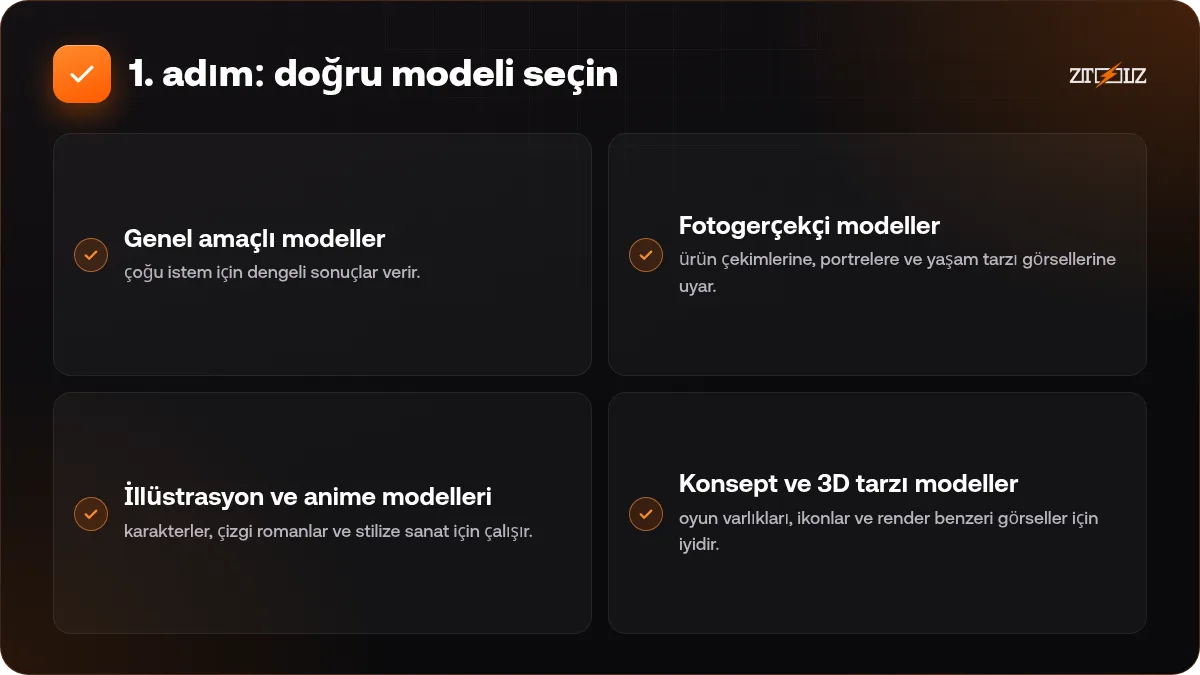
- Genel amaçlı modeller çoğu istem için dengeli sonuçlar verir. Buradan başlayın.
- Fotogerçekçi modeller ürün çekimlerine, portrelere ve yaşam tarzı görsellerine uyar.
- İllüstrasyon ve anime modelleri karakterler, çizgi romanlar ve stilize sanat için çalışır.
- Konsept ve 3D tarzı modeller oyun varlıkları, ikonlar ve render benzeri görseller için iyidir.
Aynı istemi iki ya da üç modelde üretip karşılaştırın. Çoğu zaman doğru model, daha uzun bir istemden daha önemlidir.
2. adım: net bir yapıyla istem yazın
Şu sırayı kullanın: özne, eylem, mekân, stil, ışık, kamera veya kompozisyon ve bir ruh hali. Örnek: "elinde buzlu kahve bardağı tutan genç bir barista, gülümsüyor, Dubai'de aydınlık modern bir kafede, yumuşak sabah ışığı, sığ alan derinliği, yaşam tarzı fotoğrafçılığı, sıcak tonlar".
İstemediklerinizi çıkarmak için bir negatif istem ekleyin; örneğin "bulanık, fazladan parmaklar, bozuk metin, düşük kalite". Kullanıma hazır istem kalıpları istiyorsanız profesyonel yapay zeka görselleri için 10 hazır istem yazısına bakın.
3. adım: ön ayarları ve stilleri kullanın
Ön ayarlar; sinematik, illüstrasyon, portre ya da grafik tasarım gibi genel bir görünüm uygulayan stil kısayollarıdır. Uzun stil tanımları yazmaktan sizi kurtarırlar. En iyi yaklaşım, aynı anda bir ön ayar kullanmak, üretimler arasında tek bir ayarı değiştirmek ve neyin işe yaradığına dair not tutmaktır.
En boy oranıyla da oynayın. Profil gönderisi için kare, akış gönderileri için 4:5, hikâyeler ve Reels için 9:16, küçük resimler ve kapaklar için 16:9. Üretmeden önce nihai formatı seçmek, sonradan kırpmaktan sizi kurtarır.
4. adım: görselden görsele ve referansla yönlendirme
Leonardo'nun güçlü yönlerinden biri, mevcut görsellerle yönlendirmedir. Bir eskiz, bir fotoğraf ya da önceki bir sonuç yükleyip modele yapısını, pozunu, stilini veya içeriğini izlemesini söyleyebilirsiniz.
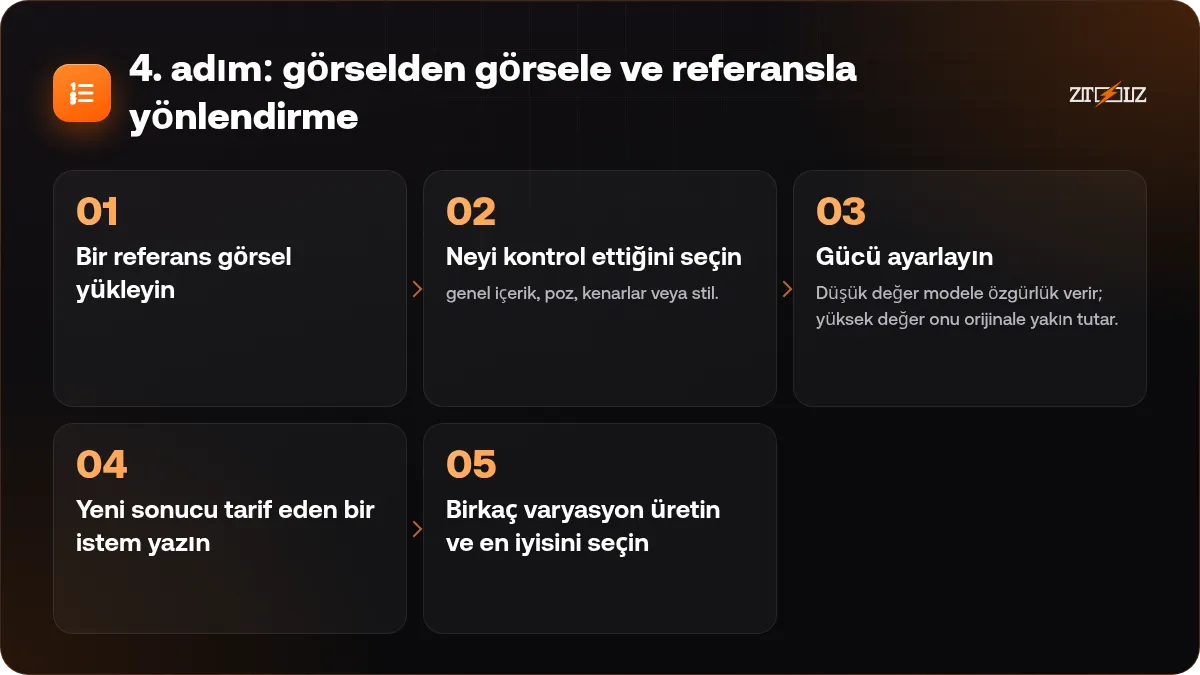
- Bir referans görsel yükleyin.
- Neyi kontrol ettiğini seçin: genel içerik, poz, kenarlar veya stil.
- Gücü ayarlayın. Düşük değer modele özgürlük verir; yüksek değer onu orijinale yakın tutar.
- Yeni sonucu tarif eden bir istem yazın.
- Birkaç varyasyon üretin ve en iyisini seçin.
Kaba bir yerleşimi cilalı bir görsele dönüştürmenin ya da farklı görsellerde marka görünümünü korumanın yolu budur.
5. adım: tuval üzerinde düzenleyin
Tuval, görselleri düzeltmek ve genişletmek için bir editördür. Tipik işlemler:
- Inpainting: bir alanı maskeleyin ve orada ne görünmesi gerektiğini tarif edin; örneğin bir nesneyi kaldırmak veya giysi rengini değiştirmek.
- Outpainting: en boy oranını değiştirmek ya da daha fazla arka plan eklemek için görseli sınırlarının ötesine genişletin.
- Silme ve rötuş: küçük kusurları temizleyin, elleri düzeltin veya kenarları yumuşatın.
Küçük adımlarla çalışın, sorunlu alandan biraz daha fazlasını maskeleyin ve her düzenleme için istemi kısa ve spesifik tutun. Düzenlemeden sonra daha net detaylar için nihai görseli büyütün. Görselleri iyileştirme hakkında daha fazlası için görsel kalitesini iyileştirme, arka plan kaldırma, büyütme, vektörleştirme yazısına bakın.
6. adım: bir karakteri tutarlı tutun
Tutarlı karakterler hikâyeler, çizgi romanlar, marka maskotları ve sosyal medya serileri için vazgeçilmezdir. Leonardo, bir karakterin görselini yeni sahneler için rehber olarak kullanmanızı sağlayan karakter referansı özellikleri sunar.
- Karakterin net bir görselini üretin veya yükleyin; ideal olarak sade bir arka planla önden görünüm.
- Yeni sahneler üretirken bunu karakter referansı olarak kullanın.
- Temel tarifi sabit tutun: saç, kıyafetler, renkler ve yaş.
- Yalnızca sahneyi değiştirin: konum, eylem ve ışık.
- En iyi istemi ve ayarları karakter föyünüz olarak kaydedin.
Küçük farklılıklar bekleyin ve her şeyi yeniden üretmek yerine bunları tuvalle düzeltin.
Karakter föyünü bir kez hazırlayın: önden, yandan ve üç ifade. Bu karakterin her yeni görseli için referansınız olarak kullanın.
Metin, logolar ve Arapça tipografi
Görsel modelleri uzun metinlerde hâlâ zorlanır ve özellikle Arapça bozuk harflerle çıkabilir. Görseli metinsiz üretin, ardından kelimeleri yazı tipini sizin kontrol ettiğiniz bir tasarım aracında ekleyin. Metin ağırlıklı tasarımlarda, yapay zeka tasarımlarında Arapça metin yazısında açıklandığı gibi, harf çizimi için geliştirilmiş bir model yardımcı olabilir.
Krediler, lisanslar ve sorumlu kullanım
Leonardo bir kredi sistemiyle çalışır: daha yüksek kalite ayarları, daha büyük boyutlar ve ek özellikler daha fazla kredi harcar; bu yüzden önce düşük ayarlarla test edin. Üretilen görsellerle müşteri ve ticari projelerde neler yapabileceğinizi görmek için platformun koşullarına bakın; ticari kullanım için gerçek kişilerin yüzlerini veya telifli karakterleri üretmekten kaçının.
ZTOOLZ'da Leonardo AI: Leonardo AI'a, platforma ait hesaplar üzerinden paylaşımlı erişim sunuyoruz; tarayıcıda bulut sürümü ya da ZTOOLZ eklentisi aracılığıyla açılıyor. Hesap paylaşımlı olduğu için galeriniz diğer kullanıcılara görünebilir; bu yüzden sonuçlarınızı indirin ve özel ya da müşteri fotoğrafları yüklemekten kaçının. Güncel fiyatımız için Leonardo AI araç sayfasına ve bulut sürümü sayfasına bakın ya da mağazada "+" düğmesiyle özel bir plana ekleyin. Ülkenizde geçerli ödeme yöntemleri ödeme sayfasında görünür.
Sıkça sorulan sorular
Leonardo AI, Midjourney'den daha mı iyi?
Farklı güçlü yanları var. Leonardo daha fazla kontrol ve düzenleme aracını tek yerde sunar; Midjourney ise sanatsal varsayılan sonuçlarıyla bilinir. İkisini de kendi istemlerinizle test edin.
Farklı görsellerde aynı karakteri nasıl elde ederim?
Karakterin net bir referans görselini kullanın, tarifi tutarlı tutun ve yalnızca sahneyi değiştirin. Küçük farklılıkları tuval editörüyle düzeltin.
Leonardo AI kendi fotoğraflarımı düzenleyebilir mi?
Evet, yönlendirme için görseller yükleyebilir ve bunları tuval üzerinde düzenleyebilirsiniz. Paylaşımlı bir hesapta özel fotoğraflar yüklemekten kaçının.
Ellerim ve yüzlerim neden yanlış görünüyor?
Görsel modellerinin yaygın bir zayıflığıdır. Negatif istem kullanın, başka bir model deneyin ve alanı tuval üzerinde küçük bir maskeyle onarın.
Üretilen görselleri ticari olarak kullanabilir miyim?
Bu, platformun koşullarına ve planınıza bağlıdır. Görselleri müşteri veya ticari işlerde kullanmadan önce güncel koşulları okuyun.