CapCut Pro Funktionen: Free vs. Pro für Reels und TikTok
CapCut Pro im Vergleich zur kostenlosen Version: Effekte, KI-Tools, Exportoptionen und ein schneller Workflow für Reels, TikTok und Shorts.

CapCut Pro schaltet den Premium-Teil von CapCut frei: zusätzliche Effekte, Vorlagen, Sticker und Schriften, stärkere KI-Tools und bessere Exportoptionen für kurze Hochformat-Videos. Wenn du jede Woche Reels, TikToks oder YouTube Shorts schneidest, können dir diese Extras Stunden sparen. Dieser Guide zeigt, was die Pro-Funktionen sind, wie sie sich von den kostenlosen Tools unterscheiden und wie du einen schnellen Schnitt-Workflow aufbaust.
Was ist CapCut Pro?
CapCut ist ein Videoeditor für Kurzformat-Inhalte. Er läuft auf dem Handy, am Desktop und im Browser und ist beliebt, weil er Timelines, Untertitel und Effekte für Einsteiger leicht macht. Die kostenlose Version kann schon viel. Das Pro-Abo ergänzt Premium-Assets und Funktionen, mit denen Creator polierter wirken und schneller arbeiten.
Welche Elemente genau als Pro markiert sind, ändert sich von Zeit zu Zeit. In der App siehst du deshalb eine kleine Krone oder ein Pro-Label. Aktuelle Preise und die Leistungen jedes Plans findest du auf der offiziellen Preisseite.
Welche Pro-Funktionen sind am wichtigsten?
Premium-Effekte, Übergänge und Vorlagen
Die Pro-Bibliotheken enthalten mehr Effekte, Übergänge, Filter, Sticker und fertige Vorlagen. Vorlagen sparen am meisten Zeit: Du setzt deine Clips ein, und Timing, Übergänge und Textanimationen sind schon erledigt. Sie sind ideal für Produktvideos, Reiserückblicke und Trendformate.
KI-gestützte Tools
CapCut bietet Tools wie automatische Untertitel, Hintergrundentfernung für Videos, Rauschunterdrückung, Stimmverbesserung, Text-to-Speech und generative Helfer. Mehrere davon sind teilweise kostenlos und schalten in Pro mehr Nutzung oder Qualität frei. Allein die automatischen Untertitel sind einen Test wert, denn die meisten schauen Kurzvideos ohne Ton.
Exportoptionen
Mit Pro kannst du Exporte in höherer Qualität wählen und hast mehr Kontrolle über Auflösung und Bildrate. Für Reels und TikTok bedeutet das ein schärferes Bild, nachdem die Plattform dein Video komprimiert hat. Exportiere immer in der höchsten Qualität, die dein Plan erlaubt, und behalte das Originalprojekt, damit du später erneut exportieren kannst.
Zusätzliche Schriften, Sound und Stock
Die Bibliothek an Schriften, Soundeffekten und Stock-Clips wächst mit Pro. Prüfe die in der App angezeigten Lizenzinformationen für jedes Asset, wenn du es für Kunden- oder kommerzielle Arbeit nutzt. Gerade bei Musik lohnt sich lizenzfreie Musik für Videos erklärt, damit du keinen Urheberrechtsanspruch kassierst.
Cloud-Speicher und Projekte
Pro-Pläne enthalten oft Speicherplatz, um Projekte und Assets in der Cloud zu behalten und auf einem anderen Gerät weiterzumachen. Das hilft, wenn du auf dem Handy anfängst und auf einem größeren Bildschirm fertig wirst.
CapCut Free vs. Pro: Brauchst du das Upgrade wirklich?
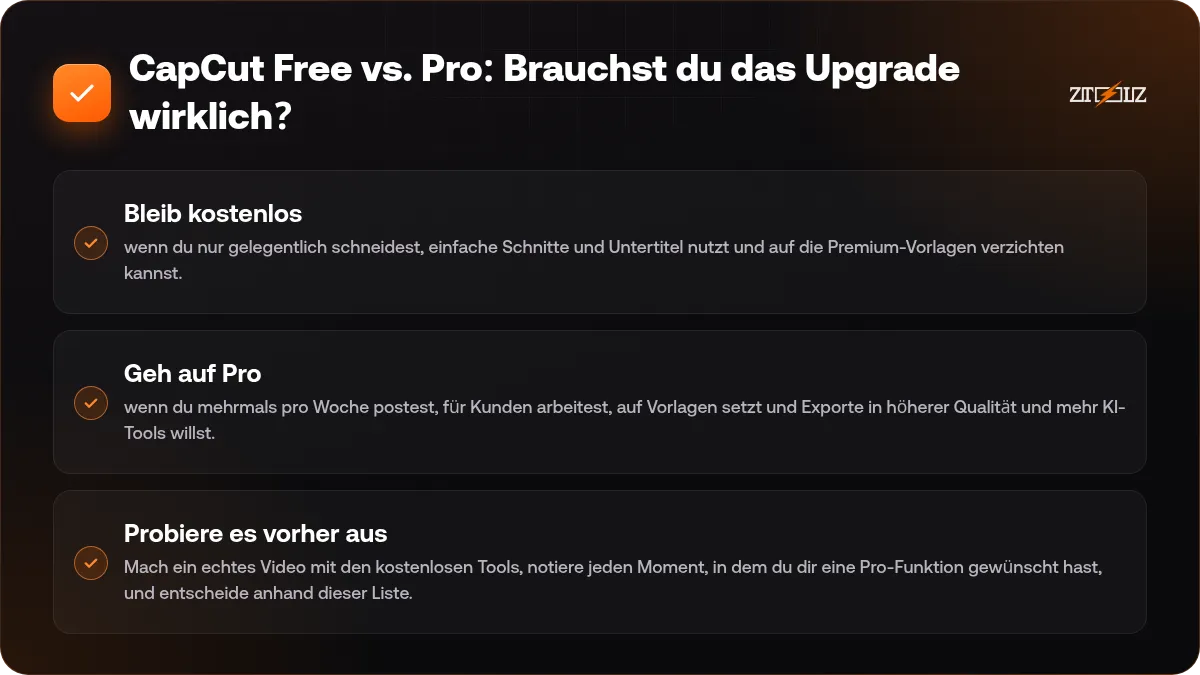
- Bleib kostenlos, wenn du nur gelegentlich schneidest, einfache Schnitte und Untertitel nutzt und auf die Premium-Vorlagen verzichten kannst.
- Geh auf Pro, wenn du mehrmals pro Woche postest, für Kunden arbeitest, auf Vorlagen setzt und Exporte in höherer Qualität und mehr KI-Tools willst.
- Probiere es vorher aus. Mach ein echtes Video mit den kostenlosen Tools, notiere jeden Moment, in dem du dir eine Pro-Funktion gewünscht hast, und entscheide anhand dieser Liste.
Wenn du Pro nur kurz brauchst, etwa für einen Kampagnenmonat, kann Shared Access sinnvoller sein als ein langer persönlicher Plan. Lies Geteilte vs. individuelle Tool-Abos, um zu sehen, wie du entscheidest.
Ein schneller Workflow für Reels und TikTok
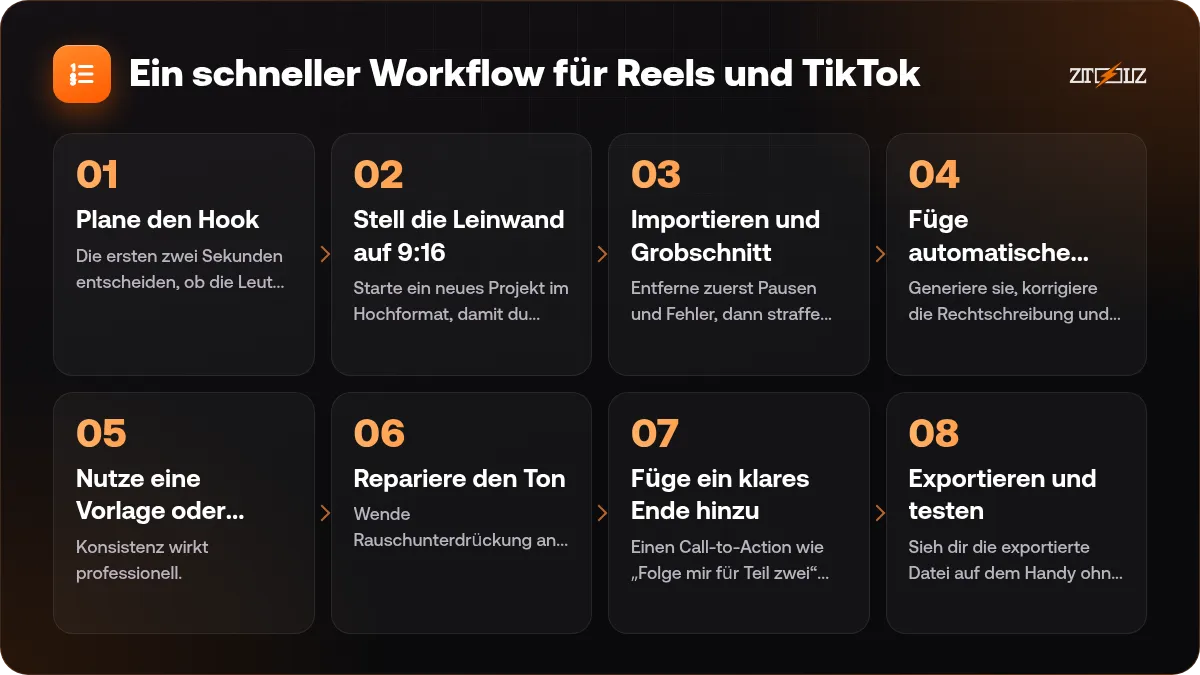
- Plane den Hook. Die ersten zwei Sekunden entscheiden, ob die Leute bleiben. Schreibe eine Zeile, die den Nutzen oder die Überraschung nennt.
- Stell die Leinwand auf 9:16. Starte ein neues Projekt im Hochformat, damit du später nie zuschneiden musst.
- Importieren und Grobschnitt. Entferne zuerst Pausen und Fehler, dann straffe das Tempo. Kurze Einstellungen von ein bis drei Sekunden halten die Aufmerksamkeit.
- Füge automatische Untertitel hinzu. Generiere sie, korrigiere die Rechtschreibung und gestalte sie dann mit einer kräftigen Schrift und einem sicheren Abstand zu den Rändern, denn Apps überdecken den unteren Bildschirmbereich mit Buttons.
- Nutze eine Vorlage oder einen Effektstil, nicht fünf. Konsistenz wirkt professionell.
- Repariere den Ton. Wende Rauschunterdrückung an, gleiche Stimme und Musik aus und halte die Musik leiser als die Sprache.
- Füge ein klares Ende hinzu. Einen Call-to-Action wie „Folge mir für Teil zwei“ oder „Link in der Bio“.
- Exportieren und testen. Sieh dir die exportierte Datei auf dem Handy ohne Ton an und poste dann.
Speichere deinen Lieblingsstil für Untertitel, Schrift und Farben als Preset, oder dupliziere ein fertiges Projekt als Startdatei. Einen Look wiederzuverwenden macht einen Feed wiedererkennbar.
Für mehr Struktur beim Schneiden geht unser CapCut-Reels-Schnittguide tiefer auf Tempo und Storytelling ein.
Arabische Untertitel und Rechts-nach-links-Text
Viele Creator am Golf und in Ägypten schneiden auf Arabisch. Teste deine Untertitelschrift zuerst an einer kurzen Zeile: Manche Zierschriften brechen Buchstabenverbindungen oder zeigen den Text in falscher Reihenfolge. Wähle eine saubere arabische Schrift, prüfe die Zeichensetzung und lies die Untertitel vor dem Export einmal von vorn bis hinten durch. Zu Untertitel-Workflows allgemein siehe arabische Untertitel zu Videos hinzufügen.
Häufige Fehler mit Pro-Funktionen
- Zu viele Effekte nutzen. Pro-Assets sind verlockend, aber ein aufgeräumtes Video konvertiert besser als ein überladenes.
- Sichere Zonen ignorieren, sodass Untertitel hinter App-Buttons verschwinden.
- Zum Zeitsparen in niedriger Qualität exportieren und dann ein unscharfes Video hochladen.
- Trend-Audio in Business-Videos nutzen, ohne die Nutzungsregeln für deinen Kontotyp zu prüfen.
- Das Quellprojekt nicht aufbewahren, was spätere Änderungen mühsam macht.
CapCut Pro bei ZTOOLZ: Wir bieten Shared Access auf CapCut Pro über Konten an, die der Plattform gehören. Du öffnest es im Browser über die Cloud-Version oder die ZTOOLZ-Erweiterung. Da das Konto geteilt ist, ändere seine Einstellungen nicht und lass keine privaten Projekte oder persönlichen Daten darin: Exportiere deine Arbeit und behalte eigene Kopien. Den aktuellen Preis findest du auf der CapCut-Pro-Tool-Seite und der CapCut-Cloud-Seite. Oder füge es mit dem „+“-Button einem individuellen Plan im Store hinzu. Die in deinem Land verfügbaren Zahlungsmethoden siehst du an der Kasse.
Häufige Fragen
Was ist in CapCut Pro enthalten?
Es enthält Premium-Effekte, Vorlagen, Schriften und Sticker, stärkere KI-Tools, Exportoptionen in höherer Qualität und Cloud-Speicherfunktionen. Die genaue Liste ändert sich, prüfe also die Pro-Labels in der App.
Lohnt sich CapCut Pro für Anfänger?
Wenn du nur gelegentlich schneidest, reicht die kostenlose Version zum Lernen. Steige um, wenn du merkst, dass dir Pro-Vorlagen und -Tools jede Woche echte Zeit sparen würden.
Kann ich CapCut auf Handy und Computer nutzen?
Ja. CapCut gibt es für Mobilgeräte, den Desktop und im Browser, und Cloud-Projekte lassen dich geräteübergreifend weiterarbeiten, wenn dein Plan das unterstützt.
Sind CapCut-Vorlagen und -Musik für kommerzielle Zwecke sicher?
Nicht immer. Die Lizenzbedingungen unterscheiden sich je nach Asset und Kontotyp. Lies deshalb die Nutzungsinformationen in der App, bevor du etwas für einen Kunden oder eine Anzeige verwendest.
Wie lasse ich meine Reels professioneller aussehen?
Sorge für starke ersten zwei Sekunden, nutze einheitliche Schriften und Farben, füge saubere Untertitel innerhalb der sicheren Zone hinzu und repariere den Ton. Feinschliff zählt mehr als die Zahl der Effekte.