InVideo AI Guide: Text-zu-Video-Workflow und Grenzen
InVideo AI Guide: Prompt schreiben, Skript prüfen, Medien tauschen, Voiceover ändern und mit Textbefehlen bearbeiten. Mit ehrlichen Grenzen und Tipps für bessere Ergebnisse.
InVideo AI verwandelt eine geschriebene Idee in ein komplettes Video: Es entwirft ein Skript, wählt Stock-Footage, fügt Voiceover, Musik und Untertitel hinzu und lässt dich Dinge durch Tippen von Anweisungen ändern. Es ist sehr nützlich für Erklärvideos, Produktvideos und kurze Social-Clips und weniger nützlich, wenn du exakte Kontrolle über jedes Bild brauchst. Dieser Guide zeigt einen Workflow, der bessere Ergebnisse liefert, und die Grenzen, mit denen du rechnen musst.
Wie funktioniert InVideo AI?
Du beschreibst das Video in einem Textfeld: Thema, Zielgruppe, Plattform, Länge und Ton. Das Tool schreibt ein Skript, teilt es in Szenen, ordnet jeder Szene Stock-Clips oder Bilder zu, erzeugt ein Voiceover und setzt eine erste Version zusammen. Dann prüfst du sie in einem Editor und bittest um Änderungen, entweder mit Prompts wie „Mach das Intro kürzer“ oder durch manuelles Bearbeiten von Szenen.
Es ist eine Maschine für den ersten Entwurf. Gut gemacht, ist der Entwurf schon 70 Prozent der Arbeit. Nachlässig gemacht, bekommst du ein generisches Video, das aussieht wie tausend andere.
Was macht einen guten Prompt aus?
Am Prompt entscheidet sich der Großteil der Qualität. Nimm diese fünf Punkte auf:
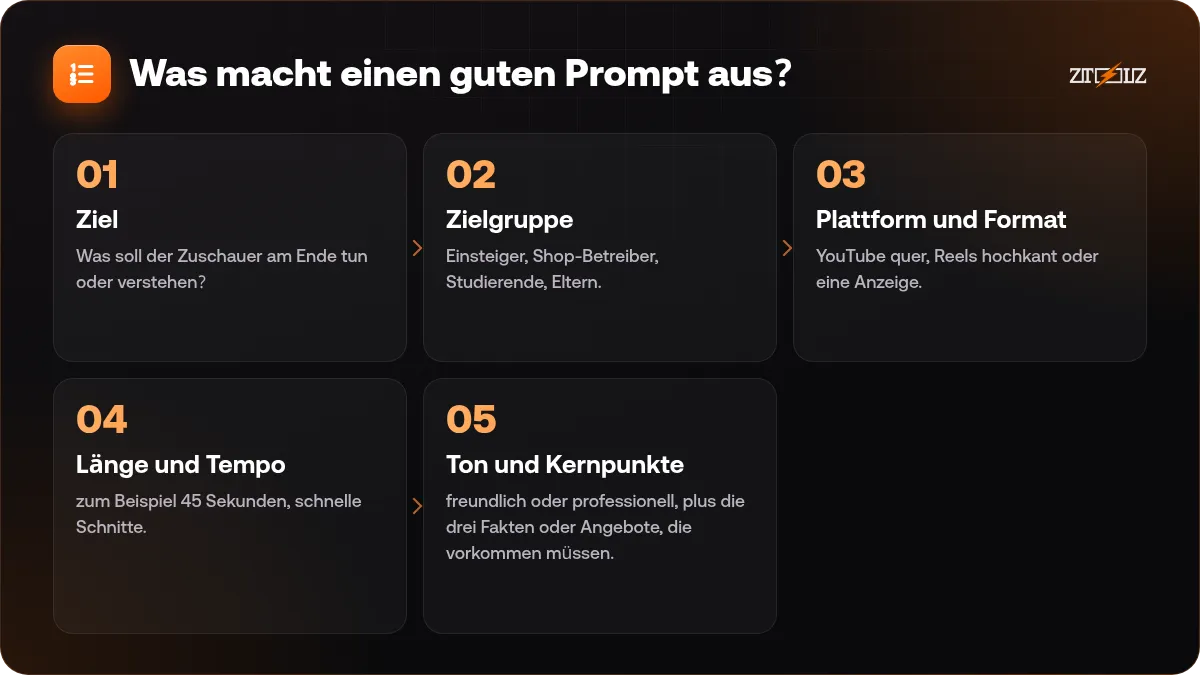
- Ziel: Was soll der Zuschauer am Ende tun oder verstehen?
- Zielgruppe: Einsteiger, Shop-Betreiber, Studierende, Eltern.
- Plattform und Format: YouTube quer, Reels hochkant oder eine Anzeige.
- Länge und Tempo: zum Beispiel 45 Sekunden, schnelle Schnitte.
- Ton und Kernpunkte: freundlich oder professionell, plus die drei Fakten oder Angebote, die vorkommen müssen.
Beispiel: „A 45-second vertical video for small shop owners explaining three ways to answer customer messages faster. Friendly tone, simple language, end with the call to follow for more tips.“ Damit hat das Tool weit mehr Material als bei „Mach ein Video über Kundenservice“.
Füge deine eigenen Stichpunkte oder ein grobes Skript in den Prompt ein. Wenn du mit deinem echten Inhalt startest, fällt der Großteil des generischen Füllmaterials weg.
Ein Workflow, der die Ergebnisse verbessert
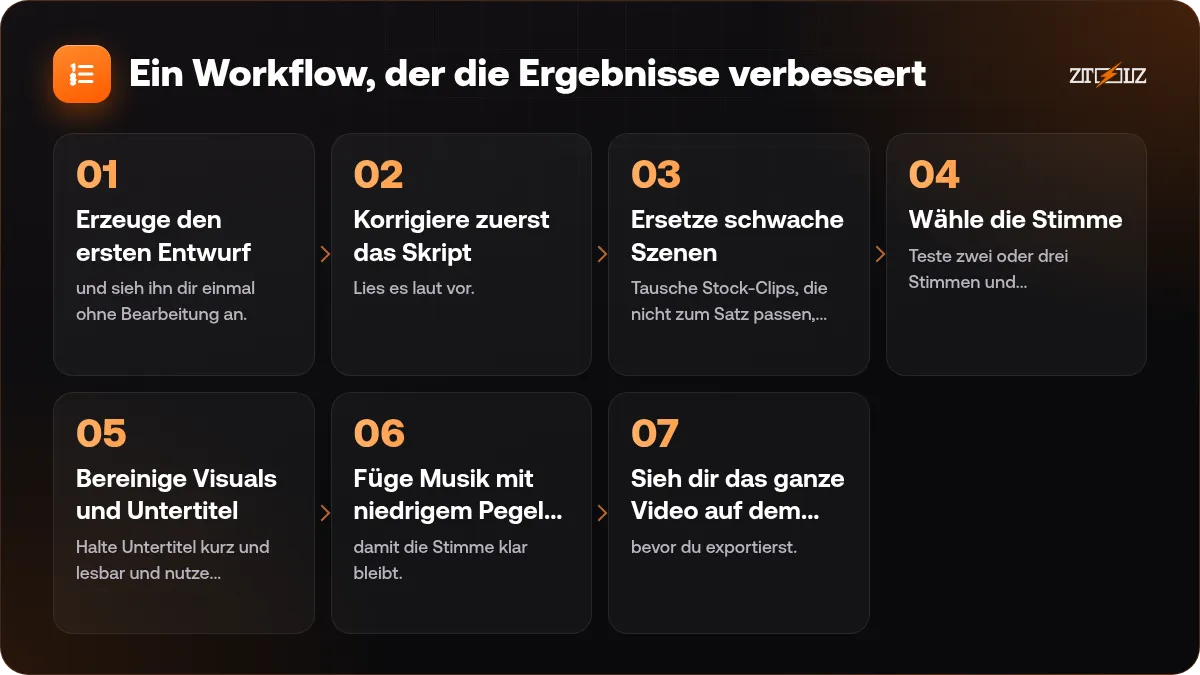
- Erzeuge den ersten Entwurf und sieh ihn dir einmal ohne Bearbeitung an.
- Korrigiere zuerst das Skript. Lies es laut vor. Entferne vage Sätze, korrigiere jede Behauptung, die du nicht belegen kannst, und mach den ersten Satz zum Hook.
- Ersetze schwache Szenen. Tausche Stock-Clips, die nicht zum Satz passen, oder lade eigene Bildschirmaufnahmen, Produktfotos und dein Logo hoch.
- Wähle die Stimme. Teste zwei oder drei Stimmen und Geschwindigkeiten. Eine gute Stimme trägt ein einfaches Video.
- Bereinige Visuals und Untertitel. Halte Untertitel kurz und lesbar und nutze einheitliche Schriften und Farben.
- Füge Musik mit niedrigem Pegel hinzu, damit die Stimme klar bleibt.
- Sieh dir das ganze Video auf dem Handy an, bevor du exportierst.
Wo funktioniert InVideo AI gut?
- Erklär- und Lern-Shorts: Tipps, Anleitungen, Listen und einfache Tutorials.
- Produkt- und Promovideos: kurze Anzeigen, die deine Produktaufnahmen mit generischem Begleit-Footage kombinieren.
- Faceless-Kanäle und Content-Ideen: Themenvideos mit Voiceover. Wenn du darüber nachdenkst, lies unseren Guide zu Faceless-YouTube-Kanälen.
- Social-Content in Menge: aus einer Idee mehrere Clips in verschiedenen Formaten machen.
- Schnelle Entwürfe für Kunden: um eine Richtung zu zeigen, bevor der komplette Schnitt kommt.
Was sind die ehrlichen Grenzen?
- Generisches Stock-Footage. Passende Clips sind nicht immer treffend, und viele Videos nutzen ähnliche Bibliotheken. Füge dort, wo es zählt, eigene Medien hinzu.
- Skript-Genauigkeit. KI-Skripte können falsche oder erfundene Fakten enthalten. Prüfe vor der Veröffentlichung jede Zahl, jeden Namen und jede Behauptung.
- Stimme und Sprache. Stimmqualität und Aussprache variieren je nach Sprache und Stimme. Höre dir immer das ganze Voiceover an, besonders bei arabischen Namen und Fachbegriffen. Unser Guide zum arabischen KI-Voiceover hilft, wenn du eine separate, hochwertigere Stimme willst.
- Begrenzte Feinkontrolle. Präzises Timing, komplexe Animation und exaktes Markendesign gelingen in einem vollwertigen Editor leichter.
- Wiederkehrender Stil. Wenn alles generiert ist, kann das Ergebnis schablonenhaft wirken. Verleihe ihm mit eigenem Intro, eigenen Farben und Logo deine Marke.
Eine Beispielstruktur für 60 Sekunden
- 0 bis 5 Sekunden: ein Hook, der das Problem oder Versprechen nennt.
- 5 bis 20 Sekunden: der Kontext, in ein oder zwei kurzen Sätzen.
- 20 bis 50 Sekunden: drei klare Punkte, je eine Szene.
- 50 bis 60 Sekunden: eine Zusammenfassung und ein Call-to-Action.
Nenne dem Tool diese Struktur in deinem Prompt, und der Entwurf folgt ihr eng, was die spätere Bearbeitung deutlich schneller macht.
Bearbeiten mit Befehlen: worum du bitten kannst
Anweisungsbasiertes Bearbeiten spart Klicks, wenn du konkret bist. Nützliche Befehle: eine Szene kürzen, den Ton des Skripts ändern, einen Clip durch eine andere Art Footage ersetzen, den Hook stärker machen, am Ende einen Call-to-Action ergänzen oder die Sprechgeschwindigkeit ändern. Vermeide breite Befehle wie „Mach es besser“. Bitte jeweils um eine klare Änderung und prüfe sie dann.
Rechte, Kennzeichnung und Qualitätsprüfung
Prüfe die Lizenzbedingungen für Stock-Medien und Musik für deine Projektart, besonders bei Kundenarbeit und Anzeigen. Wenn dein Video eine KI-Stimme oder stark generierte Visuals nutzt, sei transparent, wo Plattformen oder lokale Regeln es verlangen, und stelle generierte Inhalte niemals als echte Ereignisse dar. Gehe vor dem Export diese kurze Checkliste durch: Fakten verifiziert, Rechtschreibung der Untertitel korrekt, Musik nicht lauter als Stimme, Markenlogo vorhanden und Call-to-Action klar.
Wenn du allgemein neu in der Videoproduktion bist, passt unsere Einsteiger-Übersicht Video-Tools vom Schnitt bis zum KI-Voiceover gut zu diesem Guide.
InVideo über ZTOOLZ nutzen
ZTOOLZ bietet Shared Access auf InVideo über Konten an, die der Plattform gehören und von ihr verwaltet werden, du kaufst also keinen separaten persönlichen Plan. Es wird von der Tool-Seite geöffnet, mit der Erweiterung oder der Cloud-Version in deinem Browser. Auf InVideo Pro und InVideo AI Cloud siehst du, wie sie sich öffnen, und den aktuellen Preis. Füge es mit dem +-Button im Store einem individuellen Plan hinzu oder sieh dir All In One unter Preise an, wenn du mehr Video- und KI-Tools nutzt. Da das Konto geteilt ist, ändere seine Einstellungen nicht und speichere keine persönlichen Dateien oder privaten Projekte darin.
Häufige Fragen
Kann InVideo AI aus nur einem Thema ein Video machen?
Ja. Gib ein Thema mit Zielgruppe, Plattform und Länge ein, und es entwirft Skript, Szenen, Voiceover und Musik. Mehr Details ergeben einen deutlich besseren Entwurf.
Kann ich mein eigenes Footage und Logo verwenden?
Ja. Du kannst eigene Clips, Bilder und Markenelemente hochladen und in Szenen platzieren. Das macht das Video weit weniger generisch.
Sind die Fakten in KI-Skripten verlässlich?
Nicht immer. Sieh das Skript als Entwurf und verifiziere vor der Veröffentlichung jede Statistik, jeden Namen und jede Behauptung.
Funktioniert es gut auf Arabisch?
Es kann, aber die Qualität schwankt mit Stimme und Text. Höre das komplette Voiceover, prüfe die Rechtschreibung der Untertitel und korrigiere falsch ausgesprochene Namen oder Begriffe.
Ist es ein Ersatz für einen Videoeditor?
Es ist ein schneller Weg zu einer ersten Version, aber detailliertes Timing, eigene Animation und präzises Markendesign gelingen besser in einem Editor wie Premiere Pro, DaVinci Resolve oder CapCut.