Leonardo AI Guide: Modelle, Presets und konsistente Charaktere
Leonardo AI Schritt für Schritt: Modell wählen, Presets nutzen, aus Bildern neue Bilder machen, auf der Canvas bearbeiten und einen Charakter konsistent halten.
Leonardo AI ist eine Plattform zur Bildgenerierung, die dir mehr bietet als ein Prompt-Feld: Du wählst Modelle, wendest Stil-Presets an, lenkst Ergebnisse mit Referenzbildern, bearbeitest auf einer Canvas und hältst sogar Charaktere über mehrere Bilder hinweg konsistent. Dieser Leonardo-AI-Guide führt dich Schritt für Schritt durch den Workflow, damit du von Zufallsergebnissen zu Bildern kommst, die du wirklich verwenden kannst.
Wofür ist Leonardo AI gut?
Leonardo ist bei Designern, Game-Artists, Marketern und Kleinunternehmern beliebt, weil es kreative Freiheit mit praktischen Tools verbindet. Typische Einsätze sind Social-Media-Visuals, Concept Art, Produkt-Mockups, Buch- und Spielillustrationen, Hintergründe, Texturen und Thumbnails.
Im Vergleich zu einem einfachen Generator verhält es sich wie ein kleines Studio: Modelle für verschiedene Looks, eine Galerie deiner Arbeiten, Bearbeitungstools und Upscaling. Wenn du dich noch zwischen Generatoren entscheidest, lies Midjourney vs Leonardo vs Ideogram und die besten KI-Bildgeneratoren.
Schritt 1: Wähle das richtige Modell
Leonardo bietet mehrere Basismodelle und feinabgestimmte Modelle. Namen und Verfügbarkeit ändern sich, sieh das hier also als Entscheidungslogik und nicht als feste Liste:
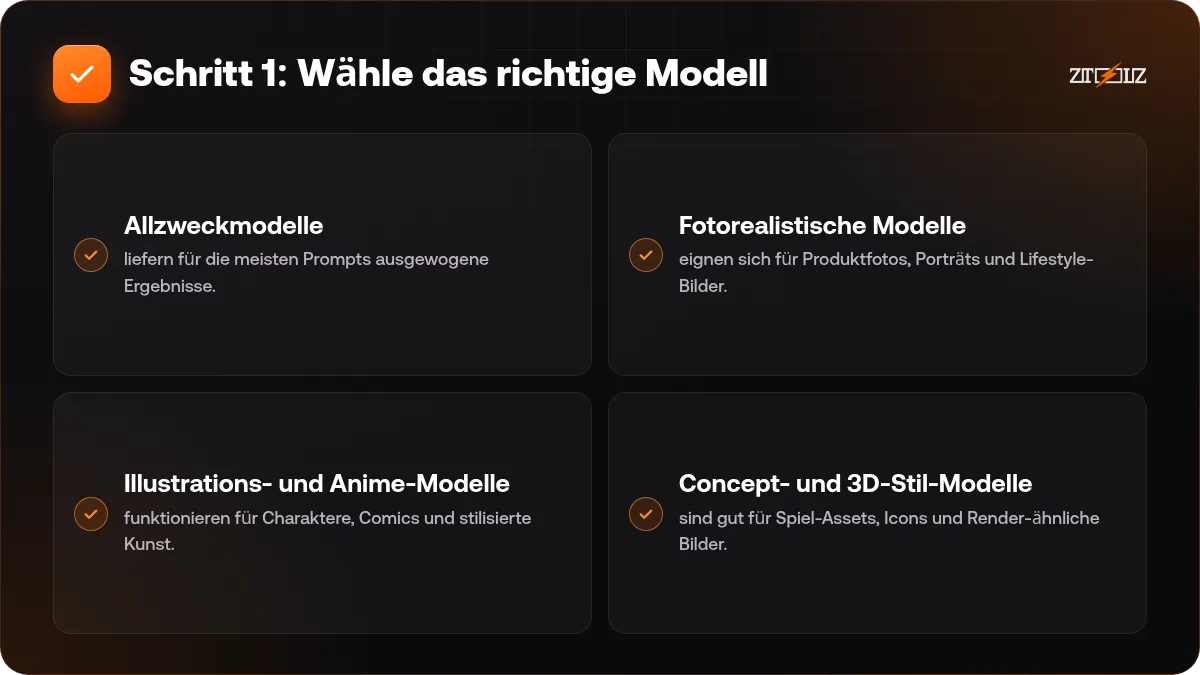
- Allzweckmodelle liefern für die meisten Prompts ausgewogene Ergebnisse. Beginne hier.
- Fotorealistische Modelle eignen sich für Produktfotos, Porträts und Lifestyle-Bilder.
- Illustrations- und Anime-Modelle funktionieren für Charaktere, Comics und stilisierte Kunst.
- Concept- und 3D-Stil-Modelle sind gut für Spiel-Assets, Icons und Render-ähnliche Bilder.
Generiere denselben Prompt mit zwei oder drei Modellen und vergleiche. Oft zählt das richtige Modell mehr als ein längerer Prompt.
Schritt 2: Schreibe einen Prompt mit klarer Struktur
Nutze diese Reihenfolge: Motiv, Handlung, Umgebung, Stil, Licht, Kamera oder Bildaufbau und eine Stimmung. Beispiel: „a young barista holding a glass of iced coffee, smiling, in a bright modern cafe in Dubai, soft morning light, shallow depth of field, lifestyle photography, warm tones“.
Füge einen Negativ-Prompt hinzu, um zu entfernen, was du nicht willst, zum Beispiel „blurry, extra fingers, distorted text, low quality“. Wenn du fertige Prompt-Muster willst, siehe 10 fertige Prompts für professionelle KI-Bilder.
Schritt 3: Nutze Presets und Stile
Presets sind Stil-Abkürzungen, die einen allgemeinen Look anwenden, etwa Cinematic, Illustration, Porträt oder Grafikdesign. Sie ersparen dir lange Stilbeschreibungen. Am besten nutzt du ein Preset nach dem anderen, änderst zwischen den Generierungen nur eine Einstellung und notierst, was funktioniert hat.
Spiel auch mit dem Seitenverhältnis. Quadratisch für einen Profil-Post, 4:5 für Feed-Posts, 9:16 für Stories und Reels, 16:9 für Thumbnails und Cover. Das Endformat vor dem Generieren zu wählen, erspart späteres Zuschneiden.
Schritt 4: Image to Image und Referenzführung
Eine Stärke von Leonardo ist die Führung durch vorhandene Bilder. Du kannst eine Skizze, ein Foto oder ein früheres Ergebnis hochladen und das Modell anweisen, Struktur, Pose, Stil oder Inhalt zu folgen.
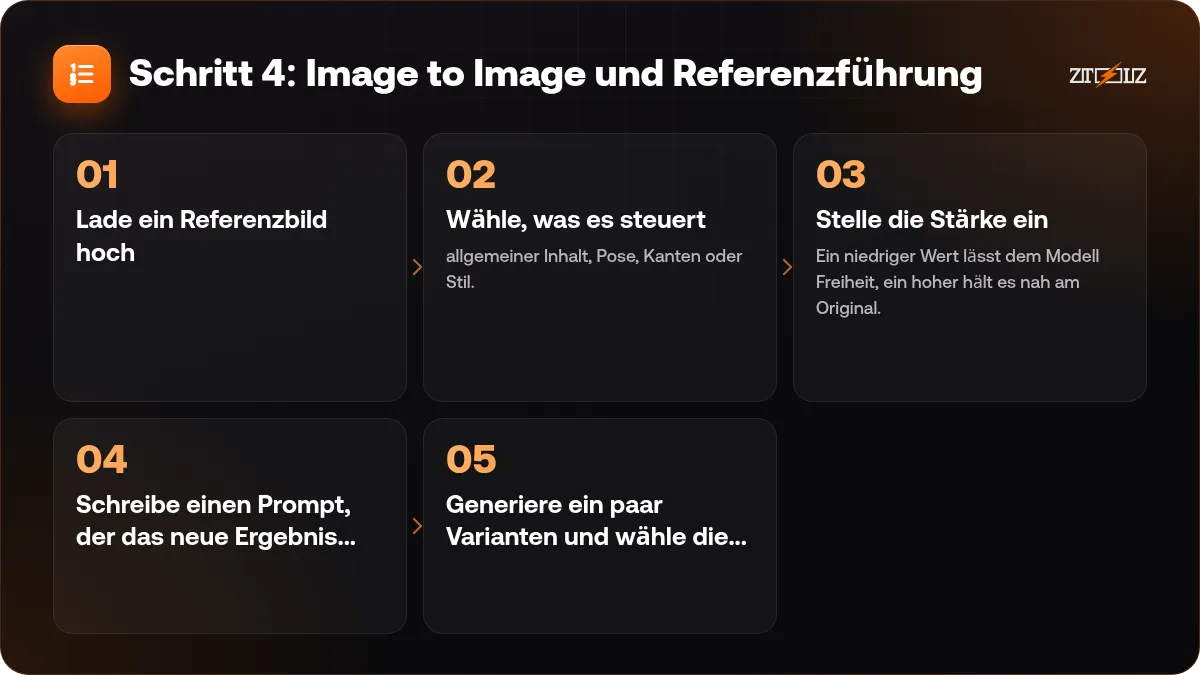
- Lade ein Referenzbild hoch.
- Wähle, was es steuert: allgemeiner Inhalt, Pose, Kanten oder Stil.
- Stelle die Stärke ein. Ein niedriger Wert lässt dem Modell Freiheit, ein hoher hält es nah am Original.
- Schreibe einen Prompt, der das neue Ergebnis beschreibt.
- Generiere ein paar Varianten und wähle die beste.
So verwandelst du ein grobes Layout in ein poliertes Visual oder hältst einen Markenlook über verschiedene Bilder hinweg.
Schritt 5: Bearbeite auf der Canvas
Die Canvas ist ein Editor, um Bilder zu korrigieren und zu erweitern. Typische Aktionen:
- Inpainting: Maskiere einen Bereich und beschreibe, was dort erscheinen soll, zum Beispiel ein Objekt entfernen oder die Kleidungsfarbe ändern.
- Outpainting: Erweitere das Bild über seine Ränder hinaus, um das Seitenverhältnis zu ändern oder mehr Hintergrund hinzuzufügen.
- Radieren und Retusche: kleine Artefakte bereinigen, Hände korrigieren oder Kanten glätten.
Arbeite in kleinen Schritten, maskiere etwas mehr als den Problembereich und halte den Prompt für jede Bearbeitung kurz und konkret. Skaliere das fertige Bild nach der Bearbeitung hoch, für schärfere Details. Mehr zur Bildverbesserung findest du in Bildqualität verbessern, Hintergrund entfernen, hochskalieren, vektorisieren.
Schritt 6: Halte einen Charakter konsistent
Konsistente Charaktere sind wichtig für Geschichten, Comics, Marken-Maskottchen und Social-Serien. Leonardo bietet Charakter-Referenzfunktionen, mit denen du das Bild eines Charakters als Vorlage für neue Szenen nutzen kannst.
- Generiere oder lade ein klares Bild des Charakters hoch, idealerweise eine Frontansicht mit einfachem Hintergrund.
- Nutze es als Charakter-Referenz, wenn du neue Szenen generierst.
- Halte die Kernbeschreibung konstant: Haare, Kleidung, Farben und Alter.
- Ändere nur die Szene: Ort, Handlung und Licht.
- Speichere den besten Prompt samt Einstellungen als dein Charakterblatt.
Rechne mit kleinen Abweichungen und korrigiere sie mit der Canvas, statt alles neu zu generieren.
Erstelle einmal ein Charakterblatt: Front, Seite und drei Gesichtsausdrücke. Nutze es als Referenz für jedes neue Bild dieses Charakters.
Text, Logos und arabische Typografie
Bildmodelle haben mit langem Text noch Probleme, und besonders Arabisch kann mit zerbrochenen Buchstaben herauskommen. Generiere das Bild ohne Text und füge die Wörter in einem Design-Tool hinzu, in dem du die Schrift kontrollierst. Bei textlastigen Designs kann ein Modell für Lettering helfen, wie in Arabischer Text in KI-Designs erklärt.
Credits, Lizenzen und verantwortungsvolle Nutzung
Leonardo arbeitet mit einem Credit-System: Höhere Qualitätseinstellungen, größere Formate und Zusatzfunktionen verbrauchen mehr Credits, teste also zuerst mit niedrigen Einstellungen. Prüfe in den Bedingungen der Plattform, was du mit generierten Bildern in Kunden- und kommerziellen Projekten tun darfst, und vermeide es, Gesichter echter Personen oder urheberrechtlich geschützte Figuren für kommerzielle Nutzung zu generieren.
Leonardo AI bei ZTOOLZ: Wir bieten Shared Access auf Leonardo AI über Konten an, die der Plattform gehören. Du öffnest es im Browser über die Cloud-Version oder die ZTOOLZ-Erweiterung. Da das Konto geteilt ist, kann deine Galerie für andere Nutzer sichtbar sein. Lade deine Ergebnisse also herunter und lade keine privaten oder Kundenfotos hoch. Den aktuellen Preis findest du auf der Leonardo-AI-Tool-Seite und der Seite der Cloud-Version. Oder füge es mit dem „+“-Button einem individuellen Plan im Store hinzu. Die in deinem Land verfügbaren Zahlungsmethoden siehst du an der Kasse.
Häufige Fragen
Ist Leonardo AI besser als Midjourney?
Sie haben unterschiedliche Stärken. Leonardo bietet mehr Kontrolle und Bearbeitungstools an einem Ort, während Midjourney für künstlerische Standardergebnisse bekannt ist. Teste beide mit deinen eigenen Prompts.
Wie bekomme ich denselben Charakter in verschiedenen Bildern?
Nutze ein klares Referenzbild des Charakters, halte die Beschreibung konstant und ändere nur die Szene. Korrigiere kleine Abweichungen mit dem Canvas-Editor.
Kann Leonardo AI meine eigenen Fotos bearbeiten?
Ja, du kannst Bilder zur Führung hochladen und auf der Canvas bearbeiten. Lade auf einem geteilten Konto keine privaten Fotos hoch.
Warum sehen meine Hände und Gesichter falsch aus?
Das ist eine häufige Schwäche von Bildmodellen. Nutze einen Negativ-Prompt, probiere ein anderes Modell und repariere den Bereich auf der Canvas mit einer kleinen Maske.
Darf ich generierte Bilder kommerziell nutzen?
Das hängt von den Bedingungen der Plattform und deinem Plan ab. Lies die aktuellen Bedingungen, bevor du Bilder in Kunden- oder kommerzieller Arbeit verwendest.