Krea AI: Echtzeit-Generierung, Enhancer und Video
Krea AI für Designer erklärt: Echtzeit-Generierung, Bild-Enhancer und Upscaler, Video-Tools und ein Workflow, der grobe Ideen in polierte Visuals verwandelt.
Krea AI ist eine Kreativplattform, die Bildgenerierung, Zeichnen in Echtzeit, Verbesserung und Video an einem Ort vereint. Das Markenzeichen ist die Echtzeit-Generierung: Du skizzierst oder verschiebst Formen, und das Bild aktualisiert sich während der Arbeit. Dieser Krea-AI-Guide erklärt die wichtigsten Tools, wie Designer sie im Alltag einsetzen und wo es neben anderen Generatoren seinen Platz hat.
Was ist Krea AI?
Krea ist fürs Erkunden gebaut. Statt einen Prompt zu schreiben, zu warten und dann das Ergebnis zu beurteilen, siehst du Änderungen oft schon beim Tippen oder Zeichnen. Das fühlt sich eher nach Skizzieren an als nach dem Bestellen eines Bildes. Es ist beliebt bei Designern, Art Directors, Game-Artists und Marketern, die Ideen schnell iterieren.
Die Plattform ist um mehrere Tools gewachsen: Bildgenerierung mit mehreren Modellen, eine Echtzeit-Canvas, ein Enhancer, der hochskaliert und Details hinzufügt, Tools für Stiltraining sowie Videogenerierung und -bearbeitung. Genaue Funktionen und Modelloptionen ändern sich mit Updates der Plattform. Prüfe deshalb im Tool in deinem Konto die aktuelle Liste.
Echtzeit-Generierung: So nutzt du sie
Die Echtzeit-Canvas lässt dich einfache Formen setzen, ein Layout kritzeln oder eine Referenz importieren, während ein Prompt den Stil beschreibt. Das System reagiert fast sofort.
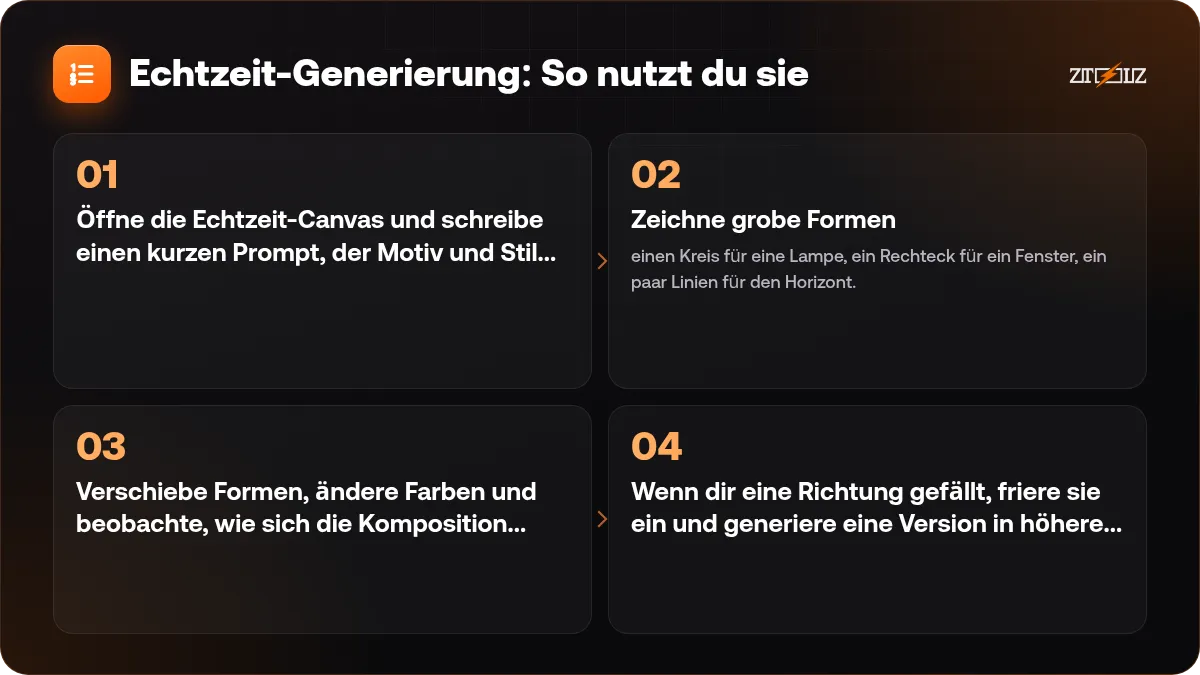
- Öffne die Echtzeit-Canvas und schreibe einen kurzen Prompt, der Motiv und Stil beschreibt.
- Zeichne grobe Formen: einen Kreis für eine Lampe, ein Rechteck für ein Fenster, ein paar Linien für den Horizont.
- Verschiebe Formen, ändere Farben und beobachte, wie sich die Komposition verändert.
- Wenn dir eine Richtung gefällt, friere sie ein und generiere eine Version in höherer Qualität.
Das ist perfekt für frühe Konzeptphasen: Verpackungsideen, Raumlayouts, Charaktere, Logoformen und Szenenkompositionen. Du findest zuerst die Richtung und investierst dann Zeit in die Qualität.
Nutze Echtzeit für Komposition und Stimmung, nicht für finale Details. Sobald sich das Layout richtig anfühlt, wechsle zu einer normalen Generierung für das fertige Bild.
Der Enhancer und Upscaler
Kreas Enhancer nimmt ein vorhandenes Bild und macht es größer und detailreicher. Du kannst steuern, wie treu er dem Original bleibt und wie viele neue Details er erfindet. Das ist nützlich, um:
- niedrig aufgelöste KI-Bilder für Druck oder große Banner aufzuwerten.
- Texturen, Haut, Stoff und Landschaften feine Details hinzuzufügen.
- alte Produktfotos aufzufrischen.
Die Balance zählt. Wenn du das kreative Detail zu stark erhöhst, kann das Ergebnis vom Original abdriften, besonders bei Gesichtern und Logos. Beginne mit einer sanften Einstellung, vergleiche mit dem Original und steigere schrittweise. Einen tieferen Blick auf High-End-Upscaling bietet der Magnific-AI-Upscaler-Guide, und probiere Magnific, wenn du diese Art der Detailverbesserung willst. Für einfache Bereinigungen wie Hintergrundentfernung siehe Bildqualität verbessern, Hintergrund entfernen, hochskalieren, vektorisieren.
Video-Tools in Krea
Mit Krea kannst du außerdem Bilder in kurze Videoclips verwandeln und Bewegung oder Stil auf vorhandenes Material anwenden, mit verschiedenen Videomodellen der Plattform. Typische Einsätze sind animierte Produktreveals, bewegte Hintergründe, Social-Media-Loops und Konzept-Animatics.
- Starte mit einem starken Standbild. Saubere, einfache Kompositionen lassen sich am besten animieren.
- Beschreibe die Bewegung im Prompt: „slow camera push-in“, „gentle wind in the hair“.
- Halte Clips kurz und schneide sie dann in einem Videoeditor zusammen.
- Rechne mit einigen Artefakten und generiere mehrere Versionen.
Wenn du Clips zu einem fertigen Video zusammensetzt, siehe den Runway-AI-Guide zur Videogenerierung zum Vergleich und Video-Tools für Einsteiger zum Schneiden.
Der Workflow eines Designers mit Krea
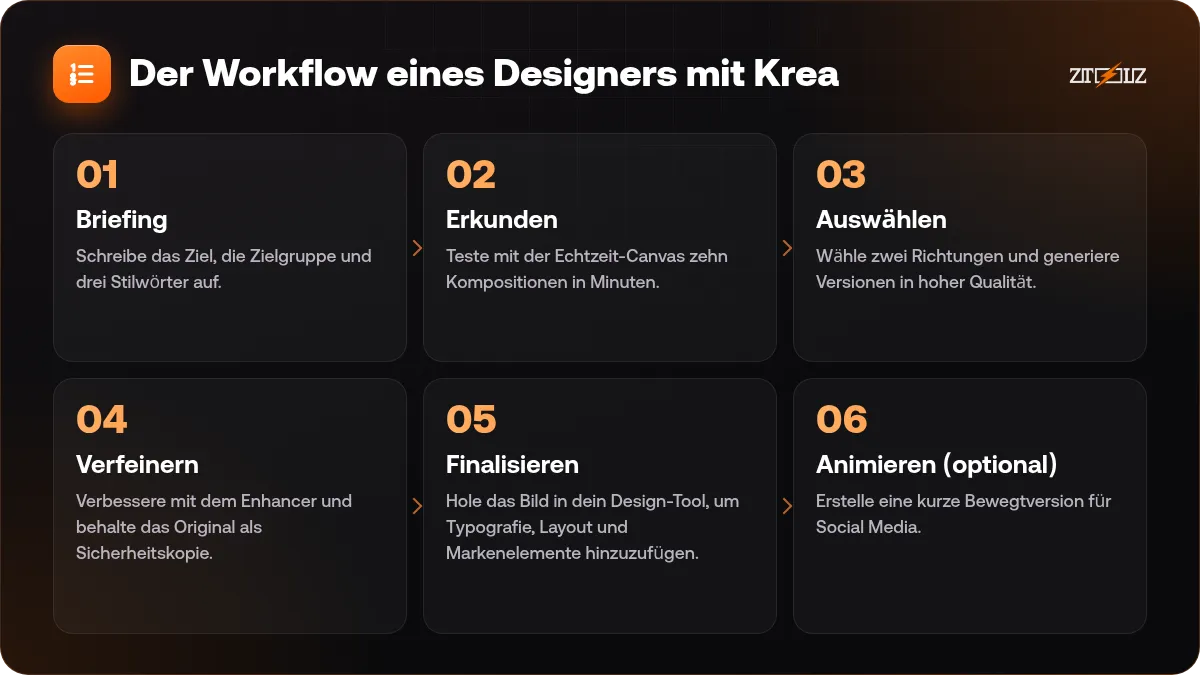
- Briefing: Schreibe das Ziel, die Zielgruppe und drei Stilwörter auf.
- Erkunden: Teste mit der Echtzeit-Canvas zehn Kompositionen in Minuten.
- Auswählen: Wähle zwei Richtungen und generiere Versionen in hoher Qualität.
- Verfeinern: Verbessere mit dem Enhancer und behalte das Original als Sicherheitskopie.
- Finalisieren: Hole das Bild in dein Design-Tool, um Typografie, Layout und Markenelemente hinzuzufügen.
- Animieren (optional): Erstelle eine kurze Bewegtversion für Social Media.
So bleibt die KI in der Rolle des Skizzierens und Detaillierens, während du die Markenentscheidungen und das finale Layout in der Hand behältst. Für Designgrundlagen, die deine fertigen Arbeiten besser aussehen lassen, siehe Grundlagen zu Farbe und Typografie für Designer.
Krea im Vergleich zu anderen Tools
- Im Vergleich zu Midjourney: Krea ist stark bei Interaktivität und Verbesserung, Midjourney ist für künstlerische Standardergebnisse bekannt.
- Im Vergleich zu Leonardo: Leonardo hat eine breitere Bearbeitungs-Canvas und Charakterfunktionen, Krea glänzt bei Live-Iteration und Upscaling. Siehe Midjourney vs Leonardo vs Ideogram.
- Im Vergleich zu spezialisierten Upscalern: Ein spezialisierter Upscaler kann für den letzten Verbesserungsschritt mehr Kontrolle bieten.
Es gibt kein einzelnes bestes Tool. Viele Profis wählen einen Generator zum Erkunden, einen zum Bearbeiten und einen zum Hochskalieren.
Prompt-Tipps, die in Krea funktionieren
- Halte Prompts bei der Echtzeit-Arbeit kurz, denn jedes Wort verändert das Bild sofort.
- Nutze konkrete visuelle Wörter: Material, Licht, Kamerawinkel, Farbpalette.
- Behalte ein Referenzbild für Stilkonsistenz in einer Serie.
- Speichere deine Lieblingseinstellungen und notiere, welche Modelle für welche Looks funktioniert haben.
- Prüfe die Nutzungsregeln, bevor du generierte Bilder in kommerziellen Projekten verwendest.
Wo Krea in ein kleines Unternehmen passt
Eine kleine Marke kann Krea nutzen, um Verpackungsfarben zu erkunden, bevor sie Muster bestellt, um Moodboards für eine neue Produktlinie zu bauen oder um eine Reihe konsistenter Hintergrundszenen für Produktfotos zu erstellen. Ein Freelancer kann einem Kunden in einem Meeting fünf Richtungen statt eines fertigen Designs zeigen, was das Feedback für beide Seiten schneller und günstiger macht. Behalte in jedem Fall die menschliche Prüfung im Prozess: Kontrolliere, ob das Ergebnis zur Marke passt, keine versehentlichen Logos enthält und die Lizenzbedingungen respektiert.
Häufige Fehler
- Zu erwarten, dass die erste Ausgabe final ist. Sieh sie als Skizze.
- Zu stark zu verbessern, bis Gesichter und Text unnatürlich aussehen.
- Dateigröße und Farbmodus beim Export für den Druck zu ignorieren.
- Kundenfotos oder private Materialien in ein geteiltes Konto hochzuladen.
Krea AI bei ZTOOLZ: Wir bieten Shared Access auf Krea AI über Konten an, die der Plattform gehören. Du öffnest es im Browser mit der ZTOOLZ-Erweiterung oder der Cloud-Version. Da das Konto geteilt ist, lade deine Ergebnisse sofort herunter und lade keine privaten Dateien hoch. Den aktuellen Preis findest du auf der Krea-AI-Tool-Seite. Oder füge es mit dem „+“-Button einem individuellen Plan im Store hinzu, zum Beispiel zusammen mit Magnific fürs Upscaling. Die in deinem Land verfügbaren Zahlungsmethoden siehst du an der Kasse.
Häufige Fragen
Wofür wird Krea AI verwendet?
Es wird für Bildgenerierung, Konzeptskizzen in Echtzeit, Hochskalieren und Verbessern von Bildern sowie das Erstellen kurzer Videos genutzt. Designer verwenden es vor allem zum Erkunden und Verfeinern.
Was ist Echtzeit-Generierung?
Sie bedeutet, dass sich das Bild aktualisiert, während du zeichnest oder tippst. So kannst du Komposition und Stil sofort anpassen, statt auf jedes Ergebnis zu warten.
Ist Krea besser als Magnific zum Hochskalieren?
Sie überschneiden sich. Krea bietet einen Enhancer innerhalb einer breiteren Kreativplattform, während Magnific auf detailreiches Hochskalieren spezialisiert ist. Teste beide an einem Bild und vergleiche Gesichter, Text und Texturen.
Kann Krea Videos erstellen?
Ja, es bietet Tools für Videogenerierung und -bearbeitung. Beginne mit einem starken Bild, beschreibe die Bewegung einfach und generiere mehrere Versionen.
Darf ich Krea-Ergebnisse kommerziell nutzen?
Das hängt von den Bedingungen der Plattform und deinem Plan ab. Lies die aktuellen Bedingungen, bevor du Ergebnisse in Kunden- oder kommerzieller Arbeit verwendest.