Cómo editar reels en CapCut: guía paso a paso
Aprende a editar reels en CapCut, del corte y el ritmo a los subtítulos y el sonido, con pasos claros y una lista de comprobación previa a publicar que mantiene a los espectadores viendo.

Si quieres saber cómo editar reels en CapCut para que la gente deje de hacer scroll y de verdad los vea, no necesitas un programa complejo ni años de experiencia. Necesitas tres cosas: un ritmo ajustado, un comienzo potente y un texto en pantalla claro. Esta guía te lleva por todo el proceso, desde configurar el proyecto hasta exportar, con ejemplos de ganchos que puedes adaptar y una lista de comprobación para repasar antes de cada publicación.
¿Por qué los reels se editan distinto que los vídeos normales de YouTube?
Los vídeos cortos compiten en un feed interminable, y los espectadores deciden rápido. Eso cambia las reglas respecto al contenido largo:
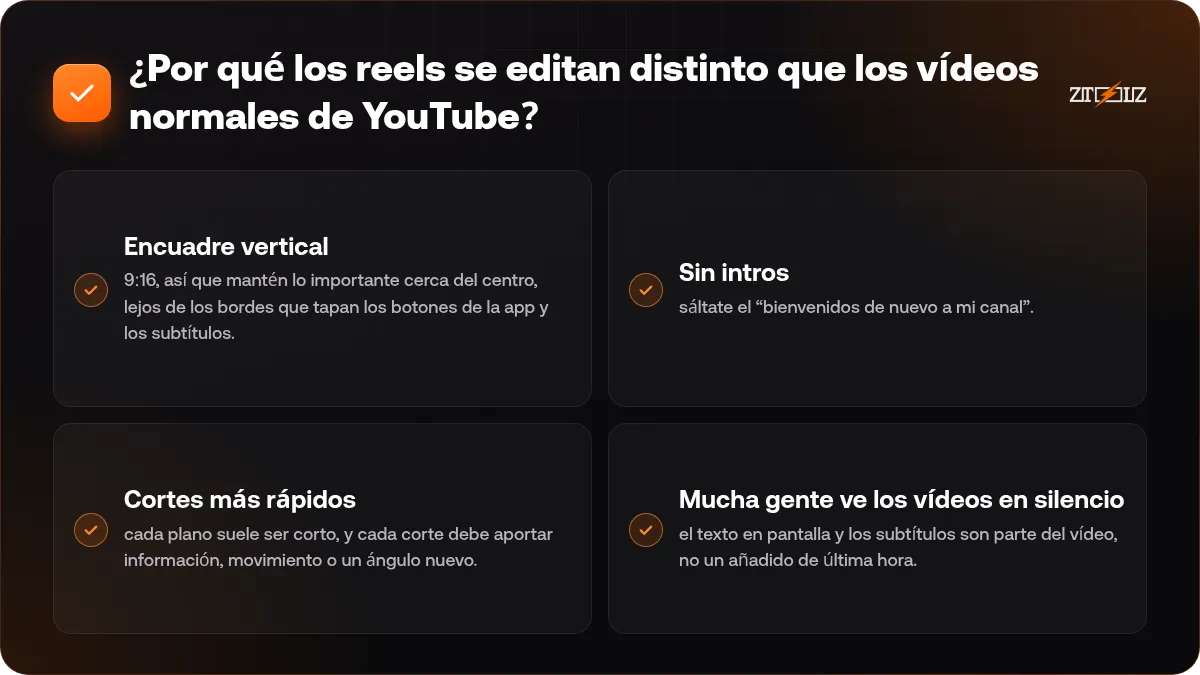
- Encuadre vertical: 9:16, así que mantén lo importante cerca del centro, lejos de los bordes que tapan los botones de la app y los subtítulos.
- Sin intros: sáltate el “bienvenidos de nuevo a mi canal”. La idea empieza en el primer segundo.
- Cortes más rápidos: cada plano suele ser corto, y cada corte debe aportar información, movimiento o un ángulo nuevo.
- Mucha gente ve los vídeos en silencio: el texto en pantalla y los subtítulos son parte del vídeo, no un añadido de última hora.
Cuando aceptas estas reglas, la mayoría de las decisiones de edición se vuelven más fáciles. En cada plano, hazte una sola pregunta: ¿esto mantiene al espectador aquí o le da un motivo para pasar al siguiente? Para una visión más amplia de las herramientas antes de profundizar en CapCut, lee nuestra guía de herramientas de vídeo para principiantes, de la edición a la locución con IA.
¿Cómo configurar un proyecto en CapCut?
Muchos problemas empiezan antes que la edición. Dedica dos minutos a esto:
- Elige la proporción 9:16 al comenzar, no después de haber colocado tus clips.
- Graba a la tasa de fotogramas con la que vayas a exportar. 30 fps sirve para la mayoría del contenido; 60 fps ayuda con movimientos rápidos o con material que quieras ralentizar.
- Guarda clips, música, logo y gráficos en una sola carpeta.
- Escribe la idea del vídeo en una frase. Si no puedes, tu espectador tampoco la entenderá en treinta segundos.
Si usas CapCut Pro a través de ZTOOLZ, recuerda que la cuenta se comparte con otros suscriptores. Nombra tus proyectos con claridad, no borres nunca proyectos que no sean tuyos y deja en paz los ajustes de la cuenta. Las herramientas disponibles cambian con el tiempo, así que consulta la tienda para ver qué se ofrece ahora y cómo se accede, ya sea con la extensión de Chrome o con la app del navegador seguro para Windows y Mac.
Paso a paso: editar un reel en CapCut
- Importa tus clips y colócalos en la línea de tiempo en un orden aproximado de la historia.
- Corta los tiempos muertos: elimina pausas, repeticiones y titubeos. Divide al principio y al final de cada frase útil y borra el resto.
- Construye el gancho: lleva tu plano o frase más potente a los dos primeros segundos, aunque originalmente estuviera en el medio.
- Marca el ritmo: si usas música, haz coincidir los cortes con el compás. Añade marcadores en los tiempos clave y corta ahí.
- Añade movimiento: un zoom suave con fotogramas clave en los planos estáticos los mantiene vivos sin distraer.
- Añade subtítulos y texto: usa los subtítulos automáticos si tu idioma es compatible y revisa cada palabra.
- Mezcla el audio: baja la música bajo el habla y usa efectos de sonido solo en las transiciones importantes.
- Un toque de color: iguala el brillo y el contraste si los clips vienen de lugares distintos.
- Exporta a 1080 x 1920 y a la tasa de fotogramas con la que grabaste.
Regla rápida: si al revisar te dan ganas de adelantar un plano, córtalo o acórtalo. Tu espectador siente lo mismo, solo que antes.
El gancho: ¿cómo ganar los tres primeros segundos?
El gancho no tiene por qué ser impactante. Tiene que ser claro y prometer algo que el vídeo realmente cumpla. Si rompes esa promesa, la gente aprende a no fiarse de ti. Algunas frases que puedes adaptar:
“Si grabas con el móvil, este error está arruinando tus vídeos”.
“Tres ajustes de CapCut que redujeron a la mitad mi tiempo de edición”.
“Antes de comprar este micrófono, escucha esto”.
Visualmente, abre con movimiento: una mano que coge el producto, un reencuadre repentino o un texto en negrita que aparece con la primera palabra. Añade un título corto en el primer segundo, porque muchos espectadores empiezan en silencio.
Texto en pantalla y subtítulos
El texto en un reel explica el audio a los espectadores que lo ven sin sonido y dirige la mirada. Usa una fuente en negrita y legible, con un contraste fuerte respecto al fondo, y manténlo en la franja central del encuadre, lejos de la zona inferior donde van el pie de foto y los botones.
Los subtítulos en árabe requieren un cuidado extra, ya que las herramientas automáticas pueden tropezar con palabras dialectales o términos en inglés dentro de frases árabes. Nuestra guía para añadir subtítulos en árabe a tus vídeos cubre la revisión y el estilo en detalle.
Música y sonido sin quebraderos de cabeza
El audio es la mitad del vídeo. Un habla clara sobre una música suave vence a una música alta que entierra la voz. Mantén la música baja bajo el habla y súbela ligeramente en los huecos.
Los sonidos de la biblioteca propia de la app donde publicas siguen los términos de esa plataforma, mientras que las pistas de bibliotecas como Epidemic Sound tienen licencia para el suscriptor oficial. El acceso compartido no te da licencia ni derechos comerciales, así que para trabajos de clientes o anuncios, consigue el plan oficial de la herramienta. Lee la música libre de derechos para vídeos, explicada con honestidad antes de elegir una pista.
Errores comunes y lista de comprobación previa a publicar
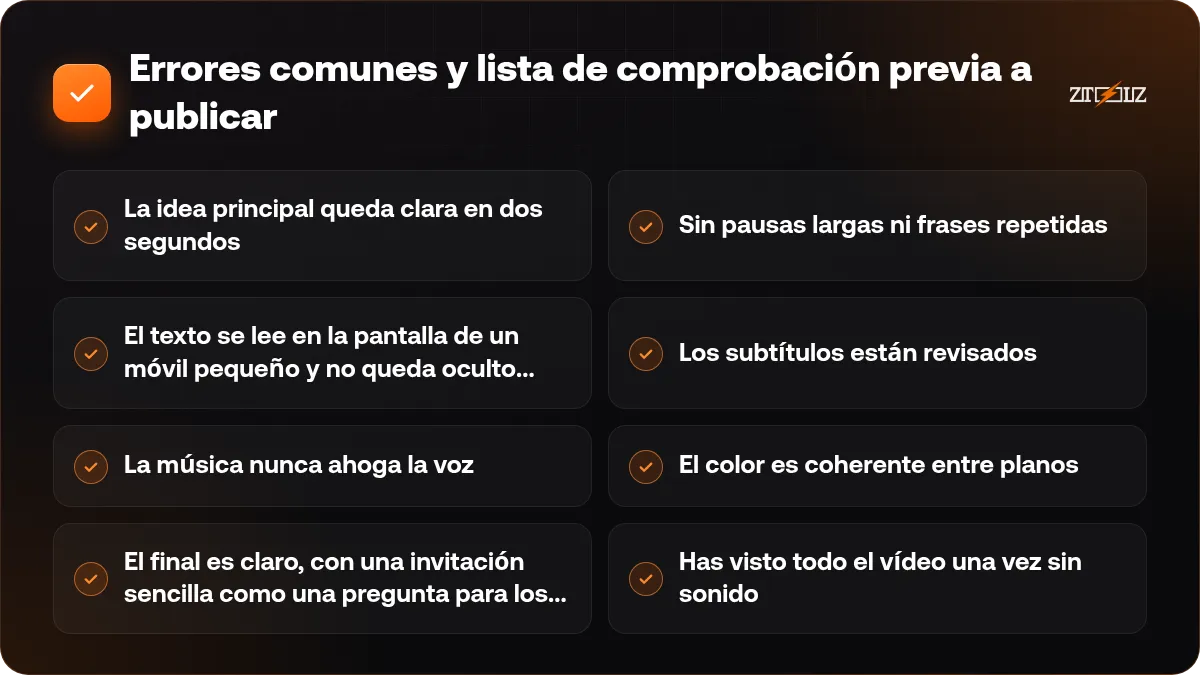
- La idea principal queda clara en dos segundos.
- Sin pausas largas ni frases repetidas.
- El texto se lee en la pantalla de un móvil pequeño y no queda oculto bajo los botones.
- Los subtítulos están revisados.
- La música nunca ahoga la voz.
- El color es coherente entre planos.
- El final es claro, con una invitación sencilla como una pregunta para los comentarios.
- Has visto todo el vídeo una vez sin sonido.
No guardes archivos personales ni material de clientes en una cuenta compartida. Conserva los archivos sensibles en tu propio dispositivo y usa la cuenta para editar y exportar.
Preguntas frecuentes
¿Cuál es el mejor tamaño para reels en CapCut?
Usa 9:16 a 1080 x 1920. Llena la pantalla del móvil en Instagram, TikTok y YouTube Shorts. Mantén los elementos clave en el centro.
¿Puedo editar reels profesionales en el móvil?
Sí. CapCut móvil cubre el corte, la velocidad, los fotogramas clave, el texto y los subtítulos automáticos. El ordenador es más cómodo para proyectos más largos o con mucho material.
¿Cuánto debe durar un reel?
No hay un número mágico. La duración correcta es la más corta que transmita la idea completa. Haz un borrador y luego corta todo lo que no sea esencial.
¿CapCut Pro está siempre disponible en ZTOOLZ?
Las herramientas disponibles cambian con el tiempo, así que consulta la página de la tienda para ver lo que se ofrece ahora y cómo acceder.