Descargador de vídeos de Storyblocks: encuentra y usa metraje
Guía del descargador de vídeos de Storyblocks: cómo encontrar clips, pegar el enlace, elegir la resolución y editar el metraje de stock para que se vea natural.
Si necesitas metraje de fondo para un vídeo de YouTube, un anuncio o la muestra de un cliente, un descargador de vídeos de Storyblocks te permite pegar el enlace de un clip y obtener el archivo sin pagar un plan personal completo. Esta guía muestra cómo buscar bien, en qué se diferencian el descargador y la opción con acceso a la cuenta, y cómo editar el metraje de stock para que no lo parezca.
¿Qué es Storyblocks y quién lo usa?
Storyblocks es una biblioteca de contenido de stock conocida por su metraje de vídeo, fondos animados, plantillas, audio e imágenes. Editores de vídeo, youtubers, equipos de marketing y docentes lo usan para el b-roll: el metraje adicional que cubre una locución o rompe los planos de una persona hablando a cámara.
El verdadero valor del b-roll es el ritmo. Una buena secuencia de diez clips cortos puede hacer que un guion corriente parezca producido. Por eso conviene aprender a buscar metraje de forma eficiente en lugar de desplazarse al azar.
Dos formas de usar Storyblocks en ZTOOLZ
Hay dos opciones y se adaptan a hábitos distintos.
- El descargador de Storyblocks: copias el enlace de un clip, lo pegas en la página del descargador y recibes el archivo. Es lo mejor cuando ya sabes qué clip quieres y solo necesitas unos pocos por proyecto.
- El acceso a la cuenta de Storyblocks: acceso compartido a la cuenta de la plataforma, que se abre mediante la extensión, el navegador seguro o la versión en la nube. Es lo mejor cuando quieres explorar la biblioteca libremente, usar filtros y recorrer colecciones.
Si editas vídeos cada semana, la opción de la cuenta suele tener sentido. Si editas de vez en cuando, el descargador es una opción más ligera. ¿No estás seguro? Lee nuestra guía sobre cómo elegir un plan de suscripción a herramientas.
Cómo descargar un clip de Storyblocks, paso a paso
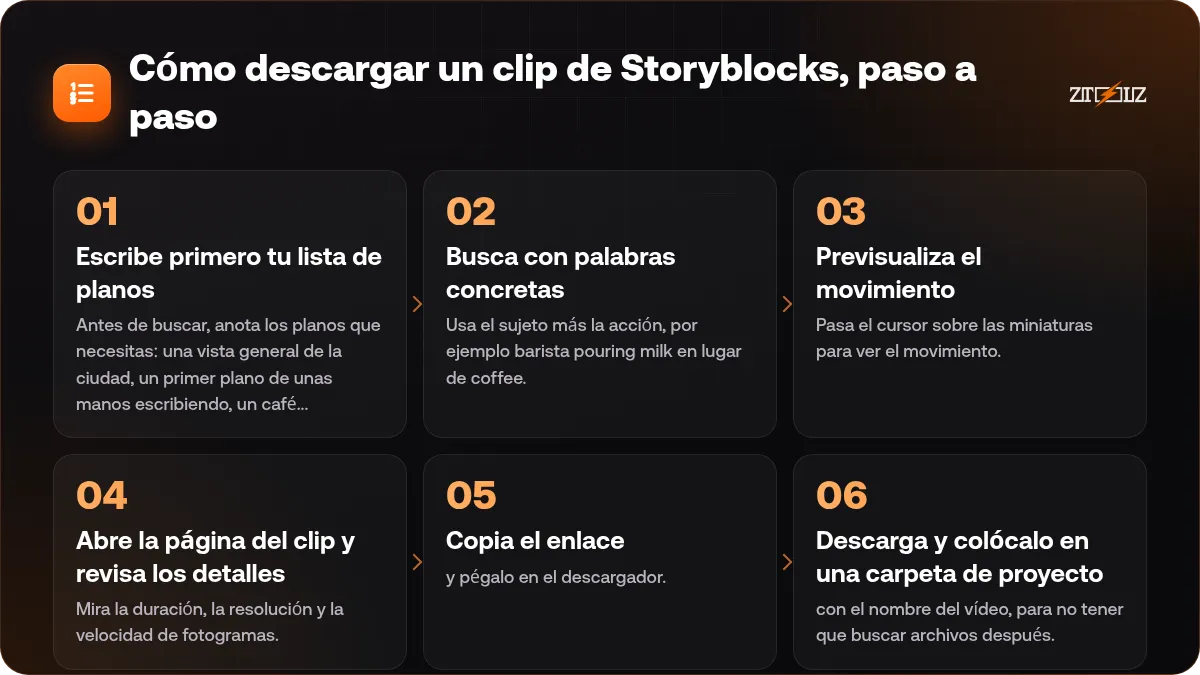
- Escribe primero tu lista de planos. Antes de buscar, anota los planos que necesitas: una vista general de la ciudad, un primer plano de unas manos escribiendo, un café sirviéndose, etcétera. Así evitas la trampa habitual de descargar clips bonitos que no encajan en la historia.
- Busca con palabras concretas. Usa el sujeto más la acción, por ejemplo barista pouring milk en lugar de coffee.
- Previsualiza el movimiento. Pasa el cursor sobre las miniaturas para ver el movimiento. Descarta los clips con movimiento tembloroso o de cámara en mano inestable, a menos que quieras ese efecto.
- Abre la página del clip y revisa los detalles. Mira la duración, la resolución y la velocidad de fotogramas.
- Copia el enlace y pégalo en el descargador.
- Descarga y colócalo en una carpeta de proyecto con el nombre del vídeo, para no tener que buscar archivos después.
Cómo elegir la resolución y la velocidad de fotogramas
Ajusta el metraje a tu línea de tiempo, no al número más grande disponible. Si editas en Full HD, un clip en 4K te da margen para recortar y reencuadrar, lo cual es útil para acercamientos y movimientos de cámara simulados. Si editas un vídeo corto vertical, el 4K te ayuda a sacar un recorte vertical de un plano horizontal sin perder nitidez.
La velocidad de fotogramas importa más de lo que la gente cree. El metraje a 24 o 25 fotogramas por segundo tiene el movimiento cinematográfico habitual, mientras que a 50 o 60 fotogramas por segundo se puede ralentizar con suavidad. Mezclar distintas velocidades de fotogramas en una misma línea de tiempo sin cuidado puede provocar tirones, así que revisa los ajustes de tu secuencia.
Tamaño de archivo y almacenamiento
Los clips de alta resolución pesan mucho. Descarga solo los clips preseleccionados, guárdalos en una unidad rápida y borra los descartados al terminar el proyecto. Una estructura de carpetas ordenada ahorra más tiempo que cualquier complemento.
Cómo lograr que el metraje de stock se vea natural
Los espectadores reconocen el metraje de stock cuando se siente desconectado del resto del vídeo. Unas cuantas técnicas sencillas lo solucionan.
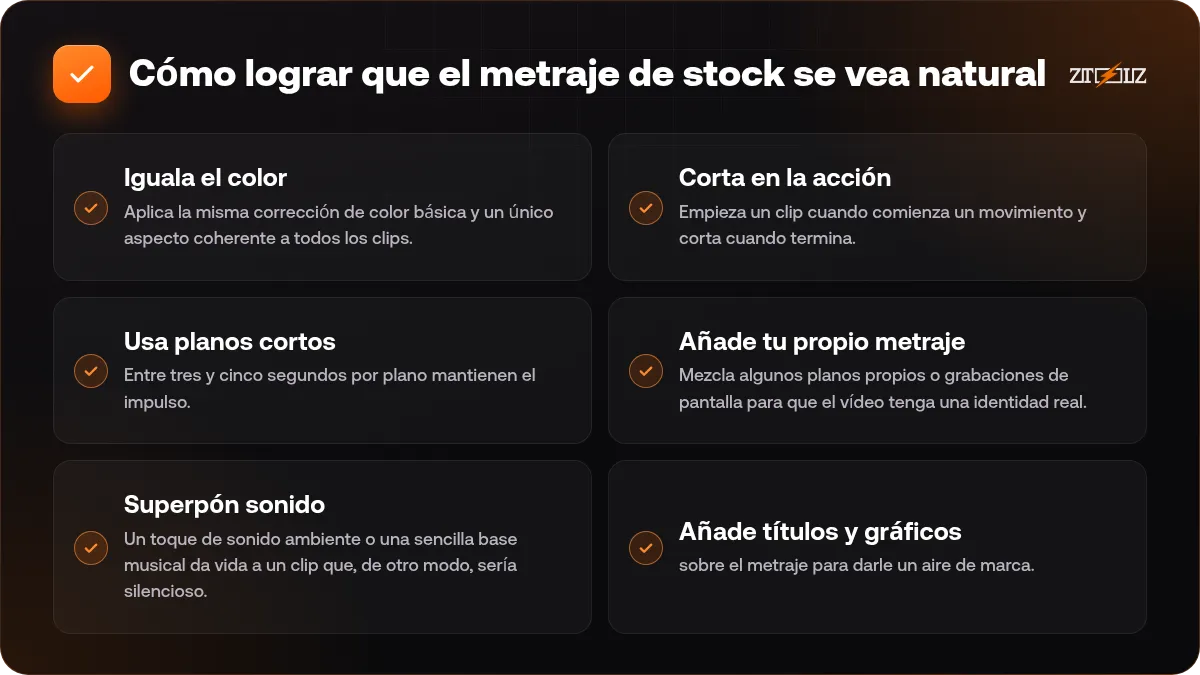
- Iguala el color. Aplica la misma corrección de color básica y un único aspecto coherente a todos los clips. Consulta nuestros fundamentos de la gradación de color en vídeo.
- Corta en la acción. Empieza un clip cuando comienza un movimiento y corta cuando termina. El ojo del espectador sigue el movimiento.
- Usa planos cortos. Entre tres y cinco segundos por plano mantienen el impulso. Usa planos más largos solo para los momentos emotivos.
- Añade tu propio metraje. Mezcla algunos planos propios o grabaciones de pantalla para que el vídeo tenga una identidad real.
- Superpón sonido. Un toque de sonido ambiente o una sencilla base musical da vida a un clip que, de otro modo, sería silencioso.
- Añade títulos y gráficos sobre el metraje para darle un aire de marca.
Storyblocks comparado con otras bibliotecas de metraje
Cada biblioteca tiene su propio gusto. Storyblocks es conocida por un amplio catálogo de escenas cotidianas y fondos animados. Si trabajas con plantillas y proyectos de After Effects, quizá prefieras Motion Array; lee Storyblocks vs Motion Array para ver las diferencias. Para un panorama más amplio de fuentes, consulta los mejores sitios de vídeo de stock en 2026.
Licencia y créditos: comprueba antes de publicar
El metraje de stock se licencia, no se adquiere en propiedad. Las condiciones dependen de la biblioteca y del tipo de clip, y parte del metraje tiene restricciones sobre cómo puede aparecer, por ejemplo con personas reconocibles, marcas registradas o temas delicados.
Lee las condiciones de licencia de cada clip y guarda un registro del ID del clip, la fecha y el proyecto. Si un cliente va a distribuir el vídeo de forma amplia, comparte con él la lista de clips para que todos sepan qué contiene.
Para una visión general en lenguaje sencillo, lee recursos de stock y licencias explicados.
Errores que debes evitar
- Descargar cien clips antes de que el guion esté cerrado.
- Elegir clips con aspectos distintos entre sí: mezclar planos cálidos y cinematográficos con otros planos y corporativos.
- Usar clips que contradicen tu mensaje, por ejemplo una multitud feliz en un vídeo sobre un problema serio.
- Ignorar el audio. Un clip puede incluir sonido que no quieres.
- No comprobar cómo se ve un clip recortado en vertical.
Cómo encaja ZTOOLZ: ZTOOLZ da acceso compartido a Storyblocks de dos maneras: una página de descarga donde pegas el enlace de un clip y un acceso a la cuenta que se abre mediante la extensión, el navegador seguro o la versión en la nube. Ambas funcionan con cuentas propiedad de la plataforma, no con una suscripción personal, así que recuerda comprobar la licencia del clip para tu proyecto y evita cambiar cualquier ajuste de la cuenta. Consulta el descargador de Storyblocks o el acceso a Storyblocks para ver nuestros precios actuales, o combínalo con otras herramientas en un plan personalizado desde la tienda.
Preguntas frecuentes
¿Puedo descargar clips en 4K con el descargador de Storyblocks?
Las resoluciones disponibles dependen de lo que ofrezca el propio clip en la biblioteca. Consulta la página del clip para ver el tamaño máximo y descarga la versión que se ajuste a tu línea de tiempo.
¿Cuál es la diferencia entre el descargador y el acceso a la cuenta?
El descargador sirve para pegar un enlace y obtener un archivo. El acceso a la cuenta te permite explorar y usar tú mismo la interfaz de la biblioteca mediante una sesión controlada. Elige el que se ajuste a tu forma de trabajar.
¿Puedo usar los clips en vídeos de YouTube?
Normalmente el metraje de stock puede aparecer en vídeos en línea, pero el permiso exacto depende de la licencia. Lee las condiciones de tu tipo de clip y guarda el ID del clip para tus registros.
¿Por qué mi clip va a tirones en el editor?
Lo más habitual es una diferencia de velocidad de fotogramas o un códec pesado en una unidad lenta. Ajusta la configuración de la secuencia al metraje o crea proxies para editar con más fluidez.
¿Cuántos clips debería usar en un vídeo de un minuto?
No hay una regla, pero entre diez y quince planos cortos es lo habitual en un vídeo de un minuto de ritmo rápido. Los vídeos más lentos y tranquilos pueden usar menos planos y más largos.