Fundamentos del etalonaje: corrige y gradúa el color de tus vídeos
Aprende los fundamentos del etalonaje paso a paso: balance de blancos, exposición, contraste, tonos de piel, corrección frente a gradación y uso inteligente de LUTs para vídeos cinematográficos y coherentes.
Los fundamentos del etalonaje son lo que lleva un vídeo de «grabado con un móvil» a «tiene aspecto profesional», incluso cuando todos los clips proceden del mismo dispositivo. No consiste en aplicar un filtro y ya está. Se trata de entender unos pocos fundamentos: balance de blancos, exposición, contraste, saturación y tonos de piel. Esta guía explica la diferencia entre corrección y gradación, te da pasos prácticos para CapCut o cualquier editor y te muestra cómo usar LUTs sin arruinar tu metraje.
¿Cuál es la diferencia entre corrección y gradación?
Corrección de color
El objetivo es lograr imágenes naturales y precisas: los blancos se ven blancos, la piel parece piel y nada está demasiado oscuro ni quemado. Si un plano se grabó con luz amarilla de interior y otro junto a una ventana, la corrección hace que parezcan el mismo lugar. Siempre va primero.
Gradación de color
El objetivo es creativo: dar al vídeo un ambiente. Cálido y acogedor, frío y misterioso, o intenso y brillante. La gradación funciona mucho mejor sobre un metraje bien corregido.
Regla general: primero corrige y luego gradúa. Si gradúas clips sin corregir, cada uno reacciona de forma distinta a los mismos ajustes.
Los cinco fundamentos
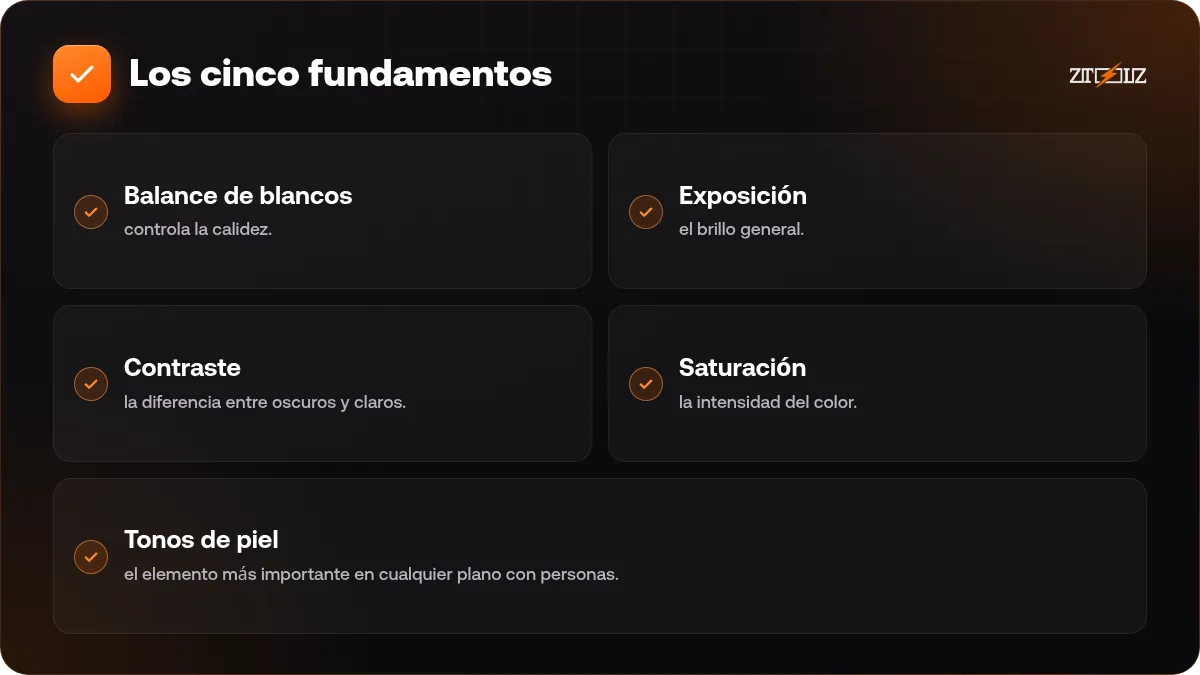
- Balance de blancos: controla la calidez. ¿Demasiado amarillo? Desplázalo hacia el azul. ¿Demasiado azul? Desplázalo hacia el amarillo. Usa algo blanco en el encuadre como referencia.
- Exposición: el brillo general. Cuidado con las altas luces quemadas, que son difíciles de recuperar.
- Contraste: la diferencia entre oscuros y claros. Más contraste da fuerza; demasiado aplasta el detalle de las sombras.
- Saturación: la intensidad del color. Añade muy poca; la sobresaturación parece barata y estropea la piel.
- Tonos de piel: el elemento más importante en cualquier plano con personas. Los espectadores notan al instante una piel anaranjada, gris o verde.
Comprueba el color en más de una pantalla. Los monitores pueden ser más cálidos o más fríos que los móviles, y la mayoría de los espectadores ven los vídeos en el móvil.
Paso a paso: cómo corregir el color en CapCut
CapCut tiene un panel de ajustes para exposición, contraste, saturación, temperatura y más. Los nombres pueden variar según la versión, pero los pasos sirven en cualquier editor:
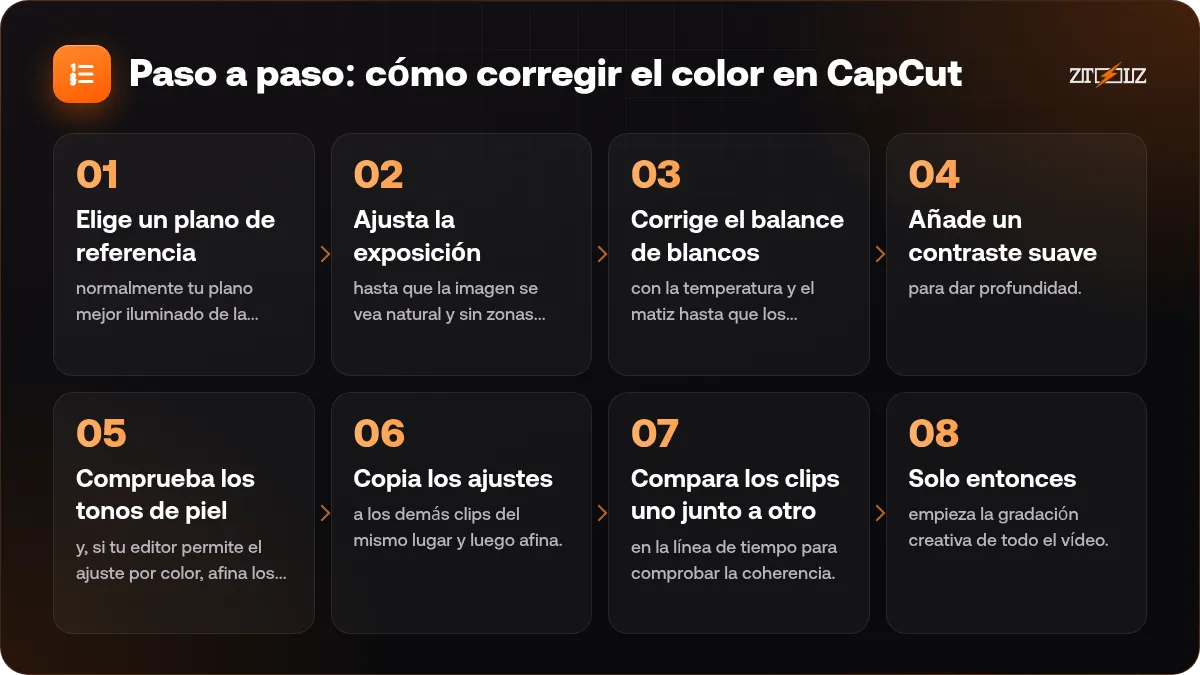
- Elige un plano de referencia, normalmente tu plano mejor iluminado de la persona que habla.
- Ajusta la exposición hasta que la imagen se vea natural y sin zonas quemadas.
- Corrige el balance de blancos con la temperatura y el matiz hasta que los blancos se vean blancos.
- Añade un contraste suave para dar profundidad.
- Comprueba los tonos de piel y, si tu editor permite el ajuste por color, afina los naranjas.
- Copia los ajustes a los demás clips del mismo lugar y luego afina.
- Compara los clips uno junto a otro en la línea de tiempo para comprobar la coherencia.
- Solo entonces empieza la gradación creativa de todo el vídeo.
¿Usas CapCut Pro a través de ZTOOLZ? La cuenta es compartida, así que guarda tus ajustes como un preset con un nombre claro si es posible, y nunca edites ni elimines los presets de otras personas. Para el propio flujo de edición, empieza por nuestra guía de edición de reels con CapCut.
LUTs: qué son y cómo usarlos bien
Un LUT es un archivo que transforma los colores de una forma predefinida, como una receta de color ya preparada. Bibliotecas como Motion Array ofrecen muchos paquetes de LUTs y presets que ahorran tiempo. Errores comunes:
- Aplicar un LUT a metraje sin corregir: los resultados varían de un plano a otro. Corrige primero.
- Usarlo a plena intensidad: redúcela; la mitad o menos suele verse más natural.
- Usar un LUT creado para otro perfil de cámara: algunos están diseñados para metraje log concreto y se ven raros en un vídeo normal de móvil.
- Olvidar la piel: vuelve a comprobar los tonos de piel después de aplicarlo.
Las licencias también se aplican aquí: los LUTs y las plantillas de las bibliotecas se licencian al suscriptor oficial, y el acceso compartido no da licencia ni derechos comerciales. Para trabajos de clientes, consigue el plan oficial.
Looks populares para probar
Cálido y acogedor: temperatura ligeramente cálida, contraste medio, saturación algo más baja, sombras amarronadas. Ideal para cocina, vlogs e historias.
Frío y tecnológico: temperatura ligeramente fría, mayor contraste, colores apagados. Va bien con reseñas de tecnología y tutoriales.
Cinematográfico clásico: sombras con tendencia al verde azulado y piel y altas luces con tendencia al naranja. Bueno para introducciones y anuncios, con moderación.
Oscuro y con ambiente: menor exposición, contraste suave, poca saturación. Encaja con misterio y contenido dramático.
Elige un look por canal o serie para tener un estilo reconocible. Los clips de archivo necesitarán un empujón hacia él; consulta nuestra comparativa de Storyblocks vs Motion Array.
Errores que arruinan el color del vídeo
- Una saturación excesiva que vuelve anaranjada la piel.
- Demasiado contraste, que pierde el detalle de las sombras.
- Planos contiguos con colores que no coinciden.
- Graduar en una pantalla muy brillante, de modo que el vídeo se ve oscuro en los móviles.
- Confiar en un filtro predefinido sin corregir antes.
La mejor corrección empieza en el rodaje. Bloquea el balance de blancos en tu cámara si puedes y evita mezclar fuentes de luz en un mismo encuadre.
Para ver qué herramientas de vídeo y diseño están disponibles ahora, consulta la tienda, ya que la oferta cambia.
Preguntas frecuentes
¿Puedo hacer una buena corrección de color en CapCut?
Sí. Sus herramientas de ajuste cubren exposición, contraste, temperatura y saturación, lo que basta para la mayoría del contenido social. El software especializado da un control más fino para proyectos más grandes.
¿Cuál es la diferencia entre un filtro y un LUT?
Ambos aplican cambios de color predefinidos, pero un LUT es un archivo estándar que funciona en muchos editores y con un control más preciso. Los filtros suelen ser propios de cada aplicación.
¿Cómo mantengo naturales los tonos de piel?
Corrige primero el balance de blancos, reduce la saturación si la piel se vuelve anaranjada y comprueba en varias pantallas.
¿Debo corregir o graduar primero?
Corrige siempre primero. Graduar clips sin corregir da resultados incoherentes.