Guía de InVideo AI: flujo de texto a vídeo y sus límites
Guía de InVideo AI: escribe un prompt, revisa el guion, cambia el material, modifica la locución y edita con comandos de texto. Incluye límites reales y cómo mejorar resultados.
InVideo AI convierte una idea escrita en un vídeo completo: redacta un guion, elige material de stock, añade una locución, música y subtítulos, y te permite cambiar cosas escribiendo instrucciones. Es muy útil para vídeos explicativos, de producto y clips cortos para redes sociales, y menos útil cuando necesitas control exacto sobre cada fotograma. Esta guía muestra un flujo de trabajo que da mejores resultados y los límites que debes esperar.
¿Cómo funciona InVideo AI?
Describes el vídeo en un cuadro de texto: tema, audiencia, plataforma, duración y tono. La herramienta escribe un guion, lo divide en escenas, asocia cada escena con clips o imágenes de stock, genera una locución y monta una primera versión. Después la revisas en un editor y pides cambios, ya sea con prompts como «haz la intro más corta» o editando las escenas a mano.
Es una máquina de primeros borradores. Bien usada, el borrador ya supone el 70 por ciento del trabajo. Usada sin cuidado, obtienes un vídeo genérico que se parece a otros mil.
¿Qué hace bueno a un prompt?
El prompt es donde nace la mayor parte de la calidad. Incluye estos cinco elementos:
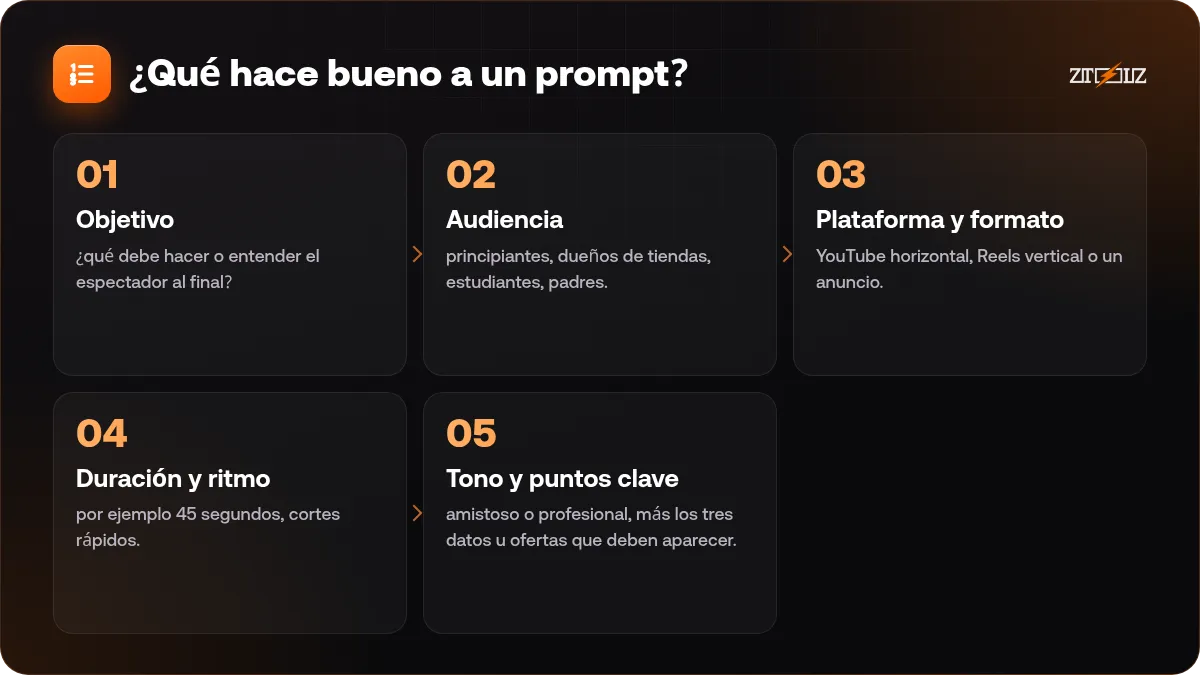
- Objetivo: ¿qué debe hacer o entender el espectador al final?
- Audiencia: principiantes, dueños de tiendas, estudiantes, padres.
- Plataforma y formato: YouTube horizontal, Reels vertical o un anuncio.
- Duración y ritmo: por ejemplo 45 segundos, cortes rápidos.
- Tono y puntos clave: amistoso o profesional, más los tres datos u ofertas que deben aparecer.
Ejemplo: «Un vídeo vertical de 45 segundos para dueños de pequeñas tiendas que explique tres formas de responder más rápido a los mensajes de los clientes. Tono amistoso, lenguaje sencillo, termina invitando a seguir la cuenta para más consejos». Eso le da a la herramienta mucho más material que «haz un vídeo sobre atención al cliente».
Pega en el prompt tus propias viñetas o un guion en bruto. Partir de tu contenido real elimina la mayor parte del relleno genérico.
Un flujo de trabajo que mejora los resultados
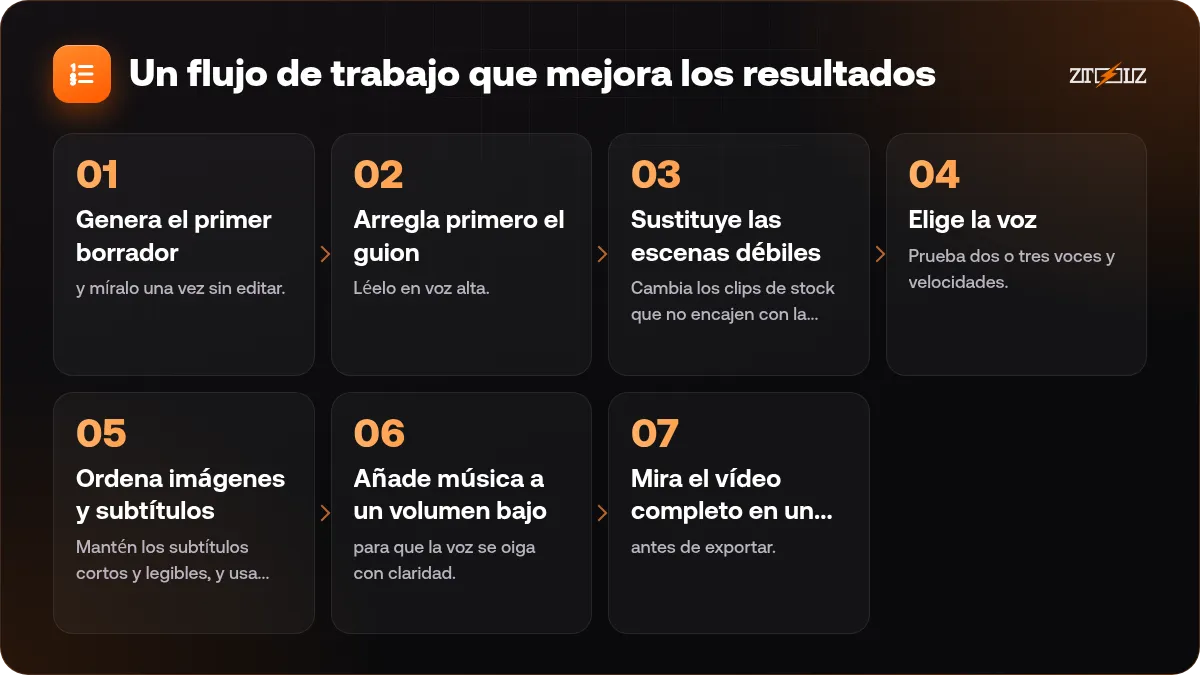
- Genera el primer borrador y míralo una vez sin editar.
- Arregla primero el guion. Léelo en voz alta. Elimina frases vagas, corrige cualquier afirmación que no puedas respaldar y haz que la primera frase sea un gancho.
- Sustituye las escenas débiles. Cambia los clips de stock que no encajen con la frase o sube tus propias grabaciones de pantalla, fotos de producto y logotipo.
- Elige la voz. Prueba dos o tres voces y velocidades. Una buena voz sostiene un vídeo sencillo.
- Ordena imágenes y subtítulos. Mantén los subtítulos cortos y legibles, y usa fuentes y colores coherentes.
- Añade música a un volumen bajo para que la voz se oiga con claridad.
- Mira el vídeo completo en un móvil antes de exportar.
¿Dónde funciona bien InVideo AI?
- Vídeos cortos explicativos y educativos: consejos, tutoriales prácticos, listas y tutoriales sencillos.
- Vídeos de producto y promocionales: anuncios cortos que combinan tus imágenes de producto con material genérico de apoyo.
- Canales sin mostrar la cara e ideas de contenido: vídeos temáticos con locución. Si lo estás pensando, lee nuestra guía de canales de YouTube sin mostrar la cara.
- Contenido social en volumen: convertir una idea en varios clips de distintos formatos.
- Borradores rápidos para clientes: para mostrar una dirección antes de una edición completa.
¿Cuáles son los límites reales?
- Material de stock genérico. Los clips asociados no siempre son precisos, y muchos vídeos usan bibliotecas parecidas. Añade tu propio material donde importe.
- Exactitud del guion. Los guiones de IA pueden contener datos erróneos o inventados. Comprueba cada cifra, nombre y afirmación antes de publicar.
- Voz e idioma. La calidad de la voz y la pronunciación varían según el idioma y la voz. Escucha siempre la locución completa, sobre todo con nombres árabes y palabras técnicas. Nuestra guía de locución en árabe con IA te ayuda si quieres una voz aparte de mayor calidad.
- Control fino limitado. El tiempo preciso, la animación compleja y el diseño de marca exacto son más fáciles en un editor completo.
- Estilo repetido. Si todo se genera, el resultado puede parecer de plantilla. Dale identidad con tu propia intro, colores y logotipo.
Una estructura de ejemplo de 60 segundos
- De 0 a 5 segundos: un gancho que nombra el problema o la promesa.
- De 5 a 20 segundos: el contexto, en una o dos frases cortas.
- De 20 a 50 segundos: tres puntos claros, una escena cada uno.
- De 50 a 60 segundos: un resumen y una llamada a la acción.
Indica esta estructura a la herramienta en tu prompt y el borrador la seguirá de cerca, lo que acelera mucho la edición posterior.
Editar con comandos: qué pedir
La edición por instrucciones ahorra clics cuando eres específico. Comandos útiles: acortar una escena, cambiar el tono del guion, sustituir un clip por otro tipo de material, reforzar el gancho, añadir una llamada a la acción al final o cambiar la velocidad de la voz. Evita órdenes amplias como «hazlo mejor». Pide un cambio claro cada vez y compruébalo.
Derechos, transparencia y controles de calidad
Revisa los términos de licencia del material de stock y la música para tu tipo de proyecto, sobre todo en trabajos para clientes y anuncios. Si tu vídeo usa una voz de IA o imágenes muy generadas, sé transparente donde las plataformas o las normas locales lo pidan, y nunca presentes contenido generado como hechos reales. Antes de exportar, repasa esta lista rápida: datos verificados, ortografía correcta en los subtítulos, música no más alta que la voz, logotipo de marca presente y llamada a la acción clara.
Si eres nuevo en la producción de vídeo en general, nuestra visión para principiantes de herramientas de vídeo, de la edición a la locución con IA encaja bien con esta guía.
Usar InVideo a través de ZTOOLZ
ZTOOLZ ofrece acceso compartido a InVideo mediante cuentas propiedad de la plataforma y gestionadas por ella, así que no compras un plan personal aparte. Se abre desde la página de la herramienta, con la extensión o con la versión en la nube desde tu navegador. Consulta InVideo Pro e InVideo AI en la nube para ver cómo se abren y cuál es nuestro precio actual. Añádela a un plan personalizado con el botón + en la tienda, o consulta All In One en los precios si usas más herramientas de vídeo y de IA. Como la cuenta es compartida, no cambies su configuración y evita guardar archivos personales o proyectos privados en ella.
Preguntas frecuentes
¿Puede InVideo AI hacer un vídeo solo a partir de un tema?
Sí. Escribe un tema con la audiencia, la plataforma y la duración, y redacta un guion, escenas, locución y música. Dar más detalle produce un borrador mucho mejor.
¿Puedo usar mi propio material y mi logotipo?
Sí. Puedes subir tus propios clips, imágenes y elementos de marca y colocarlos en las escenas. Hacerlo vuelve el vídeo mucho menos genérico.
¿Son fiables los datos de los guiones de IA?
No siempre. Trata el guion como un borrador y verifica cada estadística, nombre y afirmación antes de publicar.
¿Funciona bien en árabe?
Puede hacerlo, pero la calidad varía según la voz y el texto. Escucha la locución completa, revisa la ortografía de los subtítulos y corrige los nombres o términos mal pronunciados.
¿Sustituye a un editor de vídeo?
Es una forma rápida de crear una primera versión, pero el tiempo detallado, la animación personalizada y el diseño de marca preciso son mejores en un editor como Premiere Pro, DaVinci Resolve o CapCut.