Guía de Leonardo AI: modelos, presets y personajes coherentes
Guía de Leonardo AI paso a paso: elige un modelo, usa presets, convierte imágenes en nuevas imágenes, edita en el lienzo y mantén un personaje coherente.
Leonardo AI es una plataforma de generación de imágenes que te da más que un cuadro de texto: eliges modelos, aplicas presets de estilo, guías los resultados con imágenes de referencia, editas en un lienzo e incluso mantienes personajes coherentes entre imágenes. Esta guía de Leonardo AI te lleva paso a paso por el flujo de trabajo para que pases de resultados aleatorios a imágenes que realmente puedas usar.
¿Para qué sirve Leonardo AI?
Leonardo es popular entre diseñadores, artistas de videojuegos, profesionales del marketing y dueños de pequeños negocios porque combina libertad creativa con herramientas prácticas. Los usos típicos incluyen imágenes para redes sociales, arte conceptual, maquetas de producto, ilustraciones para libros y juegos, fondos, texturas y miniaturas.
Comparado con un generador sencillo, funciona como un pequeño estudio: modelos para distintos estilos, una galería de tu trabajo, herramientas de edición y ampliación. Si aún estás eligiendo generador, lee Midjourney vs Leonardo vs Ideogram y los mejores generadores de imágenes con IA.
Paso 1: elige el modelo adecuado
Leonardo ofrece varios modelos base y modelos afinados. Los nombres y la disponibilidad cambian, así que toma esto como una lógica de decisión y no como una lista fija:
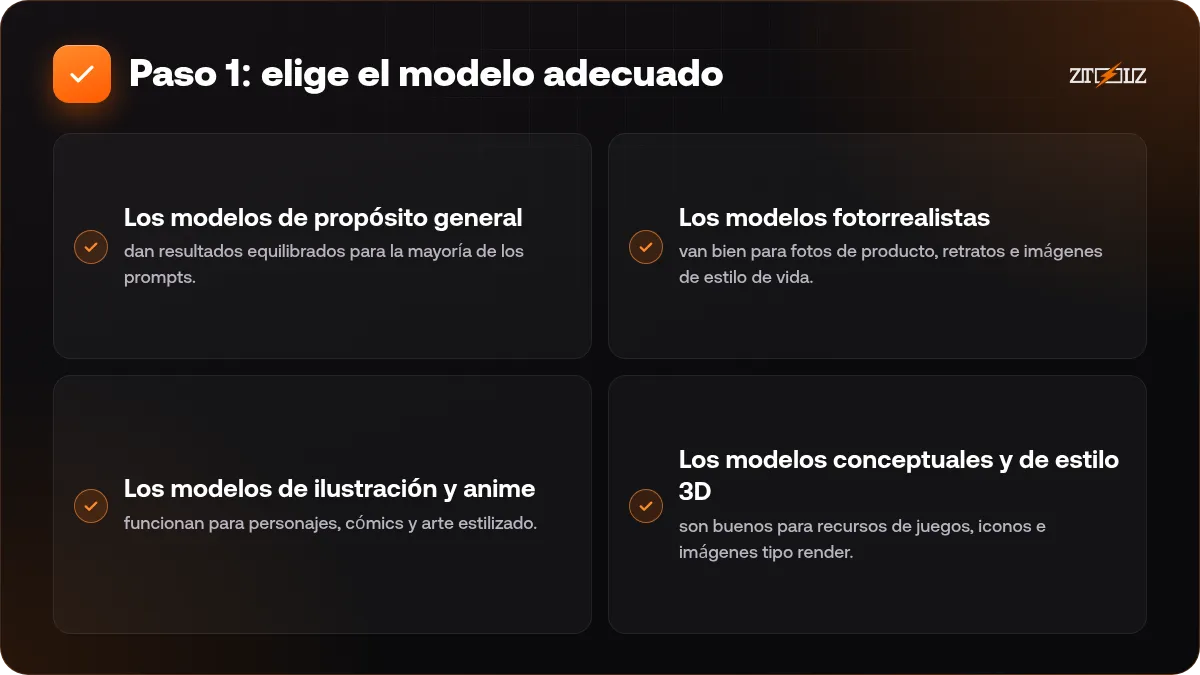
- Los modelos de propósito general dan resultados equilibrados para la mayoría de los prompts. Empieza por aquí.
- Los modelos fotorrealistas van bien para fotos de producto, retratos e imágenes de estilo de vida.
- Los modelos de ilustración y anime funcionan para personajes, cómics y arte estilizado.
- Los modelos conceptuales y de estilo 3D son buenos para recursos de juegos, iconos e imágenes tipo render.
Genera el mismo prompt con dos o tres modelos y compara. A menudo el modelo correcto importa más que un prompt más largo.
Paso 2: escribe un prompt con una estructura clara
Usa este orden: sujeto, acción, escenario, estilo, iluminación, cámara o composición y un ambiente. Ejemplo: «una joven barista sosteniendo un vaso de café helado, sonriendo, en una cafetería moderna y luminosa en Dubái, luz suave de la mañana, poca profundidad de campo, fotografía de estilo de vida, tonos cálidos».
Añade un prompt negativo para quitar lo que no quieres, por ejemplo «borroso, dedos de más, texto deformado, baja calidad». Si quieres patrones de prompts listos para usar, consulta 10 prompts listos para imágenes profesionales con IA.
Paso 3: usa presets y estilos
Los presets son atajos de estilo que aplican un aspecto general, como cinematográfico, ilustración, retrato o diseño gráfico. Te ahorran escribir largas descripciones de estilo. El mejor enfoque es usar un preset a la vez, cambiar un solo ajuste entre generaciones y anotar lo que funcionó.
Juega también con la relación de aspecto. Cuadrada para una publicación de perfil, 4:5 para publicaciones del feed, 9:16 para stories y Reels, 16:9 para miniaturas y portadas. Elegir el formato final antes de generar evita recortar después.
Paso 4: imagen a imagen y guía por referencia
Una de las fortalezas de Leonardo es la guía a partir de imágenes existentes. Puedes subir un boceto, una foto o un resultado anterior e indicar al modelo que siga su estructura, pose, estilo o contenido.
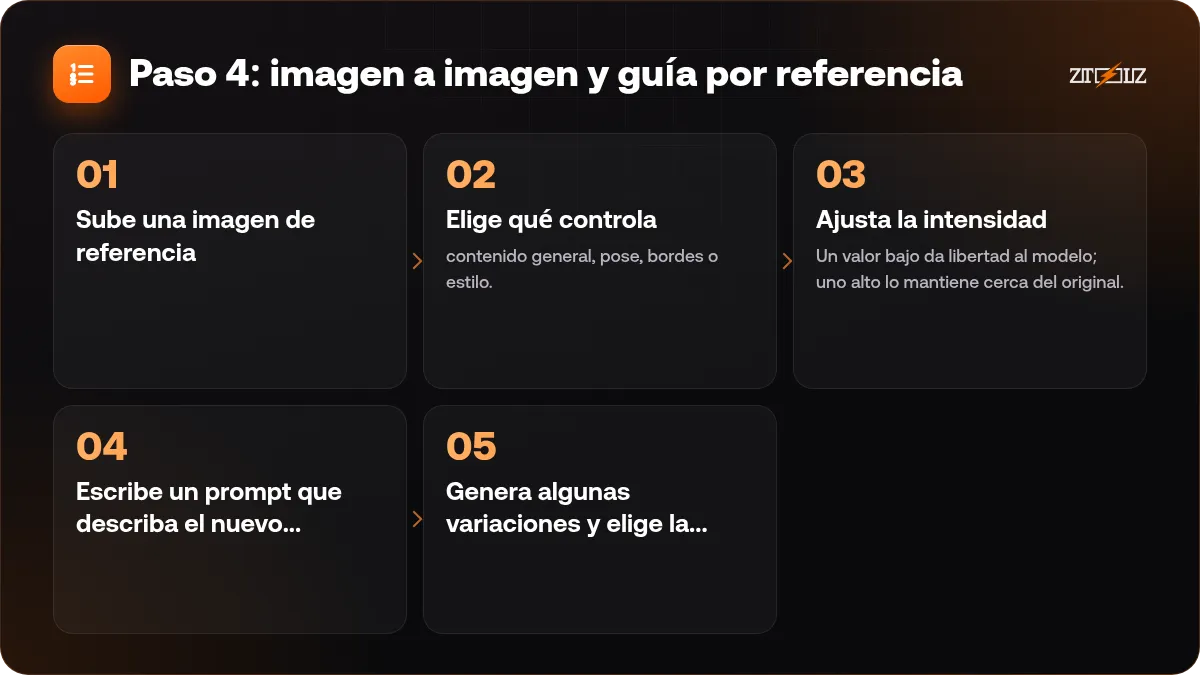
- Sube una imagen de referencia.
- Elige qué controla: contenido general, pose, bordes o estilo.
- Ajusta la intensidad. Un valor bajo da libertad al modelo; uno alto lo mantiene cerca del original.
- Escribe un prompt que describa el nuevo resultado.
- Genera algunas variaciones y elige la mejor.
Así conviertes un diseño en bruto en una imagen pulida o mantienes el aspecto de una marca en distintas imágenes.
Paso 5: edita en el lienzo
El lienzo es un editor para corregir y ampliar imágenes. Acciones típicas:
- Inpainting: enmascara una zona y describe qué debe aparecer allí, por ejemplo quitar un objeto o cambiar el color de una prenda.
- Outpainting: amplía la imagen más allá de sus bordes para cambiar la relación de aspecto o añadir más fondo.
- Borrado y retoques: limpia pequeños defectos, arregla manos o suaviza bordes.
Trabaja en pasos pequeños, enmascara un poco más que la zona del problema y mantén el prompt corto y específico en cada edición. Tras editar, amplía la imagen final para obtener detalles más nítidos. Para más sobre mejorar imágenes, consulta mejorar la calidad de imagen, quitar el fondo, ampliar y vectorizar.
Paso 6: mantén un personaje coherente
Los personajes coherentes son esenciales para historias, cómics, mascotas de marca y series en redes sociales. Leonardo ofrece funciones de referencia de personaje que te permiten usar la imagen de un personaje como guía para nuevas escenas.
- Genera o sube una imagen clara del personaje, idealmente de frente y con un fondo sencillo.
- Úsala como referencia de personaje al generar nuevas escenas.
- Mantén constante la descripción clave: pelo, ropa, colores y edad.
- Cambia solo la escena: lugar, acción e iluminación.
- Guarda el mejor prompt y los ajustes como tu hoja de personaje.
Espera pequeñas diferencias y corrígelas con el lienzo en lugar de regenerarlo todo.
Haz una hoja de personaje una sola vez: de frente, de perfil y tres expresiones. Úsala como referencia para cada nueva imagen de ese personaje.
Texto, logotipos y tipografía árabe
Los modelos de imagen aún tienen dificultades con los textos largos, y el árabe en particular puede salir con letras rotas. Genera la imagen sin texto y añade las palabras en una herramienta de diseño donde controles la fuente. Para diseños con mucho texto, puede ayudar un modelo creado para lettering, como se explica en texto árabe en diseños con IA.
Créditos, licencias y uso responsable
Leonardo funciona con un sistema de créditos: los ajustes de mayor calidad, los tamaños mayores y las funciones extra consumen más créditos, así que prueba primero con ajustes bajos. Revisa los términos de la plataforma para saber qué puedes hacer con las imágenes generadas en proyectos para clientes y comerciales, y evita generar rostros de personas reales o personajes con derechos de autor para uso comercial.
Leonardo AI en ZTOOLZ: ofrecemos acceso compartido a Leonardo AI mediante cuentas propiedad de la plataforma, que se abren en el navegador a través de la versión en la nube o de la extensión de ZTOOLZ. Como la cuenta es compartida, tu galería puede ser visible para otros usuarios, así que descarga tus resultados y evita subir fotos privadas o de clientes. Consulta la página de la herramienta Leonardo AI y la página de la versión en la nube para ver nuestro precio actual, o añádela a un plan personalizado con el botón «+» en la tienda. Los métodos de pago disponibles en tu país aparecen al finalizar la compra.
Preguntas frecuentes
¿Es Leonardo AI mejor que Midjourney?
Tienen fortalezas distintas. Leonardo ofrece más control y herramientas de edición en un solo lugar, mientras que Midjourney es conocido por sus resultados artísticos por defecto. Prueba ambos con tus propios prompts.
¿Cómo consigo el mismo personaje en distintas imágenes?
Usa una imagen de referencia clara del personaje, mantén la descripción coherente y cambia solo la escena. Corrige las pequeñas diferencias con el editor de lienzo.
¿Puede Leonardo AI editar mis propias fotos?
Sí, puedes subir imágenes como guía y editarlas en el lienzo. Evita subir fotos privadas en una cuenta compartida.
¿Por qué mis manos y rostros salen mal?
Es una debilidad común de los modelos de imagen. Usa un prompt negativo, prueba otro modelo y repara la zona en el lienzo con una máscara pequeña.
¿Puedo usar las imágenes generadas con fines comerciales?
Depende de los términos de la plataforma y de tu plan. Lee los términos vigentes antes de usar las imágenes en trabajos para clientes o comerciales.