Diseño para impresión vs web: prepara siempre el archivo correcto
Diseño para impresión vs web explicado: color RGB y CMYK, resolución, sangrado y formatos de archivo adecuados, para que tu diseño se vea bien en pantalla y en la imprenta.
Muchos principiantes crean un diseño que se ve genial en pantalla y luego se llevan un susto en la imprenta: colores apagados, imágenes borrosas o texto cortado en los bordes. La diferencia entre diseño para impresión y diseño web no es una cuestión de estilo; está en cómo se prepara el archivo: modo de color, resolución, márgenes y formato. Aquí tienes un resumen sencillo y cómo preparar correctamente los archivos para cada caso.
Por qué el mismo diseño se ve distinto impreso
Las pantallas muestran el color con luz; el papel lo muestra con tinta. Las pantallas emiten luz, por eso los colores se ven más brillantes. El papel refleja la luz, así que los colores muy vivos, sobre todo los verdes fosforescentes, los azules eléctricos y los naranjas intensos, no se pueden reproducir con la misma intensidad. Es normal, no un error de la imprenta. Además, las pantallas difieren entre sí, y por eso en impresión a menudo hace falta una prueba.
¿RGB o CMYK?
- RGB (rojo, verde, azul) es para pantallas: redes sociales, sitios web, vídeo, miniaturas.
- CMYK (cian, magenta, amarillo, negro) es el sistema de tintas que usan la mayoría de las imprentas: tarjetas, folletos, cajas, carteles impresos.
Si envías un archivo RGB a imprimir, se convierte en algún punto del proceso y puede que los colores cambien sin que te des cuenta. Conviértelo tú mismo, revisa los colores y pregunta a tu imprenta cuál es su configuración preferida.
Las imágenes generadas con IA suelen salir en RGB con colores brillantes. Si las imprimes, conviértelas y revísalas, y espera que los tonos fosforescentes se suavicen sobre el papel.
Resolución: ¿cuántos píxeles necesitas?
En la web importan las dimensiones en píxeles, como 1080 x 1080 para una publicación de Instagram. En impresión lo que importa son los puntos por pulgada, y unos 300 DPI son el estándar habitual para piezas que se ven de cerca, como tarjetas y folletos.
- Los banners grandes que se ven desde lejos admiten una resolución menor; pregunta a la imprenta.
- Las imágenes de IA suelen tener un tamaño pensado para pantallas, así que amplíalas con un ampliador de IA antes de imprimir.
- Los logotipos e iconos deben ser vectoriales para poder escalarlos a cualquier tamaño.
Nuestra guía de ampliación y vectorización trata ambos temas en detalle.
Sangrado y zona de seguridad
Sangrado
Las imprentas imprimen en hojas más grandes y luego recortan, y el corte puede desviarse ligeramente. Extiende los fondos y las imágenes que llegan al borde más allá de la línea de corte, normalmente unos 3 mm, para que no aparezca una franja blanca. Los requisitos varían, así que pregunta.
Zona de seguridad
Mantén el texto y los logotipos bien dentro de la línea de corte para que no se corte nada importante. La misma idea se aplica en la web, por ejemplo con los bordes de las stories tapados por los botones de la aplicación.
Canva puede mostrar el sangrado e incluirlo al descargar un PDF de impresión. Actívalo en los ajustes del diseño antes de empezar, no al final.
¿Qué formato de archivo para cada uso?
Web y redes sociales
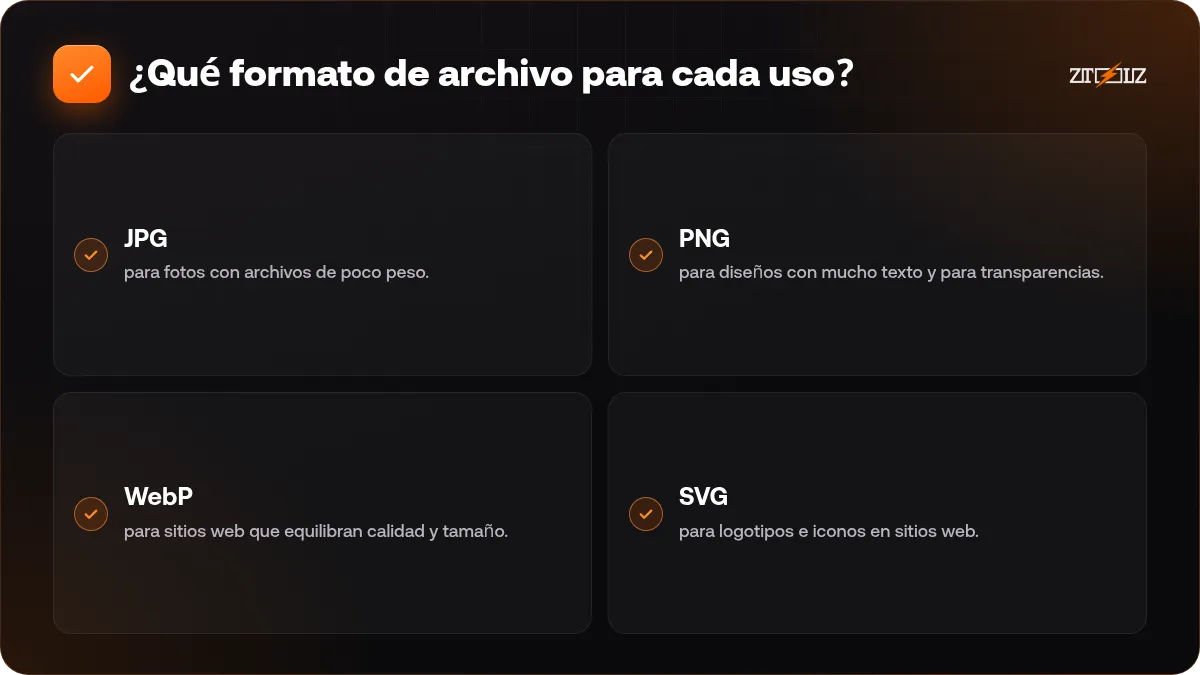
- JPG para fotos con archivos de poco peso.
- PNG para diseños con mucho texto y para transparencias.
- WebP para sitios web que equilibran calidad y tamaño.
- SVG para logotipos e iconos en sitios web.
Impresión
- PDF de impresión, idealmente con sangrado y marcas de corte.
- Archivos vectoriales para logotipos y rótulos.
- TIFF para algunas imágenes grandes si la imprenta lo pide.
Paso a paso: cómo preparar un archivo para imprimir
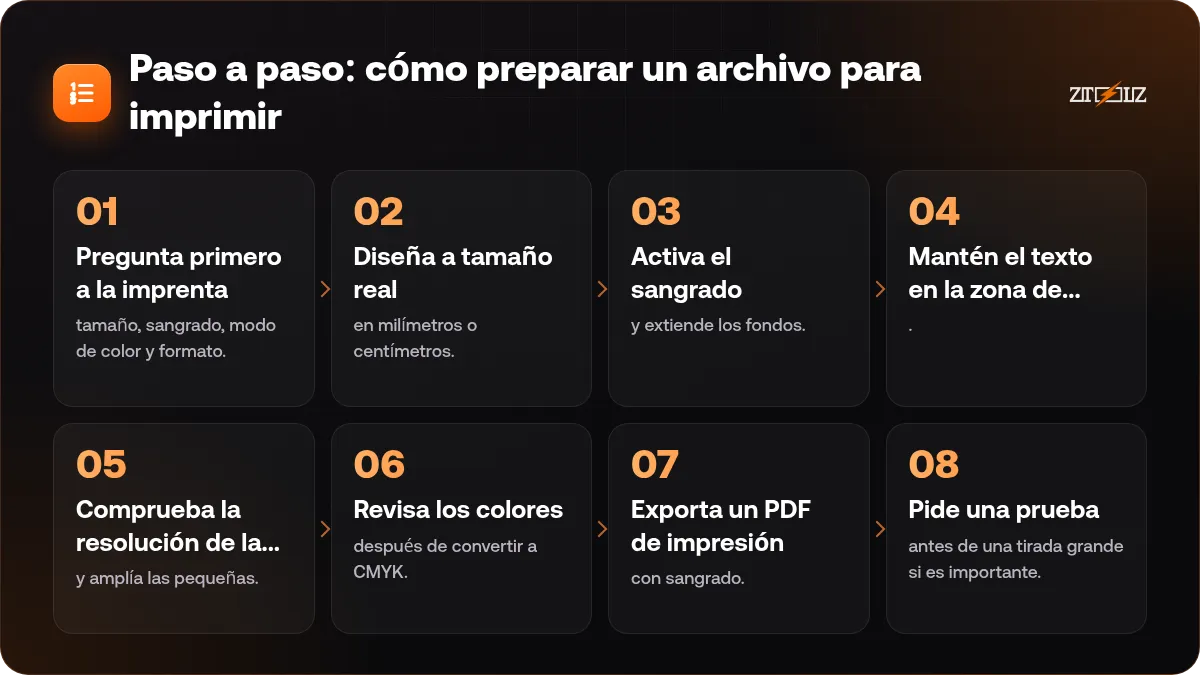
- Pregunta primero a la imprenta: tamaño, sangrado, modo de color y formato.
- Diseña a tamaño real en milímetros o centímetros.
- Activa el sangrado y extiende los fondos.
- Mantén el texto en la zona de seguridad.
- Comprueba la resolución de las imágenes y amplía las pequeñas.
- Revisa los colores después de convertir a CMYK.
- Exporta un PDF de impresión con sangrado.
- Pide una prueba antes de una tirada grande si es importante.
Preparar para la web es más sencillo: tamaño en píxeles según la plataforma, RGB y un peso de archivo razonable para que las páginas carguen rápido. Para publicaciones en redes sociales, consulta nuestra guía de diseño de publicaciones de Instagram.
Errores de impresión que salen caros
- Un número de teléfono o una dirección equivocados: revisa dos veces, idealmente con una segunda persona.
- Texto diminuto que se lee bien ampliado pero no en una tarjeta pequeña.
- Negro desvaído en áreas grandes: pregunta a la imprenta por el ajuste de negro correcto.
- Tipografías ausentes: un PDF de impresión normalmente las incrusta.
- Un logotipo en píxeles en lugar de un vector.
Una prueba puede parecer un coste extra, pero es mucho más barata que reimprimir una tirada completa.
Una nota sobre herramientas y derechos
Canva, las herramientas vectoriales y Adobe Firefly facilitan la preparación para impresión y para la web. Las herramientas disponibles en ZTOOLZ cambian, así que consulta la tienda. Si tu plan incluye el estudio de IA en tu cuenta, ofrece ampliación y vectorización.
Los artículos impresos suelen ser comerciales, como las tarjetas de visita o las cajas de producto. El acceso compartido no da licencia ni derechos comerciales, así que para trabajos comerciales o de clientes usa el plan oficial de la herramienta a tu nombre y confirma las licencias de imágenes y tipografías.
Preguntas frecuentes
¿Debo diseñar en RGB o en CMYK?
RGB para pantallas, CMYK para impresión. Si un diseño es para ambos, haz dos versiones y comprueba los colores de impresión.
¿Por qué mis colores salieron apagados al imprimir?
Normalmente porque el archivo era RGB con colores vivos que la tinta no puede igualar. Convierte a CMYK, revisa y pide una prueba.
¿Puedo imprimir una imagen generada con IA?
Sí, pero amplíala primero porque suele tener un tamaño pensado para pantallas, y luego comprueba los detalles finos y los colores.
¿Qué es el sangrado?
Una pequeña extensión del fondo más allá de la línea de corte para que un corte ligeramente desviado no deje un borde blanco.