Guía de Vectorizer AI: convierte PNG y JPG a SVG
Guía de Vectorizer AI: convierte un PNG o JPG en un SVG limpio para impresión, vinilo y logotipos. Mejores imágenes de origen, ajustes clave, limpieza y errores comunes.
Vectorizer AI convierte una imagen de píxeles (PNG o JPG) en un archivo vectorial como SVG, PDF o EPS, de modo que se mantiene nítida a cualquier tamaño. Funciona mejor con logotipos, iconos, ilustraciones planas y obras simples, y necesita poca configuración. Esta guía explica cómo preparar la imagen, qué ajustes cambiar y cómo limpiar el resultado para que esté listo para imprimir, cortar vinilo o usar en la web.
¿Qué hace realmente vectorizar una imagen?
Un PNG o JPG es una cuadrícula de puntos de colores. Si lo amplías, los bordes se desenfocan. Un vector es un conjunto de formas descritas con puntos y curvas, así que puede escalarse desde un favicon hasta una valla publicitaria sin pérdida. Vectorizar significa detectar esas formas en una imagen de píxeles y reconstruirlas como curvas.
Las antiguas herramientas de «auto trace» solían producir contornos irregulares con cientos de puntos inútiles. Vectorizer AI está pensado para encontrar formas limpias, curvas suaves y líneas rectas donde la obra las tiene, por eso los logotipos suelen quedar con una calidad cercana a la dibujada a mano. Sigue siendo una herramienta, no un mago: un mal origen da un mal vector.
¿Qué imágenes se vectorizan bien y cuáles no?
- Buenos candidatos: logotipos, iconos, insignias, gráficos basados en texto, ilustraciones planas, sellos, firmas y dibujos de línea con colores sólidos.
- Aceptables con cuidado: personajes de dibujos animados, stickers y carteles con paleta limitada.
- Malos candidatos: fotografías, degradados suaves, resplandores, texturas intensas e imágenes de IA con ruido. El resultado es un archivo enorme con miles de formas diminutas que no resulta realmente útil.
Si tienes un logotipo borroso, amplíalo primero con cuidado o redibuja la parte más débil. Nuestra guía del ampliador Magnific explica cómo hacerlo sin cambiar el diseño.
Cómo preparar la imagen de origen
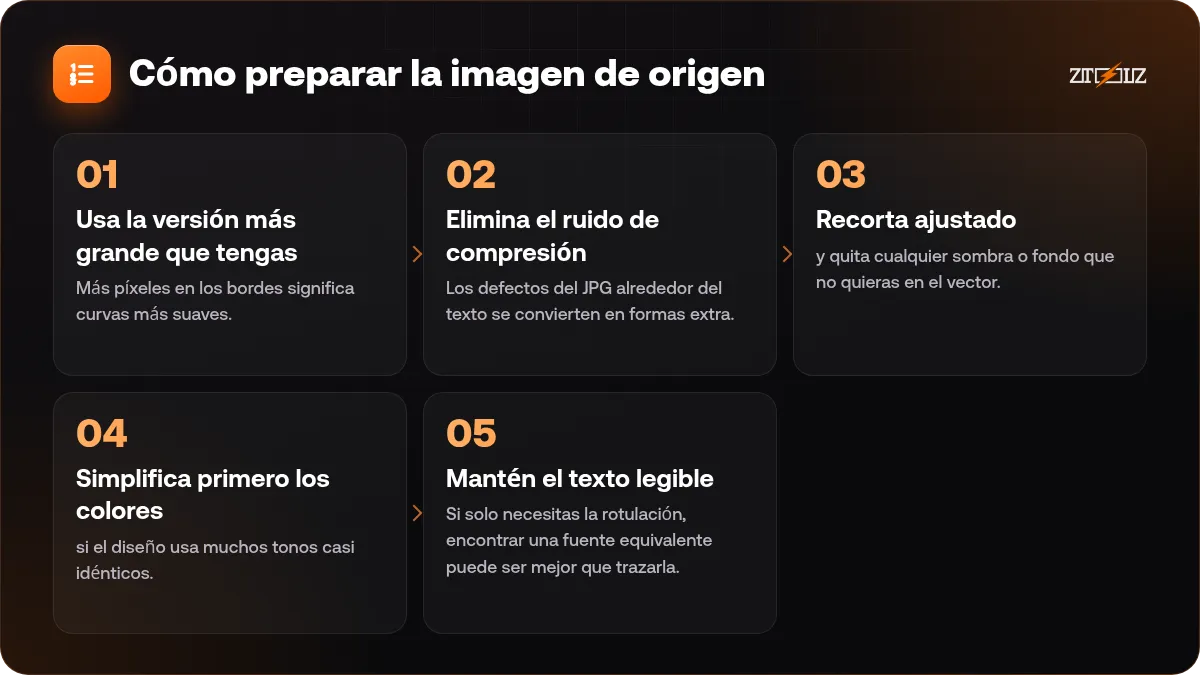
- Usa la versión más grande que tengas. Más píxeles en los bordes significa curvas más suaves.
- Elimina el ruido de compresión. Los defectos del JPG alrededor del texto se convierten en formas extra. Es mejor una exportación en PNG.
- Recorta ajustado y quita cualquier sombra o fondo que no quieras en el vector.
- Simplifica primero los colores si el diseño usa muchos tonos casi idénticos. Los colores planos y limpios se vectorizan mucho mejor que las mezclas.
- Mantén el texto legible. Si solo necesitas la rotulación, encontrar una fuente equivalente puede ser mejor que trazarla.
¿Qué ajustes debes cambiar?
Los nombres y las posiciones pueden cambiar, así que mira dentro de la herramienta, pero estas son las decisiones que importan.
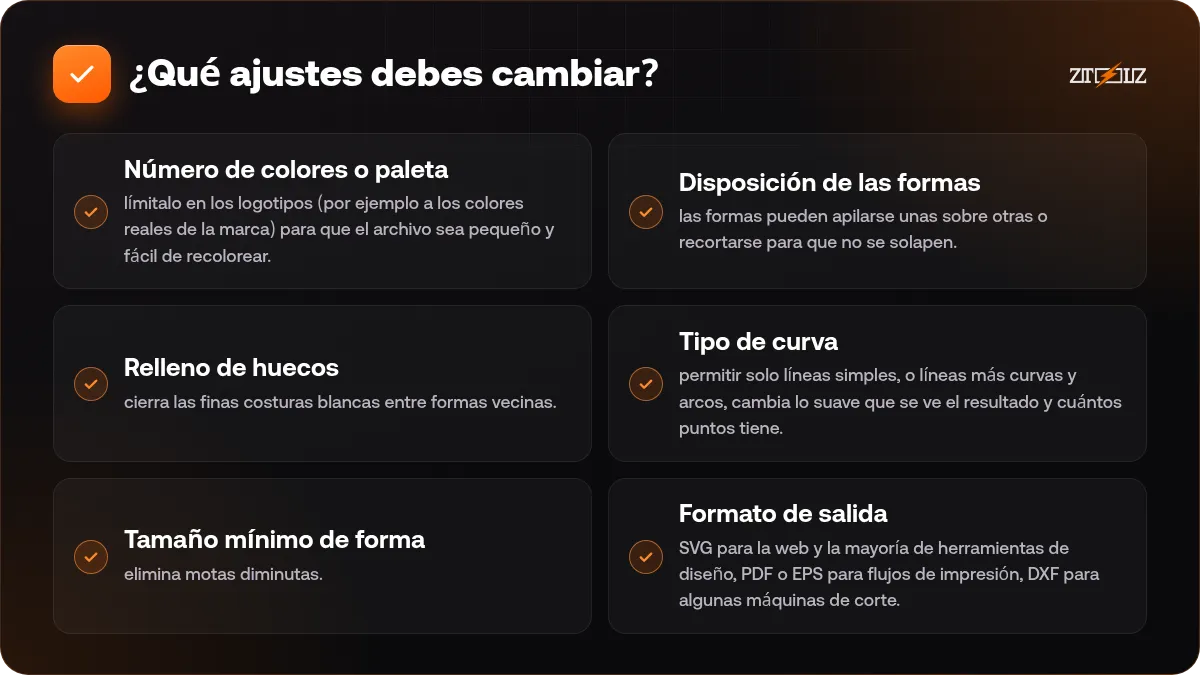
- Número de colores o paleta: límitalo en los logotipos (por ejemplo a los colores reales de la marca) para que el archivo sea pequeño y fácil de recolorear. Permite más colores en las ilustraciones.
- Disposición de las formas: las formas pueden apilarse unas sobre otras o recortarse para que no se solapen. Apiladas es más fácil de editar en un programa de diseño, mientras que las formas recortadas son mejores para vinilo y corte láser, donde los solapamientos dan problemas.
- Relleno de huecos: cierra las finas costuras blancas entre formas vecinas. Útil para stickers y serigrafía.
- Tipo de curva: permitir solo líneas simples, o líneas más curvas y arcos, cambia lo suave que se ve el resultado y cuántos puntos tiene.
- Tamaño mínimo de forma: elimina motas diminutas. Súbelo para limpiar ruido, pero no tanto que borre detalles reales como los puntos de las letras.
- Formato de salida: SVG para la web y la mayoría de herramientas de diseño, PDF o EPS para flujos de impresión, DXF para algunas máquinas de corte. Elige el que pida tu siguiente programa.
Lista de limpieza tras la conversión
- Abre el resultado en tu editor vectorial y cambia a la vista de contornos para ver las formas sueltas.
- Elimina los rectángulos de fondo sobrantes y las motas diminutas.
- Comprueba las formas solapadas y agrúpalas por color si piensas recolorear.
- Compara con el original a gran zoom, sobre todo letras, líneas finas y esquinas marcadas.
- Sustituye los colores por los valores exactos de la marca donde haga falta.
- Guarda un archivo maestro con capas y una copia exportada limpia para cada uso.
Para vinilo o corte láser, haz siempre un pequeño corte de prueba. Una forma que se ve bien en pantalla puede ser demasiado fina o estar demasiado cerca de su vecina para la cuchilla.
Dónde ayudan los vectores a tu negocio
Las imprentas y los rotulistas necesitan archivos vectoriales para banners, rótulos y stickers grandes. Los comerciantes usan logotipos e iconos SVG en los temas de tienda porque cargan rápido y se ven nítidos en cualquier pantalla. Los diseñadores autónomos usan la vectorización para reconstruir el viejo logotipo de un cliente que solo existe como imagen de baja resolución, un trabajo inicial muy común. Si trabajas así, lee nuestra guía de archivos de diseño para impresión frente a web y la visión general del diseño de logotipos con IA.
Errores comunes
- Vectorizar una foto y esperar un logotipo limpio.
- Usar una captura de pantalla diminuta como origen.
- Conservar cientos de colores que se diferencian por un pelo.
- Enviar a un cliente un trazado sin editar como logotipo terminado, sin revisar espaciado y alineación.
- Trazar el logotipo o la obra de otra persona y usarlo como propio. Respeta las marcas registradas y la licencia de cualquier origen.
Usar Vectorizer AI a través de ZTOOLZ
ZTOOLZ ofrece acceso compartido a Vectorizer AI mediante cuentas propiedad de la plataforma, así que no necesitas tu propia suscripción. Se abre desde la página de la herramienta, ya sea con el flujo de la extensión o en la versión en la nube desde tu navegador. Empieza por la página de Vectorizer AI o la versión en la nube para ver cómo se abre y cuál es nuestro precio actual. Puedes añadirla a un plan personalizado con el botón + en la tienda, o elegir All In One en los precios si también usas otras herramientas de diseño. Las cuentas compartidas funcionan mejor cuando no cambias su configuración ni guardas datos personales en ellas.
Preguntas frecuentes
¿Cuál es la diferencia entre imágenes vectoriales y de trama?
Las imágenes de trama (PNG, JPG) están hechas de píxeles y pierden nitidez al ampliarse. Las imágenes vectoriales (SVG, PDF, EPS) están hechas de formas matemáticas y se mantienen nítidas a cualquier tamaño.
¿Puedo vectorizar una foto?
Puedes, pero el resultado suele ser un archivo pesado con muchas formas pequeñas que parece una pintura. La vectorización está pensada para logotipos, iconos y obras planas, no para fotografías.
¿Qué formato debo exportar?
Usa SVG para sitios web y la mayoría de programas de diseño, y PDF o EPS si una imprenta los pide. Algunas máquinas de corte usan DXF, así que comprueba qué admite la tuya.
¿Por qué mi vector se ve distinto del original?
Probablemente el origen era pequeño, tenía ruido o estaba lleno de colores parecidos. Usa un origen más grande y limpio, reduce los colores y sube un poco el tamaño mínimo de forma para quitar motas.
¿Puedo editar el resultado en Illustrator o Inkscape?
Sí. Los archivos SVG y EPS se abren en los editores vectoriales habituales, donde puedes mover puntos, recolorear formas y agrupar elementos.
¿Se puede vectorizar cualquier logotipo?
Solo obras que sean tuyas o que tengas permiso para usar. Trazar el logotipo de otra marca puede infringir las normas de marcas y derechos de autor, así que comprueba los derechos antes de empezar.