Monter des reels dans CapCut : le guide pas à pas
Apprenez à monter des reels dans CapCut, de la coupe et du rythme aux sous-titres et au son, avec des étapes claires et une liste de contrôle avant publication pour garder les spectateurs.

Si vous voulez savoir comment monter des reels dans CapCut pour que les gens arrêtent de défiler et regardent vraiment, vous n'avez pas besoin d'un logiciel complexe ni d'années d'expérience. Il vous faut trois choses : un rythme serré, une ouverture forte et un texte à l'écran clair. Ce guide vous accompagne sur tout le processus, de la configuration du projet à l'exportation, avec des exemples d'accroches à adapter et une liste de contrôle à passer avant chaque publication.
Pourquoi monte-t-on les reels différemment des vidéos YouTube classiques ?
Les vidéos courtes sont en concurrence dans un flux sans fin, et les spectateurs décident vite. Cela change les règles par rapport au contenu long :
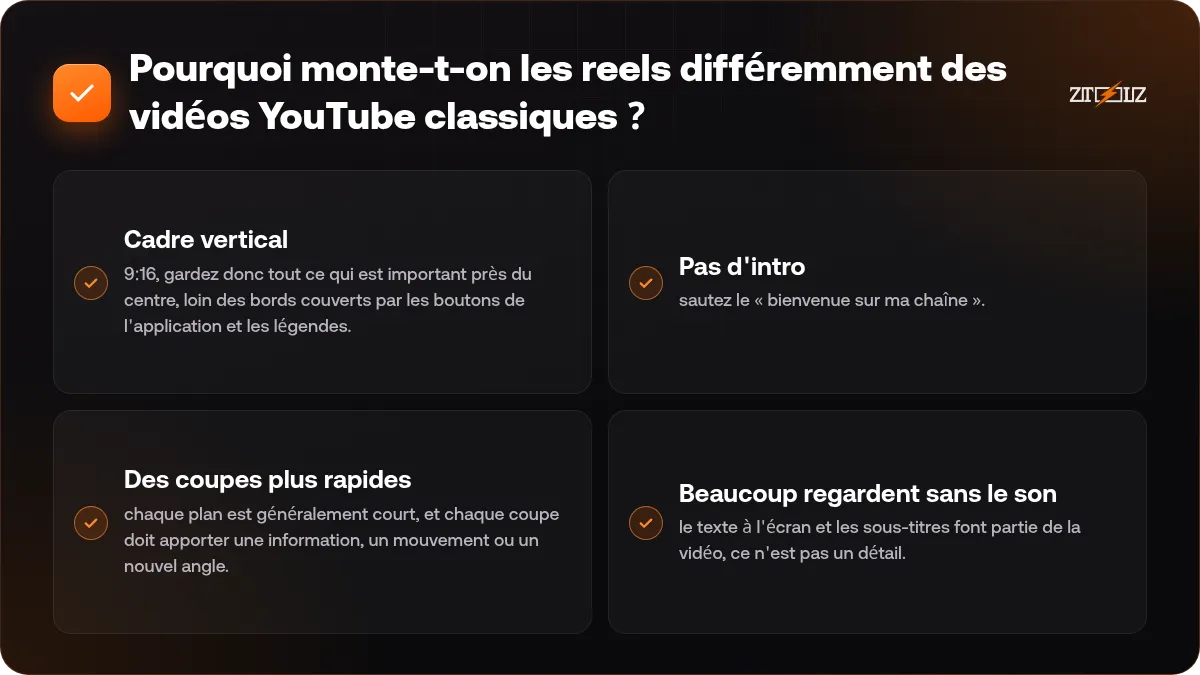
- Cadre vertical : 9:16, gardez donc tout ce qui est important près du centre, loin des bords couverts par les boutons de l'application et les légendes.
- Pas d'intro : sautez le « bienvenue sur ma chaîne ». L'idée commence dès la première seconde.
- Des coupes plus rapides : chaque plan est généralement court, et chaque coupe doit apporter une information, un mouvement ou un nouvel angle.
- Beaucoup regardent sans le son : le texte à l'écran et les sous-titres font partie de la vidéo, ce n'est pas un détail.
Une fois ces règles acceptées, la plupart des décisions de montage deviennent plus faciles. À chaque plan, posez une question : est-ce que cela retient le spectateur, ou lui donne-t-il une raison de faire défiler ? Pour une vue plus large des outils avant de plonger dans CapCut, lisez notre guide des outils vidéo pour débutants, du montage à la voix off IA.
Comment configurer un projet CapCut ?
Beaucoup de problèmes commencent avant le montage. Consacrez deux minutes à ceci :
- Choisissez le format 9:16 dès le début, pas après avoir disposé vos clips.
- Filmez à la cadence d'images que vous prévoyez d'exporter. 30 i/s convient à la plupart des contenus ; 60 i/s aide pour les mouvements rapides ou les images que vous voulez ralentir.
- Gardez clips, musique, logo et éléments graphiques dans un seul dossier.
- Écrivez l'idée de la vidéo en une phrase. Si vous n'y arrivez pas, votre spectateur ne la comprendra pas non plus en trente secondes.
Si vous utilisez CapCut Pro via ZTOOLZ, rappelez-vous que le compte est partagé avec d'autres abonnés. Nommez clairement vos projets, ne supprimez jamais des projets qui ne sont pas les vôtres et ne touchez pas aux paramètres du compte. Les outils disponibles évoluent avec le temps ; consultez donc la boutique pour voir ce qui est proposé en ce moment et comment y accéder, que ce soit par l'extension Chrome ou par l'application de navigateur sécurisé pour Windows et Mac.
Pas à pas : monter un reel dans CapCut
- Importez vos clips et placez-les sur la timeline dans l'ordre approximatif de l'histoire.
- Coupez les temps morts : supprimez les pauses, les répétitions et les hésitations. Découpez au début et à la fin de chaque phrase utile et supprimez le reste.
- Construisez l'accroche : déplacez votre plan ou votre phrase le plus fort dans les deux premières secondes, même s'il venait à l'origine du milieu.
- Réglez le rythme : si vous utilisez de la musique, faites tomber les coupes sur le temps. Ajoutez des repères sur les temps forts et coupez là.
- Ajoutez du mouvement : un léger zoom en keyframes sur les plans statiques les garde vivants sans distraire.
- Ajoutez sous-titres et texte : utilisez les sous-titres automatiques si votre langue est prise en charge, puis relisez chaque mot.
- Mixez l'audio : baissez la musique sous la parole et n'utilisez des effets sonores que sur les transitions importantes.
- Un peu de colorimétrie : harmonisez la luminosité et le contraste si les clips viennent de lieux différents.
- Exportez en 1080 x 1920 et à la cadence d'images à laquelle vous avez filmé.
Règle rapide : si vous avez envie d'avancer rapidement sur un plan en relisant, coupez-le ou raccourcissez-le. Votre spectateur ressent la même chose, simplement plus tôt.
L'accroche : comment gagner les trois premières secondes ?
L'accroche n'a pas besoin d'être choquante. Elle doit être claire et promettre quelque chose que la vidéo tient réellement. Rompez cette promesse et les gens apprennent à ne plus vous faire confiance. Quelques phrases à adapter :
« Si vous filmez avec votre téléphone, cette seule erreur ruine vos vidéos. »
« Trois réglages CapCut qui ont divisé mon temps de montage par deux. »
« Avant d'acheter ce micro, écoutez ceci. »
Visuellement, ouvrez avec du mouvement : une main qui saisit le produit, un recadrage soudain ou un texte en gras qui apparaît sur le premier mot. Ajoutez un court titre dès la première seconde, car beaucoup de spectateurs commencent sans le son.
Texte à l'écran et sous-titres
Le texte dans un reel explique l'audio aux spectateurs sans son et guide le regard. Utilisez une police grasse et lisible, un fort contraste avec l'arrière-plan, et gardez-le dans la bande centrale du cadre, loin de la zone du bas où se trouvent la légende et les boutons.
Les sous-titres arabes demandent une attention particulière, car les outils automatiques peuvent trébucher sur les mots dialectaux ou les termes anglais au milieu de phrases arabes. Notre guide pour ajouter des sous-titres arabes à vos vidéos couvre en détail la relecture et la mise en forme.
Musique et son sans prise de tête
L'audio représente la moitié de la vidéo. Une parole claire sur une musique discrète vaut mieux qu'une musique forte qui enterre la voix. Gardez la musique basse sous la parole et remontez-la légèrement dans les pauses.
Les sons de la bibliothèque propre à l'application de publication suivent les conditions de cette plateforme, tandis que les morceaux de bibliothèques comme Epidemic Sound sont sous licence pour l'abonné officiel. L'accès partagé ne donne ni licence ni droits commerciaux : pour un travail client ou des annonces, prenez l'offre officielle de l'outil. Lisez la musique libre de droits pour vos vidéos, expliquée honnêtement avant de choisir un morceau.
Erreurs courantes et liste de contrôle avant publication
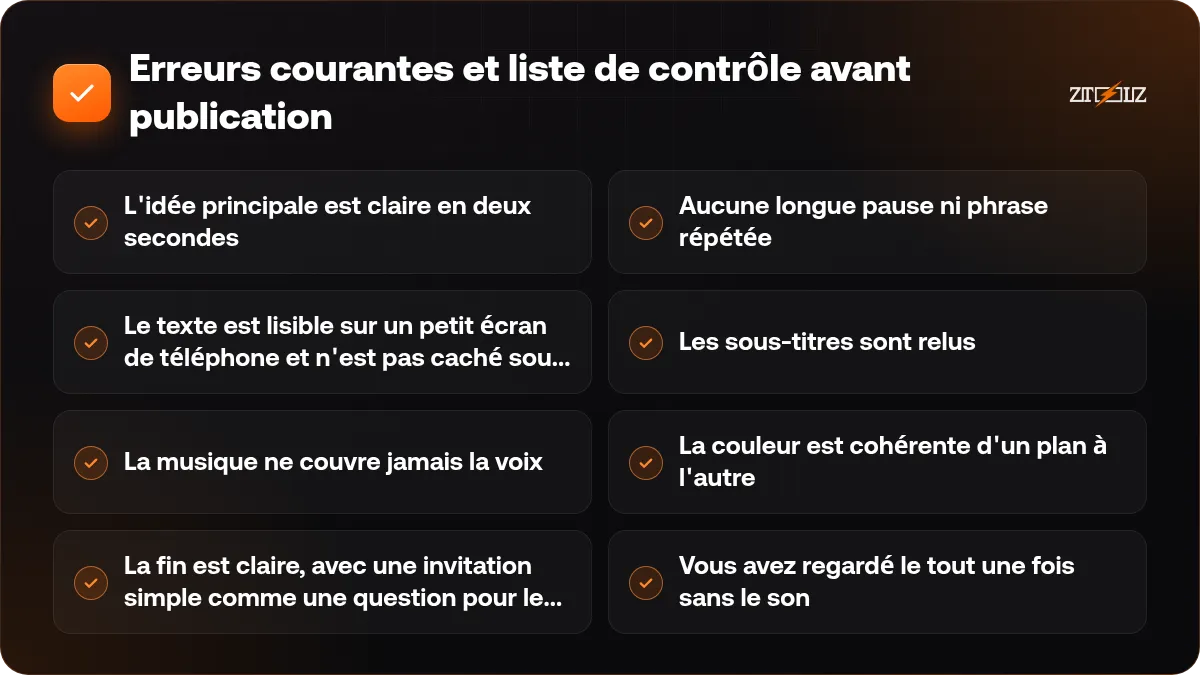
- L'idée principale est claire en deux secondes.
- Aucune longue pause ni phrase répétée.
- Le texte est lisible sur un petit écran de téléphone et n'est pas caché sous les boutons.
- Les sous-titres sont relus.
- La musique ne couvre jamais la voix.
- La couleur est cohérente d'un plan à l'autre.
- La fin est claire, avec une invitation simple comme une question pour les commentaires.
- Vous avez regardé le tout une fois sans le son.
Ne gardez pas de fichiers personnels ni de matériel client sur un compte partagé. Conservez les médias sensibles sur votre propre appareil et utilisez le compte pour le montage et l'exportation.
Questions fréquentes
Quelle est la meilleure taille pour les reels dans CapCut ?
Utilisez 9:16 en 1080 x 1920. Cela remplit l'écran du téléphone sur Instagram, TikTok et YouTube Shorts. Gardez les éléments clés au centre.
Puis-je monter des reels professionnels sur mon téléphone ?
Oui. CapCut mobile couvre la coupe, la vitesse, les keyframes, le texte et les sous-titres automatiques. L'ordinateur est plus confortable pour les projets plus longs ou beaucoup d'images.
Quelle doit être la durée d'un reel ?
Il n'y a pas de chiffre magique. La bonne durée est la plus courte qui livre l'idée entière. Faites un premier jet, puis coupez tout ce qui n'est pas essentiel.
CapCut Pro est-il toujours disponible sur ZTOOLZ ?
Les outils disponibles évoluent avec le temps ; consultez donc la page de la boutique pour voir ce qui est actuellement proposé et comment y accéder.