Storyblocks Video Downloader : trouver et utiliser des vidéos de stock
Guide du Storyblocks video downloader : trouver des clips, coller le lien, choisir la résolution et monter des vidéos de stock pour qu'elles paraissent naturelles.
Si vous avez besoin d'images de fond pour une vidéo YouTube, une publicité ou une bande démo pour un client, un Storyblocks video downloader vous permet de coller le lien d'un clip et d'obtenir le fichier sans payer un forfait personnel complet. Ce guide montre comment bien chercher, en quoi le téléchargeur diffère de l'option avec compte, et comment monter des vidéos de stock pour qu'elles ne ressemblent pas à du stock.
Qu'est-ce que Storyblocks et qui l'utilise ?
Storyblocks est une bibliothèque de médias de stock connue pour ses séquences vidéo, ses fonds animés, ses modèles, son audio et ses images. Monteurs vidéo, YouTubeurs, équipes marketing et enseignants l'utilisent pour le b-roll : les images complémentaires qui recouvrent une voix off ou aèrent les plans de personnes face caméra.
La vraie valeur du b-roll, c'est le rythme. Une bonne séquence de dix courts clips peut donner à un script moyen l'allure d'une production soignée. C'est pourquoi il vaut la peine d'apprendre à chercher efficacement plutôt que de faire défiler au hasard.
Deux façons d'utiliser Storyblocks sur ZTOOLZ
Il y a deux options, qui conviennent à des habitudes différentes.
- Le téléchargeur Storyblocks : vous copiez le lien d'un clip, vous le collez sur la page du téléchargeur et vous recevez le fichier. Idéal quand vous savez déjà quel clip vous voulez et qu'il vous en faut seulement quelques-uns par projet.
- L'accès au compte Storyblocks : un accès partagé au compte de la plateforme, ouvert via l'extension, le navigateur sécurisé ou la version cloud. Idéal pour explorer librement la bibliothèque, utiliser les filtres et parcourir les collections.
Si vous montez des vidéos chaque semaine, l'option avec compte est généralement logique. Si vous montez de temps en temps, le téléchargeur est un choix plus léger. Un doute ? Lisez notre guide comment choisir un forfait d'abonnement aux outils.
Comment télécharger un clip Storyblocks, pas à pas
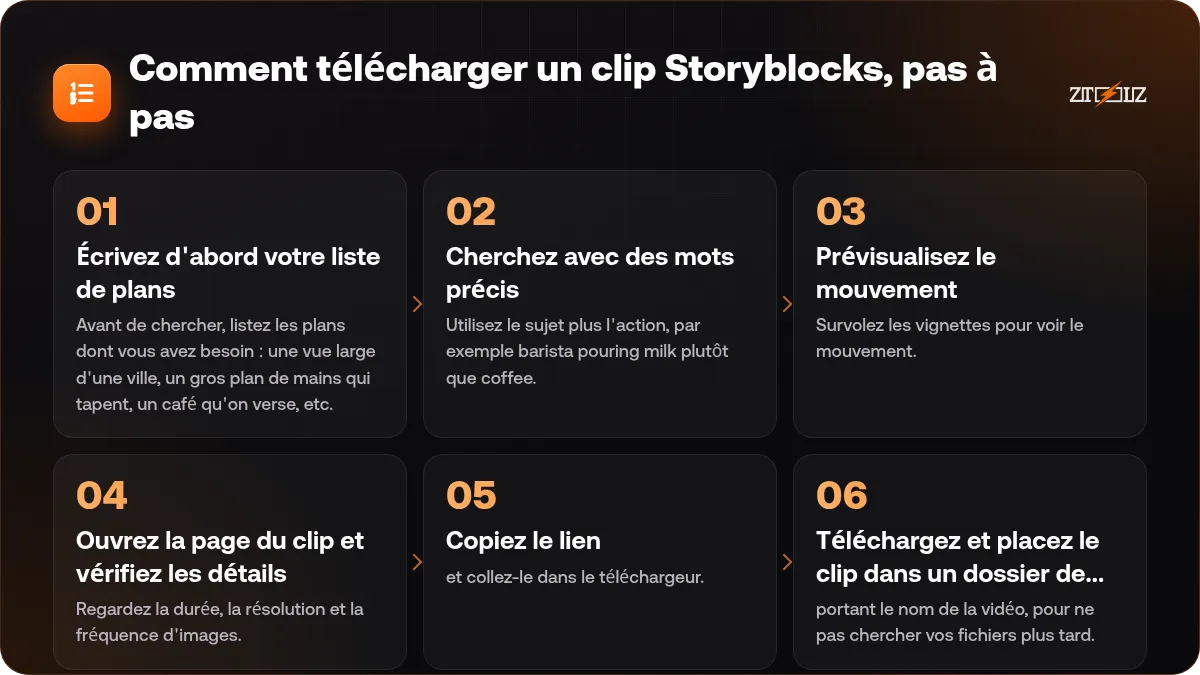
- Écrivez d'abord votre liste de plans. Avant de chercher, listez les plans dont vous avez besoin : une vue large d'une ville, un gros plan de mains qui tapent, un café qu'on verse, etc. Cela évite le piège classique de télécharger de beaux clips qui ne collent pas à l'histoire.
- Cherchez avec des mots précis. Utilisez le sujet plus l'action, par exemple barista pouring milk plutôt que coffee.
- Prévisualisez le mouvement. Survolez les vignettes pour voir le mouvement. Écartez les clips tremblants ou à la caméra à l'épaule instable, sauf si c'est le rendu recherché.
- Ouvrez la page du clip et vérifiez les détails. Regardez la durée, la résolution et la fréquence d'images.
- Copiez le lien et collez-le dans le téléchargeur.
- Téléchargez et placez le clip dans un dossier de projet portant le nom de la vidéo, pour ne pas chercher vos fichiers plus tard.
Choisir la résolution et la fréquence d'images
Adaptez les images à votre timeline, pas au plus grand chiffre disponible. Si vous montez en Full HD, un clip 4K vous laisse de la marge pour recadrer et recomposer, ce qui est utile pour les zooms et les faux mouvements de caméra. Si vous montez un short vertical, la 4K permet de découper un cadrage vertical dans un plan horizontal sans perdre en netteté.
La fréquence d'images compte plus que l'on ne croit. Des images à 24 ou 25 images par seconde offrent le mouvement cinématographique habituel, tandis que 50 ou 60 images par seconde peuvent être ralenties sans à-coups. Mélanger sans précaution des fréquences différentes dans une même timeline peut provoquer des saccades : vérifiez donc les réglages de votre séquence.
Poids des fichiers et stockage
Les clips en haute résolution sont lourds. Ne téléchargez que les clips présélectionnés, gardez-les sur un disque rapide et supprimez les rejetés à la fin du projet. Une arborescence de dossiers bien rangée fait gagner plus de temps que n'importe quel plugin.
Comment rendre des vidéos de stock naturelles
Les spectateurs reconnaissent les vidéos de stock quand elles semblent déconnectées du reste de la vidéo. Quelques techniques simples règlent ce problème.
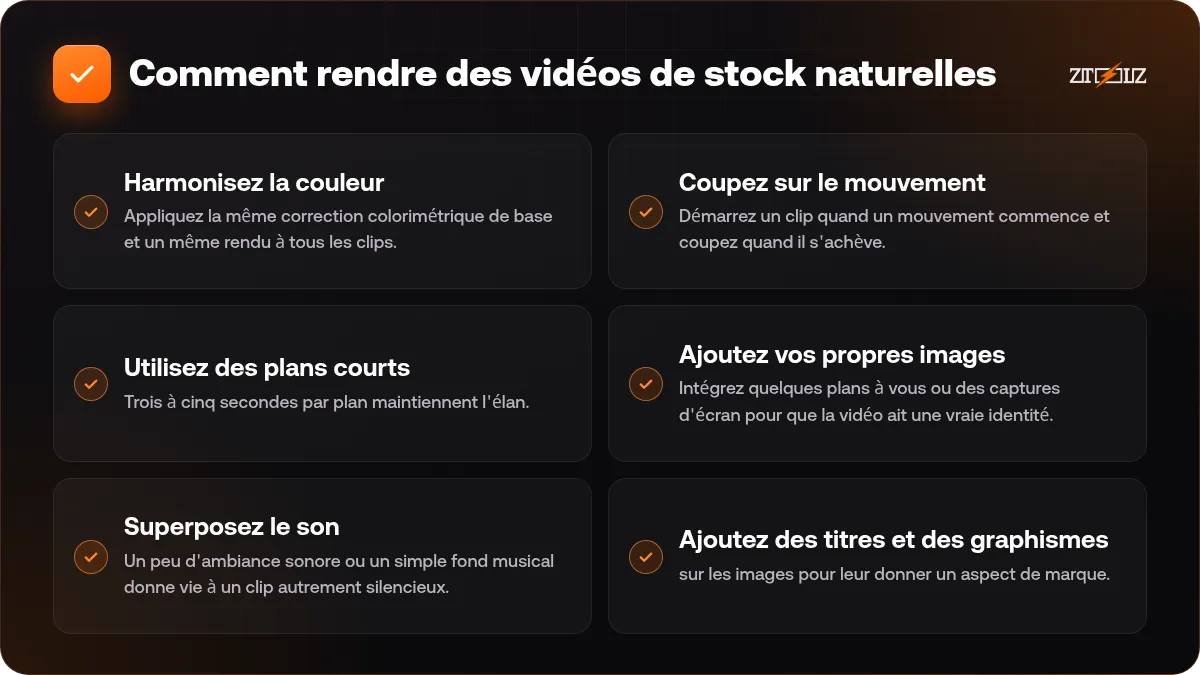
- Harmonisez la couleur. Appliquez la même correction colorimétrique de base et un même rendu à tous les clips. Voir nos bases de l'étalonnage vidéo.
- Coupez sur le mouvement. Démarrez un clip quand un mouvement commence et coupez quand il s'achève. L'œil du spectateur suit le mouvement.
- Utilisez des plans courts. Trois à cinq secondes par plan maintiennent l'élan. Réservez les plans plus longs aux moments d'émotion.
- Ajoutez vos propres images. Intégrez quelques plans à vous ou des captures d'écran pour que la vidéo ait une vraie identité.
- Superposez le son. Un peu d'ambiance sonore ou un simple fond musical donne vie à un clip autrement silencieux.
- Ajoutez des titres et des graphismes sur les images pour leur donner un aspect de marque.
Storyblocks comparé aux autres bibliothèques de vidéos
Chaque bibliothèque a son goût propre. Storyblocks est connu pour un large catalogue de scènes du quotidien et de fonds animés. Si vous travaillez avec des modèles et des projets After Effects, Motion Array vous conviendra peut-être mieux ; lisez Storyblocks ou Motion Array pour connaître les différences. Pour un panorama plus large des sources, consultez les meilleurs sites de vidéos de stock en 2026.
Licence et crédits : vérifiez avant de publier
Les vidéos de stock sont sous licence, elles ne vous appartiennent pas. Les conditions dépendent de la bibliothèque et du type de clip, et certaines images sont soumises à des restrictions sur la manière dont elles peuvent apparaître, par exemple avec des personnes reconnaissables, des marques déposées ou des sujets sensibles.
Lisez les conditions de licence de chaque clip et conservez une trace de l'ID du clip, de la date et du projet. Si un client diffuse largement la vidéo, partagez avec lui la liste des clips pour que tout le monde sache ce qu'elle contient.
Pour une vue d'ensemble en langage simple, lisez les visuels de stock et leurs licences expliqués.
Erreurs à éviter
- Télécharger une centaine de clips avant que le script soit finalisé.
- Choisir des clips à l'aspect très différent : mélanger des plans chauds et cinématographiques avec des plans neutres et corporate.
- Utiliser des clips qui contredisent votre message, par exemple une foule joyeuse dans une vidéo sur un problème grave.
- Ignorer l'audio. Un clip peut contenir un son dont vous ne voulez pas.
- Ne pas vérifier l'aspect d'un clip recadré en vertical.
La place de ZTOOLZ : ZTOOLZ donne un accès partagé à Storyblocks de deux manières : une page de téléchargeur où l'on colle le lien d'un clip, et un accès au compte ouvert via l'extension, le navigateur sécurisé ou la version cloud. Les deux reposent sur des comptes appartenant à la plateforme, pas sur un abonnement personnel : pensez donc à vérifier la licence du clip pour votre projet et évitez de modifier les paramètres du compte. Consultez le téléchargeur Storyblocks ou l'accès Storyblocks pour connaître nos prix actuels, ou combinez-le à d'autres outils dans un forfait sur mesure depuis la boutique.
Questions fréquentes
Puis-je télécharger des clips 4K avec le téléchargeur Storyblocks ?
Les résolutions disponibles dépendent de ce que le clip propose lui-même dans la bibliothèque. Consultez la page du clip pour connaître la taille maximale et téléchargez la version adaptée à votre timeline.
Quelle différence entre le téléchargeur et l'accès au compte ?
Le téléchargeur sert à coller un lien et à obtenir un fichier. L'accès au compte vous permet de parcourir et d'utiliser vous-même l'interface de la bibliothèque dans une session contrôlée. Choisissez celui qui correspond à votre façon de travailler.
Puis-je utiliser les clips dans des vidéos YouTube ?
En général, les vidéos de stock peuvent apparaître dans des vidéos en ligne, mais l'autorisation exacte dépend de la licence. Lisez les conditions pour votre type de clip et conservez l'ID du clip dans vos archives.
Pourquoi mon clip saccade-t-il dans le logiciel de montage ?
Le plus souvent, il s'agit d'une différence de fréquence d'images ou d'un codec lourd sur un disque lent. Alignez les réglages de la séquence sur les images ou créez des proxys pour un montage plus fluide.
Combien de clips utiliser dans une vidéo d'une minute ?
Il n'y a pas de règle, mais dix à quinze plans courts sont typiques pour une vidéo d'une minute au rythme rapide. Des vidéos plus lentes et plus calmes peuvent utiliser moins de plans, plus longs.