Bases de l'étalonnage : corriger et étalonner vos vidéos
Apprenez les bases de l'étalonnage pas à pas : balance des blancs, exposition, contraste, tons chair, correction ou étalonnage, et bon usage des LUT pour des vidéos cohérentes.
Les bases de l'étalonnage sont ce qui fait passer une vidéo de « filmée au téléphone » à « d'aspect professionnel », même quand tous les clips viennent du même appareil. Il ne s'agit pas de plaquer un filtre. Il s'agit de comprendre quelques fondamentaux : balance des blancs, exposition, contraste, saturation et tons chair. Ce guide explique la différence entre correction et étalonnage, donne des étapes pratiques pour CapCut ou n'importe quel éditeur, et montre comment utiliser les LUT sans abîmer vos images.
Quelle est la différence entre correction et étalonnage ?
Correction colorimétrique
L'objectif est d'obtenir des images naturelles et fidèles : les blancs paraissent blancs, la peau ressemble à de la peau, rien n'est trop sombre ni brûlé. Si un plan a été filmé sous une lumière intérieure jaune et un autre près d'une fenêtre, la correction les fait paraître dans le même lieu. Elle passe toujours en premier.
Étalonnage
L'objectif est créatif : donner une ambiance à la vidéo. Chaude et douillette, froide et mystérieuse, ou percutante et lumineuse. L'étalonnage fonctionne bien mieux sur des images correctement corrigées.
Règle générale : corrigez d'abord, étalonnez ensuite. Étalonnez des clips non corrigés et chacun réagira différemment aux mêmes réglages.
Les cinq fondamentaux
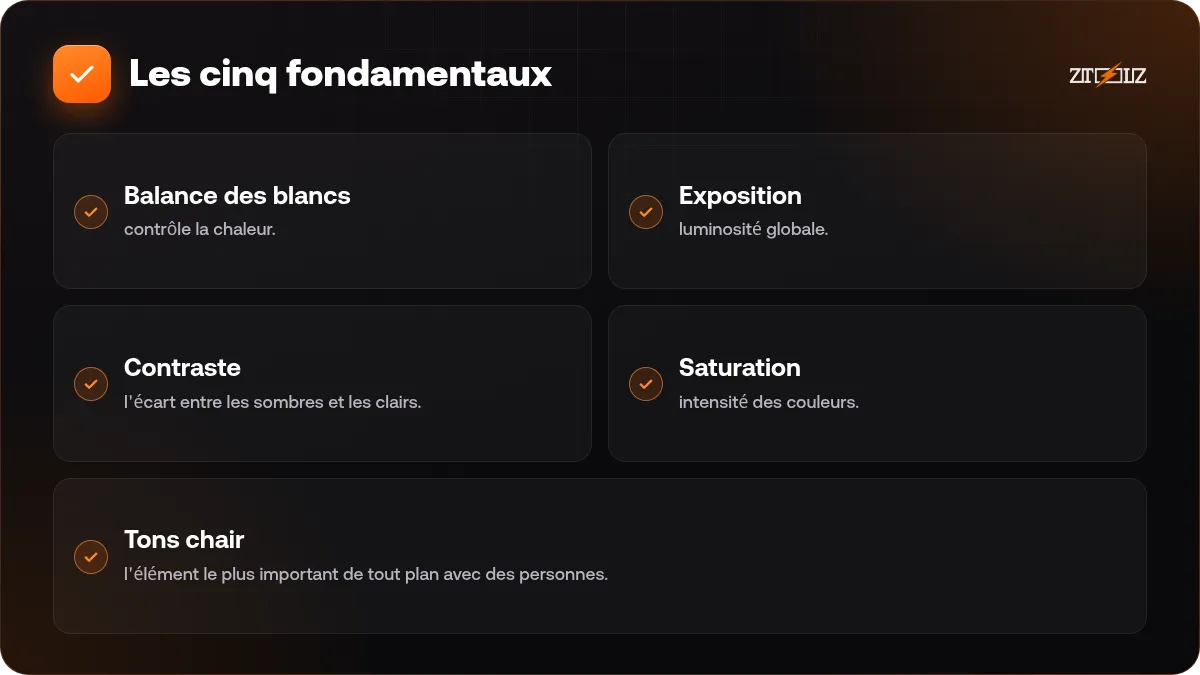
- Balance des blancs : contrôle la chaleur. Trop jaune ? Déplacez vers le bleu. Trop bleu ? Déplacez vers le jaune. Servez-vous d'un objet blanc dans le cadre comme référence.
- Exposition : luminosité globale. Surveillez les hautes lumières brûlées, difficiles à récupérer.
- Contraste : l'écart entre les sombres et les clairs. Plus de contraste donne du punch ; trop écrase les détails des ombres.
- Saturation : intensité des couleurs. N'en ajoutez que très peu ; la sursaturation fait bon marché et ruine la peau.
- Tons chair : l'élément le plus important de tout plan avec des personnes. Les spectateurs remarquent aussitôt une peau orange, grise ou verte.
Vérifiez les couleurs sur plus d'un écran. Les moniteurs peuvent être plus chauds ou plus froids que les téléphones, et la plupart des spectateurs regardent sur téléphone.
Étape par étape : corriger les couleurs dans CapCut
CapCut dispose d'un panneau de réglages pour l'exposition, le contraste, la saturation, la température et plus encore. Les noms peuvent varier selon la version, mais les étapes s'appliquent dans n'importe quel éditeur :
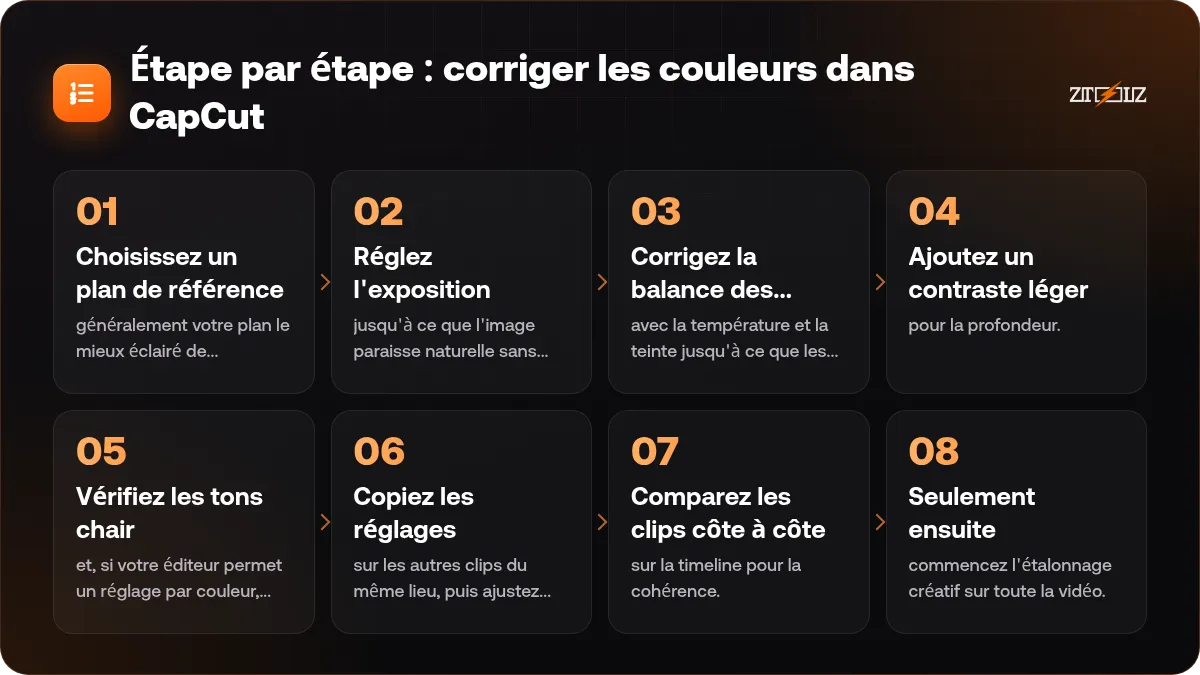
- Choisissez un plan de référence, généralement votre plan le mieux éclairé de l'intervenant.
- Réglez l'exposition jusqu'à ce que l'image paraisse naturelle sans zones brûlées.
- Corrigez la balance des blancs avec la température et la teinte jusqu'à ce que les blancs paraissent blancs.
- Ajoutez un contraste léger pour la profondeur.
- Vérifiez les tons chair et, si votre éditeur permet un réglage par couleur, affinez les oranges.
- Copiez les réglages sur les autres clips du même lieu, puis ajustez finement.
- Comparez les clips côte à côte sur la timeline pour la cohérence.
- Seulement ensuite, commencez l'étalonnage créatif sur toute la vidéo.
Vous utilisez CapCut Pro via ZTOOLZ ? Le compte est partagé : enregistrez donc vos réglages sous forme de préréglage clairement nommé si c'est possible, et ne modifiez ni ne supprimez jamais les préréglages des autres. Pour le workflow de montage lui-même, commencez par notre guide de montage de reels avec CapCut.
LUT : ce que c'est et comment bien les utiliser
Une LUT est un fichier qui transforme les couleurs d'une manière prédéfinie, comme une recette de couleur toute prête. Des bibliothèques comme Motion Array proposent de nombreux packs de LUT et préréglages qui font gagner du temps. Erreurs courantes :
- Appliquer une LUT à des images non corrigées : les résultats varient d'un plan à l'autre. Corrigez d'abord.
- L'utiliser à pleine intensité : réduisez-la ; la moitié ou moins paraît souvent plus naturelle.
- Utiliser une LUT conçue pour un autre profil de caméra : certaines sont conçues pour des images log précises et paraissent étranges sur une vidéo de téléphone ordinaire.
- Oublier la peau : revérifiez les tons chair après l'application.
Les licences s'appliquent aussi ici : les LUT et modèles des bibliothèques sont sous licence au nom de l'abonné officiel, et l'accès partagé ne donne ni licence ni droits commerciaux. Pour le travail client, prenez l'offre officielle.
Looks populaires à essayer
Chaud et douillet : légère température chaude, contraste moyen, saturation un peu réduite, ombres brunâtres. Idéal pour la cuisine, les vlogs et les récits.
Froid et techno : légère température froide, contraste plus élevé, couleurs atténuées. Convient aux tests de produits tech et aux tutoriels.
Cinéma classique : ombres tirant vers le bleu-vert, peau et hautes lumières tirant vers l'orange. Bien pour les intros et les publicités, avec modération.
Sombre et atmosphérique : exposition réduite, contraste doux, faible saturation. Convient aux mystères et aux contenus dramatiques.
Choisissez un look par chaîne ou par série pour un style reconnaissable. Les clips de stock devront être rapprochés de ce look ; voyez notre comparatif Storyblocks et Motion Array.
Erreurs qui ruinent les couleurs d'une vidéo
- Une forte saturation qui rend la peau orange.
- Trop de contraste, avec perte du détail des ombres.
- Des plans voisins aux couleurs discordantes.
- Étalonner sur un écran très lumineux, de sorte que la vidéo paraisse sombre sur téléphone.
- Se reposer sur un filtre prédéfini sans correction préalable.
La meilleure correction commence sur le tournage. Verrouillez la balance des blancs de votre caméra si possible, et évitez de mélanger les sources de lumière dans un même cadre.
Pour voir quels outils de vidéo et de design sont disponibles actuellement, consultez la boutique, car la gamme évolue.
Questions fréquentes
Puis-je faire une bonne correction colorimétrique dans CapCut ?
Oui. Ses outils de réglage couvrent l'exposition, le contraste, la température et la saturation, ce qui suffit pour la plupart des contenus sociaux. Un logiciel dédié offre un contrôle plus fin pour les projets plus ambitieux.
Quelle est la différence entre un filtre et une LUT ?
Les deux appliquent des changements de couleur prédéfinis, mais une LUT est un fichier standard qui fonctionne dans de nombreux éditeurs avec un contrôle plus précis. Les filtres sont généralement propres à une application.
Comment garder des tons chair naturels ?
Corrigez d'abord la balance des blancs, réduisez la saturation si la peau devient orange, et vérifiez sur plusieurs écrans.
Dois-je corriger ou étalonner en premier ?
Toujours corriger d'abord. Étalonner des clips non corrigés donne des résultats incohérents.