Guide Leonardo AI : modèles, préréglages et personnages cohérents
Guide Leonardo AI pas à pas : choisir un modèle, utiliser les préréglages, transformer des images en nouvelles images, retoucher sur le canevas et garder un personnage cohérent.
Leonardo AI est une plateforme de génération d'images qui vous offre plus qu'une simple zone de prompt : vous choisissez des modèles, appliquez des préréglages de style, guidez les résultats avec des images de référence, retouchez sur un canevas et gardez même des personnages cohérents d'une image à l'autre. Ce guide Leonardo AI vous accompagne pas à pas dans le workflow, pour passer de résultats aléatoires à des images réellement exploitables.
À quoi sert Leonardo AI ?
Leonardo est populaire auprès des designers, des artistes de jeux vidéo, des marketeurs et des petits entrepreneurs, parce qu'il allie liberté créative et outils pratiques. Les usages typiques sont les visuels de réseaux sociaux, l'art conceptuel, les maquettes produit, les illustrations de livres et de jeux, les arrière-plans, les textures et les miniatures.
Comparé à un simple générateur, il se comporte comme un petit studio : des modèles pour différents rendus, une galerie de vos travaux, des outils de retouche et d'agrandissement. Si vous hésitez encore entre plusieurs générateurs, lisez Midjourney vs Leonardo vs Ideogram et les meilleurs générateurs d'images IA.
Étape 1 : choisir le bon modèle
Leonardo propose plusieurs modèles de base et des modèles affinés. Les noms et la disponibilité changent : voyez ceci comme une logique de décision, pas comme une liste figée :
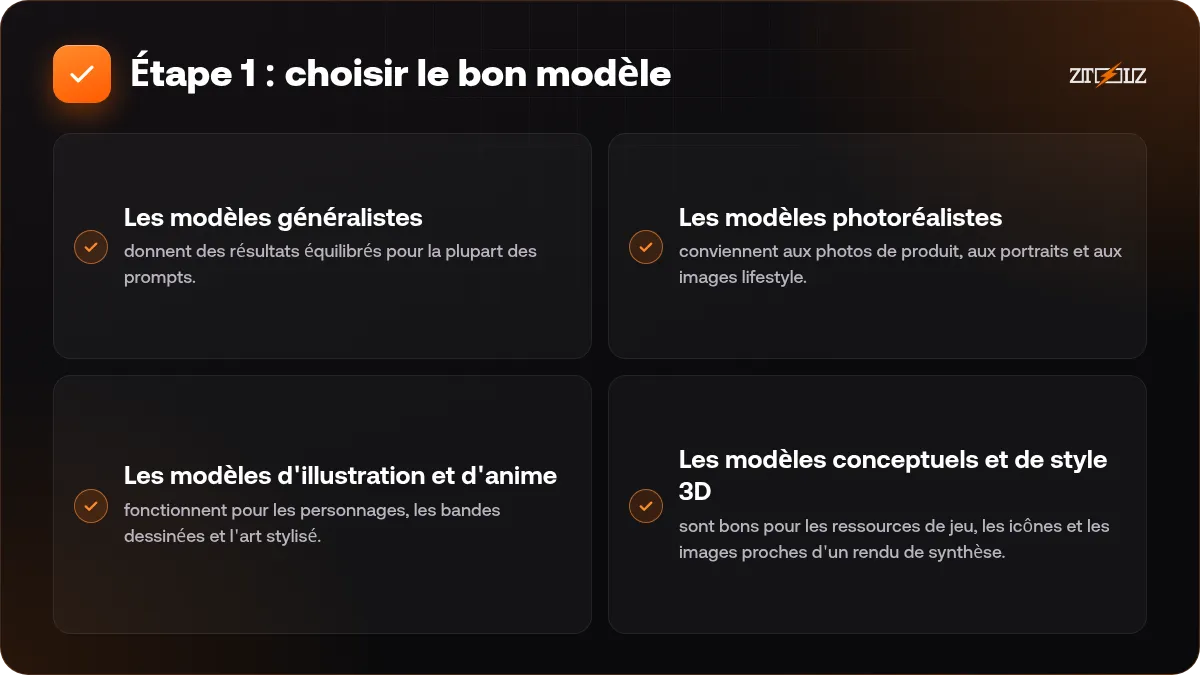
- Les modèles généralistes donnent des résultats équilibrés pour la plupart des prompts. Commencez par là.
- Les modèles photoréalistes conviennent aux photos de produit, aux portraits et aux images lifestyle.
- Les modèles d'illustration et d'anime fonctionnent pour les personnages, les bandes dessinées et l'art stylisé.
- Les modèles conceptuels et de style 3D sont bons pour les ressources de jeu, les icônes et les images proches d'un rendu de synthèse.
Générez le même prompt sur deux ou trois modèles et comparez. Souvent, le bon modèle compte plus qu'un prompt plus long.
Étape 2 : rédiger un prompt bien structuré
Suivez cet ordre : sujet, action, décor, style, éclairage, caméra ou composition, et une ambiance. Exemple : « un jeune barista tenant un verre de café glacé, souriant, dans un café moderne et lumineux à Dubaï, lumière douce du matin, faible profondeur de champ, photographie lifestyle, tons chauds ».
Ajoutez un prompt négatif pour écarter ce que vous ne voulez pas, par exemple « flou, doigts en trop, texte déformé, basse qualité ». Pour des modèles de prompts prêts à l'emploi, voir 10 prompts prêts à l'emploi pour des images IA professionnelles.
Étape 3 : utiliser les préréglages et les styles
Les préréglages sont des raccourcis de style qui appliquent un rendu général, comme cinématographique, illustration, portrait ou design graphique. Ils vous évitent de rédiger de longues descriptions de style. La meilleure approche consiste à utiliser un préréglage à la fois, à ne changer qu'un seul réglage entre deux générations et à noter ce qui a fonctionné.
Jouez aussi avec le format d'image. Carré pour une publication de profil, 4:5 pour les publications du fil, 9:16 pour les stories et Reels, 16:9 pour les miniatures et les couvertures. Choisir le format final avant de générer évite de recadrer ensuite.
Étape 4 : image vers image et guidage par référence
L'un des points forts de Leonardo est le guidage à partir d'images existantes. Vous pouvez importer un croquis, une photo ou un résultat précédent et demander au modèle d'en suivre la structure, la pose, le style ou le contenu.
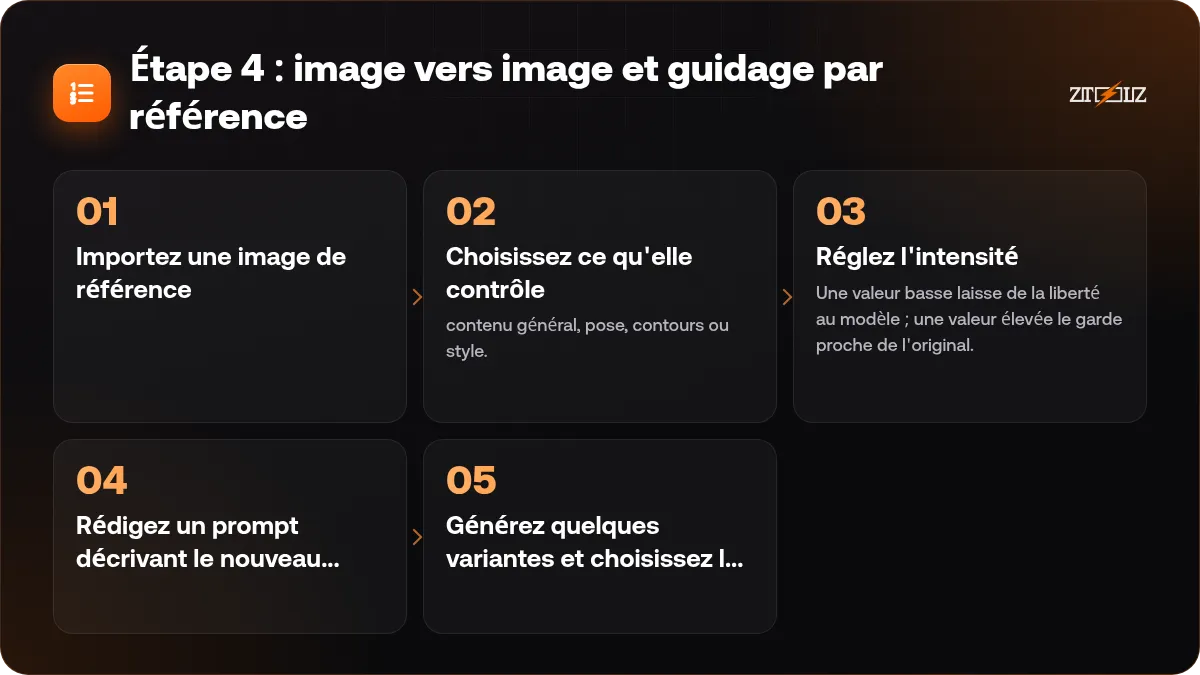
- Importez une image de référence.
- Choisissez ce qu'elle contrôle : contenu général, pose, contours ou style.
- Réglez l'intensité. Une valeur basse laisse de la liberté au modèle ; une valeur élevée le garde proche de l'original.
- Rédigez un prompt décrivant le nouveau résultat.
- Générez quelques variantes et choisissez la meilleure.
C'est ainsi que vous transformez une mise en page grossière en visuel abouti ou conservez l'identité d'une marque d'une image à l'autre.
Étape 5 : retoucher sur le canevas
Le canevas est un éditeur pour corriger et prolonger les images. Actions typiques :
- Inpainting : masquez une zone et décrivez ce qui doit y apparaître, par exemple supprimer un objet ou changer la couleur d'un vêtement.
- Outpainting : prolongez l'image au-delà de ses bords pour changer le format ou ajouter de l'arrière-plan.
- Gommage et retouches : nettoyez les petits défauts, corrigez les mains ou adoucissez les contours.
Travaillez par petites étapes, masquez un peu plus que la zone à problème et gardez un prompt court et précis pour chaque retouche. Après la retouche, agrandissez l'image finale pour des détails plus nets. Pour en savoir plus sur l'amélioration des images, voir améliorer la qualité d'image, supprimer l'arrière-plan, agrandir, vectoriser.
Étape 6 : garder un personnage cohérent
Les personnages cohérents sont essentiels pour les histoires, les bandes dessinées, les mascottes de marque et les séries sur les réseaux sociaux. Leonardo propose des fonctions de référence de personnage qui permettent d'utiliser l'image d'un personnage comme guide pour de nouvelles scènes.
- Générez ou importez une image claire du personnage, idéalement de face avec un arrière-plan simple.
- Utilisez-la comme référence de personnage pour générer de nouvelles scènes.
- Gardez constante la description clé : cheveux, vêtements, couleurs et âge.
- Ne changez que la scène : lieu, action et éclairage.
- Enregistrez le meilleur prompt et les réglages comme fiche de votre personnage.
Attendez-vous à de petites différences et corrigez-les avec le canevas plutôt que de tout régénérer.
Créez une fois une fiche de personnage : face, profil et trois expressions. Utilisez-la comme référence pour chaque nouvelle image de ce personnage.
Texte, logos et typographie arabe
Les modèles d'images peinent encore avec les longs textes, et l'arabe en particulier peut ressortir avec des lettres cassées. Générez l'image sans texte, puis ajoutez les mots dans un outil de design où vous maîtrisez la police. Pour les designs riches en texte, un modèle conçu pour le lettrage peut aider, comme l'explique le texte arabe dans les designs IA.
Crédits, licences et usage responsable
Leonardo fonctionne avec un système de crédits : des réglages de qualité supérieure, de plus grandes tailles et des fonctions supplémentaires consomment plus de crédits, alors testez d'abord avec des réglages bas. Consultez les conditions de la plateforme pour savoir ce que vous pouvez faire des images générées dans des projets clients et commerciaux, et évitez de générer des visages de personnes réelles ou des personnages protégés par le droit d'auteur pour un usage commercial.
Leonardo AI sur ZTOOLZ : nous proposons un accès partagé à Leonardo AI via des comptes appartenant à la plateforme, ouverts dans le navigateur grâce à la version cloud ou à l'extension ZTOOLZ. Le compte étant partagé, votre galerie peut être visible par d'autres utilisateurs : téléchargez donc vos résultats et évitez d'importer des photos privées ou de clients. Consultez la page de l'outil Leonardo AI et la page de la version cloud pour notre tarif actuel, ou ajoutez-le à une offre personnalisée avec le bouton « + » dans la boutique. Les moyens de paiement disponibles dans votre pays s'affichent au moment du paiement.
Questions fréquentes
Leonardo AI est-il meilleur que Midjourney ?
Ils ont des points forts différents. Leonardo offre plus de contrôle et d'outils de retouche au même endroit, tandis que Midjourney est connu pour ses résultats artistiques par défaut. Testez les deux avec vos propres prompts.
Comment obtenir le même personnage dans différentes images ?
Utilisez une image de référence claire du personnage, gardez la description cohérente et ne changez que la scène. Corrigez les petites différences avec l'éditeur canevas.
Leonardo AI peut-il retoucher mes propres photos ?
Oui, vous pouvez importer des images pour guider la génération et les retoucher sur le canevas. Évitez d'importer des photos privées sur un compte partagé.
Pourquoi mes mains et mes visages paraissent-ils faux ?
C'est une faiblesse courante des modèles d'images. Utilisez un prompt négatif, essayez un autre modèle et réparez la zone sur le canevas avec un petit masque.
Puis-je utiliser les images générées commercialement ?
Cela dépend des conditions de la plateforme et de votre offre. Lisez les conditions actuelles avant d'utiliser des images dans un travail client ou commercial.