Navigateur sécurisé ou extension Chrome sur ZTOOLZ : que choisir ?
Navigateur sécurisé ou extension Chrome sur ZTOOLZ, outils cloud et téléchargeurs : quelle méthode convient à votre appareil et comment régler les problèmes courants.
La différence entre le navigateur sécurisé et l'extension Chrome sur ZTOOLZ est simple : l'extension s'installe dans votre Chrome existant et ouvre les outils depuis celui-ci, tandis que le navigateur sécurisé est une application de bureau distincte pour Windows et Mac qui ouvre les outils dans un environnement séparé de votre navigation personnelle. En complément des deux, les outils cloud s'ouvrent dans un onglet du navigateur déjà connectés, sans installation, et les téléchargeurs permettent de coller un lien pour télécharger le fichier. Ce guide explique chaque méthode, quand la choisir, comment régler les problèmes courants et les bonnes habitudes de sécurité à suivre.
Comment fonctionne l'accès aux outils sur ZTOOLZ ?
S'abonner à ZTOOLZ ne vous donne pas de compte officiel à votre nom sur chaque outil. Vous utilisez les outils via les comptes partagés de ZTOOLZ, et la plateforme prépare la session de connexion pour que vous puissiez ouvrir un outil et commencer à travailler sans son mot de passe. Chaque outil de la boutique indique la méthode qu'il utilise :
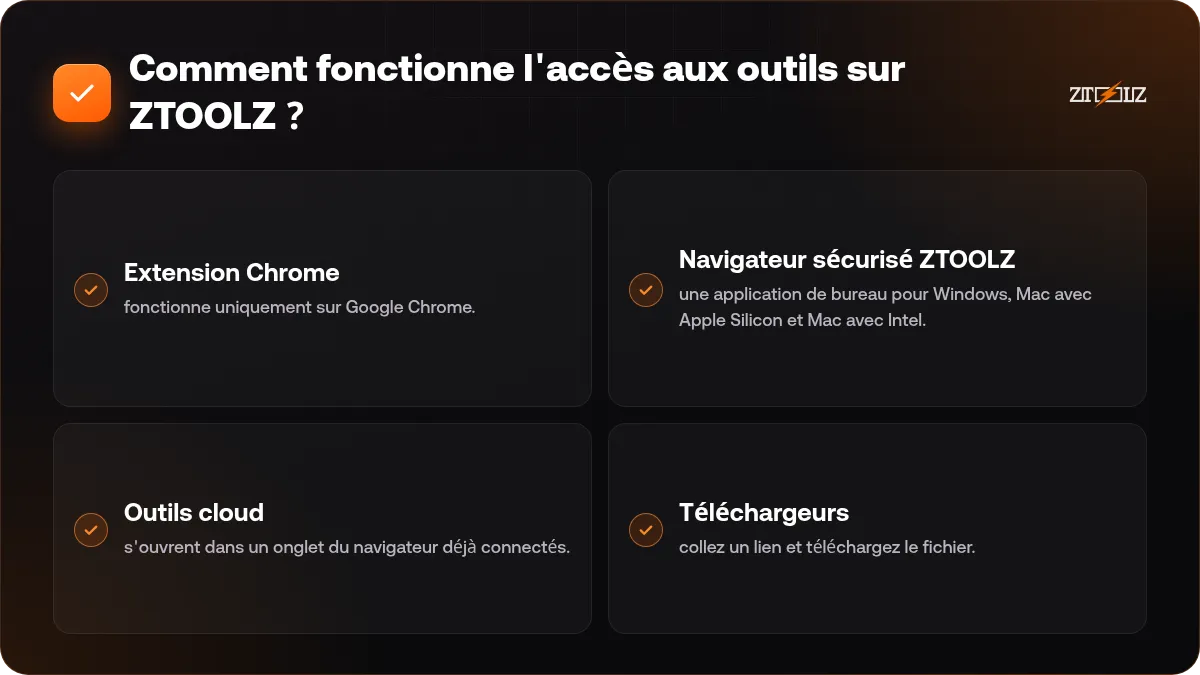
- Extension Chrome : fonctionne uniquement sur Google Chrome.
- Navigateur sécurisé ZTOOLZ : une application de bureau pour Windows, Mac avec Apple Silicon et Mac avec Intel.
- Outils cloud : s'ouvrent dans un onglet du navigateur déjà connectés.
- Téléchargeurs : collez un lien et téléchargez le fichier.
Certains outils disposent aussi de plusieurs comptes, comme « Access 1 » et « Access 2 », ce qui vous donne plus d'une voie d'accès au même outil.
Extension Chrome : la plus simple pour les utilisateurs de Chrome
Si Chrome est déjà votre navigateur quotidien, l'extension est généralement le départ le plus rapide. Installez-la une fois, connectez-vous avec votre compte ZTOOLZ et ouvrez les outils de votre abonnement depuis le navigateur lui-même.
- Installation rapide et simple.
- Fonctionne dans le navigateur que vous connaissez.
- Idéale pour ceux qui utilisent un ou deux outils chaque jour.
À garder en tête : elle ne fonctionne que sur Chrome. Comme elle partage un navigateur avec vos comptes personnels, gardez ceux-ci séparés des sessions d'outils, et ne vous déconnectez jamais des outils et ne modifiez jamais leurs paramètres.
Navigateur sécurisé ZTOOLZ : un espace séparé pour les outils
Le navigateur sécurisé est une application que vous installez et qui ouvre les outils dans une fenêtre distincte de votre navigateur habituel, de sorte que les sessions d'outils et votre navigation personnelle ne se mélangent pas. Il convient à ceux qui utilisent un autre navigateur que Chrome ou qui veulent simplement une séparation nette, et il est disponible pour Windows et les deux types de Mac. Téléchargez-le uniquement depuis le lien officiel de votre compte ou des tutoriels, choisissez la bonne version pour votre machine et installez les mises à jour quand elles sont proposées.
N'installez jamais une extension ou une application prétendant être ZTOOLZ ailleurs que via les liens officiels de votre compte. Les fausses versions peuvent voler des données ou endommager votre appareil.
Outils cloud et téléchargeurs : sans installation
Les outils cloud s'ouvrent dans un nouvel onglet déjà connectés, pratique sur un ordinateur qui n'est pas le vôtre. Les téléchargeurs fonctionnent en collant le lien du fichier voulu. Certaines offres incluent aussi le studio IA dans votre compte, avec des outils pour supprimer les arrière-plans, agrandir et vectoriser. Apprenez à bien les utiliser dans notre guide sur l'amélioration de la qualité d'image et la suppression d'arrière-plan.
Quelle méthode choisir ?
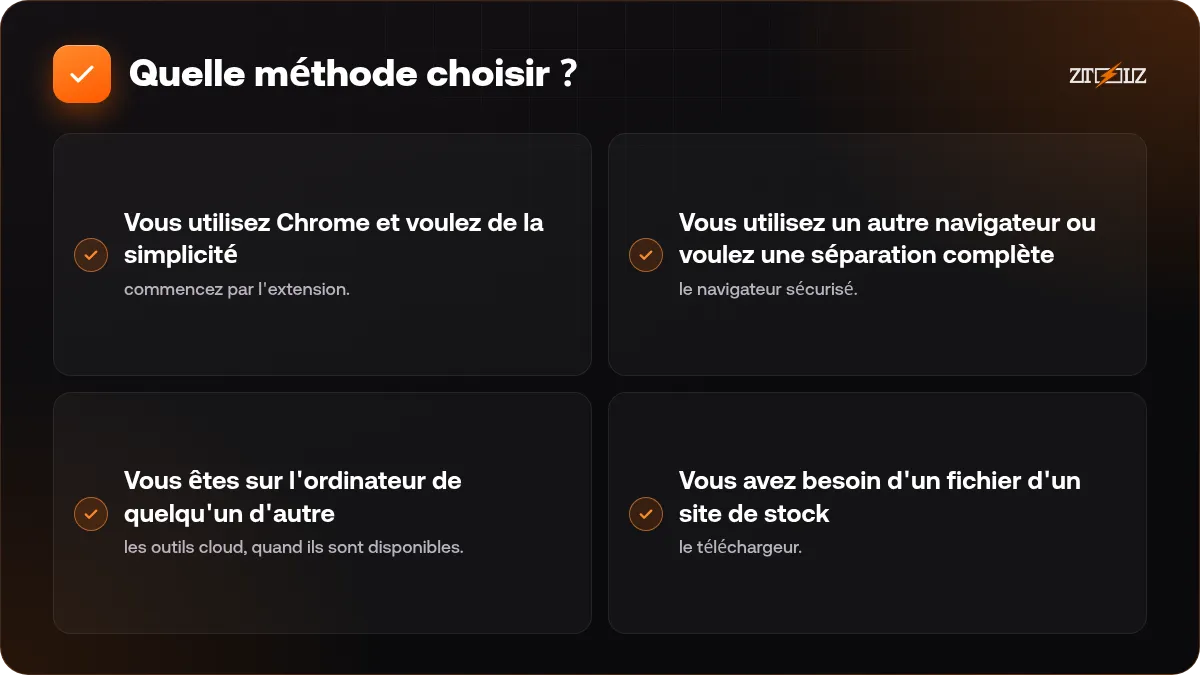
- Vous utilisez Chrome et voulez de la simplicité : commencez par l'extension.
- Vous utilisez un autre navigateur ou voulez une séparation complète : le navigateur sécurisé.
- Vous êtes sur l'ordinateur de quelqu'un d'autre : les outils cloud, quand ils sont disponibles.
- Vous avez besoin d'un fichier d'un site de stock : le téléchargeur.
Vous pouvez mélanger les méthodes selon ce que chaque outil prend en charge. Consultez la méthode de chaque outil dans la boutique ZTOOLZ ; les outils disponibles changent avec le temps.
Un outil ne s'ouvre pas ? Solutions étape par étape
- Actualisez la page, ou fermez l'onglet et rouvrez-le.
- Si l'outil a plusieurs comptes, passez de « Access 1 » à « Access 2 ».
- Vérifiez que l'extension ou le navigateur sécurisé est à jour.
- Confirmez que vous êtes connecté au bon compte ZTOOLZ et que votre offre inclut l'outil.
- Avec l'extension, désactivez les extensions en conflit comme les bloqueurs de publicités.
- Consultez les tutoriels de votre compte ou le centre d'aide, puis contactez le support en indiquant les étapes essayées.
Quand vous contactez le support, indiquez le nom de l'outil, la méthode d'accès, le type d'appareil et, si possible, une capture d'écran. Cela accélère beaucoup les choses.
Bonnes habitudes de sécurité pour chaque méthode d'accès
- Ne partagez jamais votre identifiant ZTOOLZ avec personne.
- Ne modifiez jamais les mots de passe, e-mails ou paramètres des outils partagés.
- Ne téléversez pas de fichiers privés sur des comptes partagés.
- Téléchargez régulièrement votre travail sur votre propre appareil.
- L'accès partagé ne donne ni licence ni droits commerciaux : utilisez donc des offres officielles pour le travail commercial.
Questions fréquentes
L'extension ZTOOLZ fonctionne-t-elle sur Edge ou Firefox ?
Elle est conçue uniquement pour Chrome. Sur les autres navigateurs, installez le navigateur sécurisé ZTOOLZ pour Windows ou Mac.
Apple Silicon ou Intel : quelle version de Mac me faut-il ?
Les Mac récents utilisent généralement Apple Silicon et les plus anciens Intel. Consultez « À propos de ce Mac » et téléchargez la version correspondante.
Le navigateur sécurisé peut-il voir ma navigation personnelle ?
C'est une application distincte de votre navigateur habituel. Utilisez-le uniquement pour les outils et gardez vos comptes personnels dans votre navigateur habituel.
Pourquoi y a-t-il Access 1 et Access 2 ?
Ce sont des comptes partagés distincts pour le même outil : si l'un ne fonctionne pas pour vous à un moment donné, vous pouvez essayer l'autre.