InVideo AI गाइड: टेक्स्ट से वीडियो का वर्कफ़्लो और सीमाएं
InVideo AI गाइड: प्रॉम्प्ट लिखें, स्क्रिप्ट की समीक्षा करें, मीडिया बदलें, वॉइसओवर बदलें और टेक्स्ट कमांड से एडिट करें। ईमानदार सीमाएं और बेहतर नतीजे शामिल।
InVideo AI लिखित विचार को पूरे वीडियो में बदल देता है: यह स्क्रिप्ट का ड्राफ़्ट बनाता है, स्टॉक फ़ुटेज चुनता है, वॉइसओवर, संगीत और सबटाइटल जोड़ता है, और आपको निर्देश टाइप करके चीज़ें बदलने देता है। यह एक्सप्लेनर, प्रोडक्ट वीडियो और छोटी सोशल क्लिप के लिए बहुत उपयोगी है, और तब कम उपयोगी जब आपको हर फ़्रेम पर सटीक नियंत्रण चाहिए। यह गाइड बेहतर नतीजे देने वाला वर्कफ़्लो और जिन सीमाओं की उम्मीद रखनी चाहिए, वे दिखाती है।
InVideo AI कैसे काम करता है?
आप टेक्स्ट बॉक्स में वीडियो का वर्णन करते हैं: विषय, ऑडियंस, प्लेटफ़ॉर्म, लंबाई और लहजा। टूल स्क्रिप्ट लिखता है, उसे दृश्यों में बांटता है, हर दृश्य को स्टॉक क्लिप या इमेज से मिलाता है, वॉइसओवर जनरेट करता है और पहला वर्शन जोड़ देता है। फिर आप उसे एडिटर में देखते हैं और बदलाव मांगते हैं, या तो "make the intro shorter" जैसे प्रॉम्प्ट से या दृश्यों को हाथ से एडिट करके।
यह पहला ड्राफ़्ट बनाने वाली मशीन है। अच्छे से करें तो ड्राफ़्ट पहले ही 70 प्रतिशत काम होता है। लापरवाही से करें तो आपको एक आम वीडियो मिलता है जो हज़ार दूसरे वीडियो जैसा दिखता है।
अच्छा प्रॉम्प्ट क्या बनाता है?
ज़्यादातर क्वालिटी प्रॉम्प्ट से ही आती है। इन पांच चीज़ों को शामिल करें:
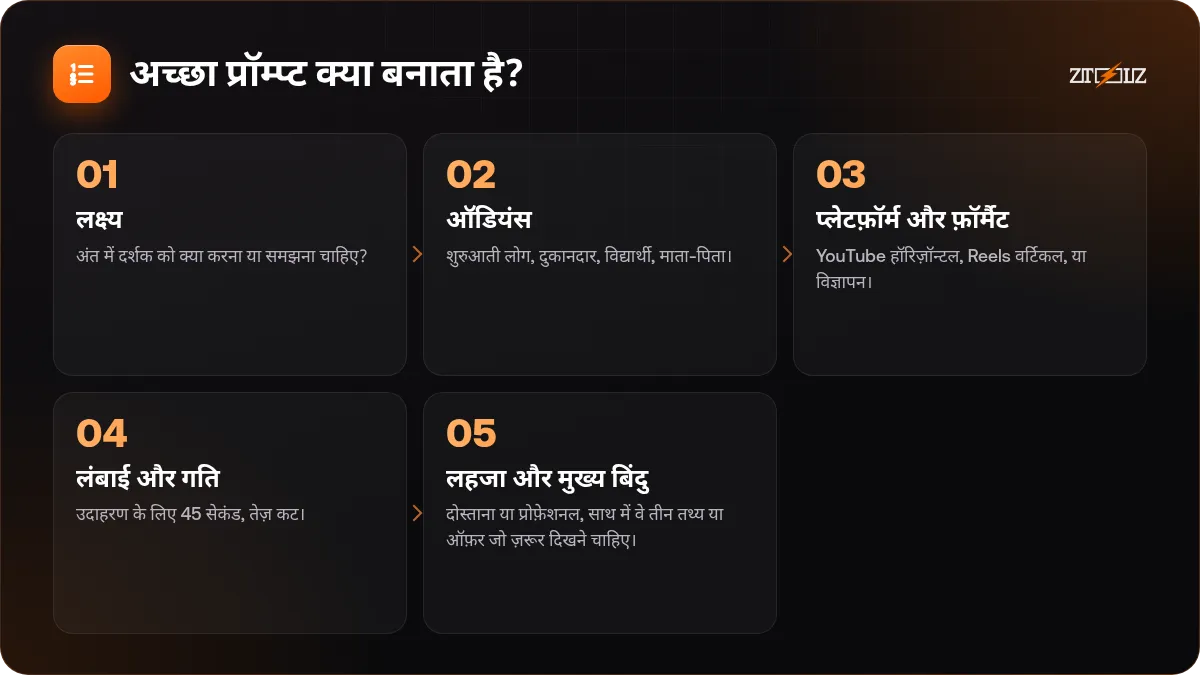
- लक्ष्य: अंत में दर्शक को क्या करना या समझना चाहिए?
- ऑडियंस: शुरुआती लोग, दुकानदार, विद्यार्थी, माता-पिता।
- प्लेटफ़ॉर्म और फ़ॉर्मैट: YouTube हॉरिज़ॉन्टल, Reels वर्टिकल, या विज्ञापन।
- लंबाई और गति: उदाहरण के लिए 45 सेकंड, तेज़ कट।
- लहजा और मुख्य बिंदु: दोस्ताना या प्रोफ़ेशनल, साथ में वे तीन तथ्य या ऑफ़र जो ज़रूर दिखने चाहिए।
उदाहरण: "A 45-second vertical video for small shop owners explaining three ways to answer customer messages faster. Friendly tone, simple language, end with the call to follow for more tips." यह टूल को "make a video about customer service" से कहीं ज़्यादा काम की सामग्री देता है।
अपने खुद के बुलेट पॉइंट या कच्ची स्क्रिप्ट प्रॉम्प्ट में पेस्ट करें। अपनी असली सामग्री से शुरू करने पर ज़्यादातर आम भराव हट जाता है।
नतीजे सुधारने वाला वर्कफ़्लो
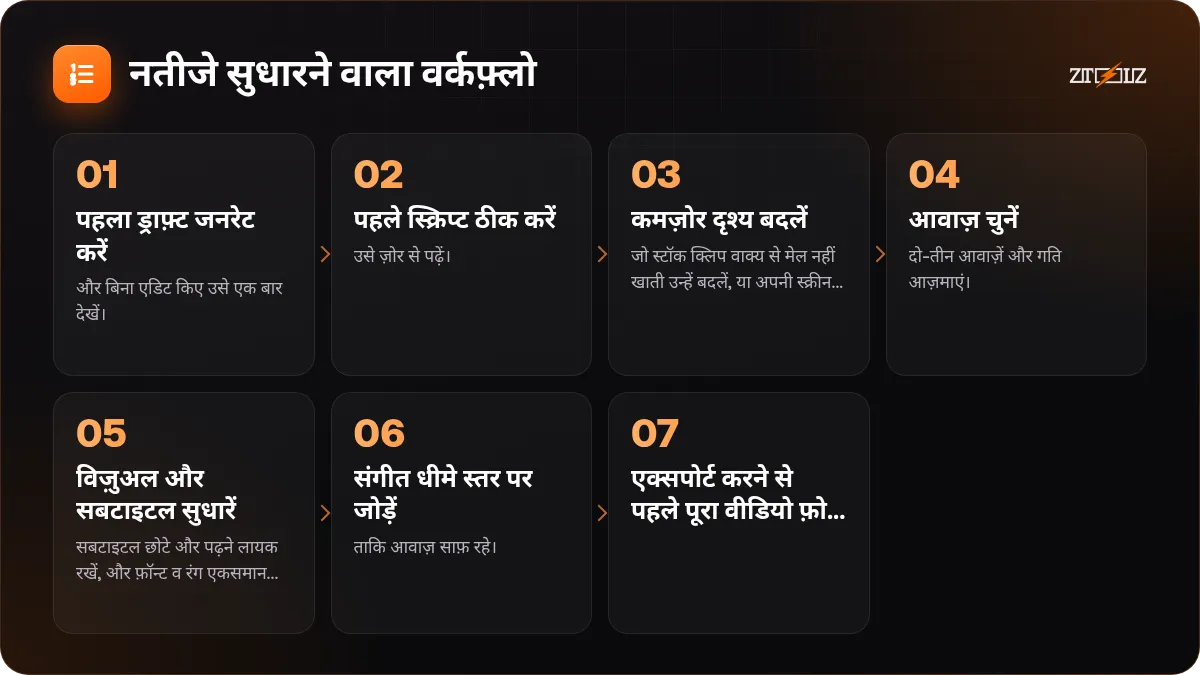
- पहला ड्राफ़्ट जनरेट करें और बिना एडिट किए उसे एक बार देखें।
- पहले स्क्रिप्ट ठीक करें। उसे ज़ोर से पढ़ें। अस्पष्ट वाक्य हटाएं, ऐसे किसी भी दावे को सुधारें जिसे आप सिद्ध नहीं कर सकते, और पहले वाक्य को हुक बनाएं।
- कमज़ोर दृश्य बदलें। जो स्टॉक क्लिप वाक्य से मेल नहीं खाती उन्हें बदलें, या अपनी स्क्रीन रिकॉर्डिंग, प्रोडक्ट शॉट और लोगो अपलोड करें।
- आवाज़ चुनें। दो-तीन आवाज़ें और गति आज़माएं। अच्छी आवाज़ सरल वीडियो को संभाल लेती है।
- विज़ुअल और सबटाइटल सुधारें। सबटाइटल छोटे और पढ़ने लायक रखें, और फ़ॉन्ट व रंग एकसमान इस्तेमाल करें।
- संगीत धीमे स्तर पर जोड़ें ताकि आवाज़ साफ़ रहे।
- एक्सपोर्ट करने से पहले पूरा वीडियो फ़ोन पर देखें।
InVideo AI कहां अच्छा काम करता है?
- एक्सप्लेनर और शैक्षिक शॉर्ट्स: सुझाव, कैसे-करें, सूचियां और सरल ट्यूटोरियल।
- प्रोडक्ट और प्रोमो वीडियो: छोटे विज्ञापन जो आपके प्रोडक्ट शॉट को सहायक सामान्य फ़ुटेज के साथ मिलाते हैं।
- फ़ेसलेस चैनल और कंटेंट आइडिया: वॉइसओवर के साथ विषय के वीडियो। अगर आप इस बारे में सोच रहे हैं, तो हमारी फ़ेसलेस YouTube चैनल की गाइड पढ़ें।
- बड़ी मात्रा में सोशल कंटेंट: एक विचार को अलग-अलग फ़ॉर्मैट में कई क्लिप में बदलना।
- क्लाइंट के लिए त्वरित ड्राफ़्ट: पूरे एडिट से पहले दिशा दिखाने के लिए।
ईमानदार सीमाएं क्या हैं?
- आम स्टॉक फ़ुटेज। मेल खाती क्लिप हमेशा सटीक नहीं होतीं, और कई वीडियो एक जैसी लाइब्रेरी इस्तेमाल करते हैं। जहां मायने रखे वहां अपना मीडिया जोड़ें।
- स्क्रिप्ट की सटीकता। AI स्क्रिप्ट में गलत या गढ़े हुए तथ्य हो सकते हैं। प्रकाशित करने से पहले हर संख्या, नाम और दावे को जांचें।
- आवाज़ और भाषा। आवाज़ की क्वालिटी और उच्चारण भाषा और आवाज़ के हिसाब से बदलते हैं। पूरा वॉइसओवर हमेशा सुनें, खासकर अरबी नामों और तकनीकी शब्दों के लिए। अगर आप अलग, उच्च-क्वालिटी आवाज़ चाहते हैं तो हमारी अरबी AI वॉइसओवर गाइड मदद करती है।
- सीमित बारीक नियंत्रण। सटीक टाइमिंग, जटिल एनिमेशन और सटीक ब्रांड डिज़ाइन पूरे एडिटर में आसान हैं।
- दोहराई जाने वाली शैली। अगर सब कुछ जनरेट हुआ है, तो नतीजा टेम्पलेट जैसा लग सकता है। अपने इंट्रो, रंग और लोगो से उसे ब्रांड करें।
60 सेकंड की नमूना संरचना
- 0 से 5 सेकंड: हुक जो समस्या या वादे का नाम ले।
- 5 से 20 सेकंड: संदर्भ, एक या दो छोटे वाक्यों में।
- 20 से 50 सेकंड: तीन साफ़ बिंदु, हर एक के लिए एक दृश्य।
- 50 से 60 सेकंड: सार और एक कॉल टू एक्शन।
अपने प्रॉम्प्ट में टूल को यह संरचना बताएं और ड्राफ़्ट उसका करीब से पालन करेगा, जिससे बाद का एडिट बहुत तेज़ हो जाता है।
कमांड से एडिटिंग: क्या मांगें
जब आप विशिष्ट होते हैं तो निर्देश-शैली की एडिटिंग क्लिक बचाती है। उपयोगी कमांड: किसी दृश्य को छोटा करें, स्क्रिप्ट का लहजा बदलें, किसी क्लिप को दूसरी तरह के फ़ुटेज से बदलें, हुक मज़बूत करें, अंत में कॉल टू एक्शन जोड़ें, या आवाज़ की गति बदलें। "make it better" जैसे व्यापक कमांड से बचें। एक बार में एक साफ़ बदलाव मांगें, फिर उसे जांचें।
अधिकार, खुलासा और क्वालिटी जांच
अपने प्रोजेक्ट के प्रकार के लिए स्टॉक मीडिया और संगीत की लाइसेंस शर्तें जांचें, खासकर क्लाइंट के काम और विज्ञापनों के लिए। अगर आपका वीडियो AI आवाज़ या भारी जनरेट किए विज़ुअल इस्तेमाल करता है, तो जहां प्लेटफ़ॉर्म या स्थानीय नियम मांगें वहां पारदर्शी रहें, और जनरेट की गई सामग्री को असली घटनाओं के रूप में कभी पेश न करें। एक्सपोर्ट से पहले यह त्वरित चेकलिस्ट चलाएं: तथ्य सत्यापित, सबटाइटल में वर्तनी सही, संगीत आवाज़ से तेज़ नहीं, ब्रांड लोगो मौजूद, और कॉल टू एक्शन साफ़।
अगर आप आम तौर पर वीडियो प्रोडक्शन में नए हैं, तो हमारा शुरुआती अवलोकन एडिटिंग से AI वॉइसओवर तक वीडियो टूल्स इस गाइड के साथ अच्छा बैठता है।
ZTOOLZ के ज़रिए InVideo का इस्तेमाल
ZTOOLZ प्लेटफ़ॉर्म के स्वामित्व वाले और प्रबंधित अकाउंट्स के ज़रिए InVideo का शेयर्ड एक्सेस देता है, इसलिए आप अलग निजी प्लान नहीं खरीदते। इसे टूल पेज से, एक्सटेंशन या आपके ब्राउज़र में क्लाउड वर्शन के साथ खोला जाता है। ये कैसे खुलते हैं और हमारी मौजूदा कीमत के लिए InVideo Pro और InVideo AI क्लाउड देखें। इसे स्टोर में + बटन से कस्टम प्लान में जोड़ें, या अगर आप और वीडियो व AI टूल्स इस्तेमाल करते हैं तो प्राइसिंग पर All In One देखें। चूंकि अकाउंट शेयर्ड है, इसकी सेटिंग्स न बदलें, और इसके अंदर निजी फ़ाइलें या निजी प्रोजेक्ट सेव करने से बचें।
अक्सर पूछे जाने वाले सवाल
क्या InVideo AI सिर्फ़ विषय से वीडियो बना सकता है?
हां। ऑडियंस, प्लेटफ़ॉर्म और लंबाई के साथ विषय टाइप करें, और यह स्क्रिप्ट, दृश्य, वॉइसओवर और संगीत का ड्राफ़्ट बनाता है। ज़्यादा ब्योरा देने पर ड्राफ़्ट कहीं बेहतर बनता है।
क्या मैं अपना फ़ुटेज और लोगो इस्तेमाल कर सकता हूं?
हां। आप अपनी क्लिप, इमेज और ब्रांड तत्व अपलोड करके उन्हें दृश्यों में रख सकते हैं। ऐसा करने से वीडियो कहीं कम आम लगता है।
क्या AI स्क्रिप्ट के तथ्य भरोसेमंद हैं?
हमेशा नहीं। स्क्रिप्ट को ड्राफ़्ट मानें, और प्रकाशित करने से पहले हर आंकड़े, नाम और दावे की पुष्टि करें।
क्या यह अरबी में अच्छा काम करता है?
कर सकता है, लेकिन क्वालिटी आवाज़ और टेक्स्ट के साथ बदलती है। पूरा वॉइसओवर सुनें, सबटाइटल की वर्तनी जांचें और गलत उच्चारण वाले नाम या शब्द ठीक करें।
क्या यह वीडियो एडिटर का विकल्प है?
यह पहला वर्शन बनाने का तेज़ तरीका है, लेकिन बारीक टाइमिंग, कस्टम एनिमेशन और सटीक ब्रांड डिज़ाइन Premiere Pro, DaVinci Resolve या CapCut जैसे एडिटर में बेहतर हैं।