Cara Edit Reel di CapCut: Panduan Langkah demi Langkah
Pelajari cara edit reel di CapCut, dari memotong dan mengatur tempo hingga caption dan suara, dengan langkah jelas dan daftar periksa sebelum publikasi agar penonton terus menonton.

Kalau kamu ingin tahu cara edit reel di CapCut agar orang berhenti scroll dan benar-benar menonton, kamu tidak butuh software rumit atau pengalaman bertahun-tahun. Kamu butuh tiga hal: tempo yang ketat, pembukaan yang kuat, dan teks di layar yang jelas. Panduan ini membawamu melalui seluruh prosesnya, dari menyiapkan proyek hingga ekspor, dengan contoh hook yang bisa kamu sesuaikan dan daftar periksa untuk dijalankan sebelum setiap postingan.
Mengapa reel diedit berbeda dari video YouTube biasa?
Video pendek bersaing dalam feed tanpa akhir, dan penonton memutuskan dengan cepat. Itu mengubah aturan dibanding konten panjang:
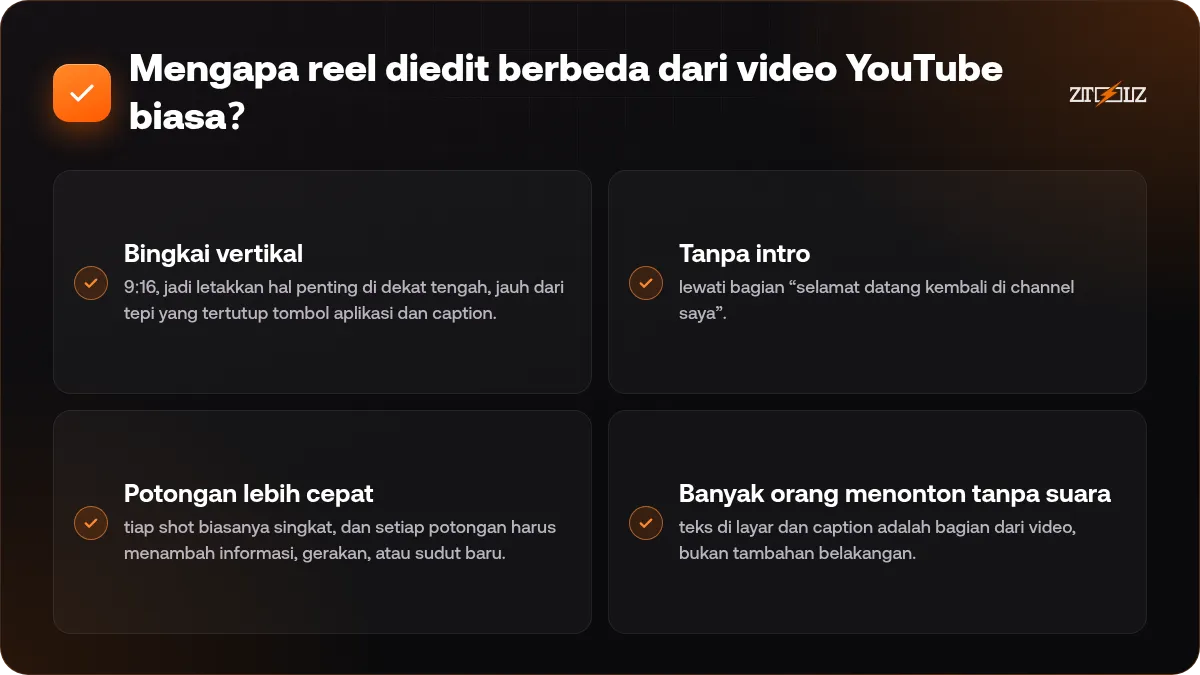
- Bingkai vertikal: 9:16, jadi letakkan hal penting di dekat tengah, jauh dari tepi yang tertutup tombol aplikasi dan caption.
- Tanpa intro: lewati bagian “selamat datang kembali di channel saya”. Idenya dimulai di detik pertama.
- Potongan lebih cepat: tiap shot biasanya singkat, dan setiap potongan harus menambah informasi, gerakan, atau sudut baru.
- Banyak orang menonton tanpa suara: teks di layar dan caption adalah bagian dari video, bukan tambahan belakangan.
Begitu kamu menerima aturan ini, sebagian besar keputusan editing jadi lebih mudah. Di setiap shot, ajukan satu pertanyaan: apakah ini menahan penonton di sini, atau memberi mereka alasan untuk geser? Untuk gambaran lebih luas tentang tool sebelum mendalami CapCut, baca panduan pemula tool video, dari editing hingga pengisi suara AI kami.
Bagaimana menyiapkan proyek CapCut?
Banyak masalah dimulai sebelum editing dimulai. Luangkan dua menit untuk ini:
- Pilih rasio 9:16 di awal, bukan setelah kamu menata klip.
- Rekam pada frame rate yang akan kamu ekspor. 30 fps cukup untuk sebagian besar konten; 60 fps membantu untuk gerakan cepat atau rekaman yang ingin kamu perlambat.
- Simpan klip, musik, logo, dan grafis dalam satu folder.
- Tulis ide video dalam satu kalimat. Jika tidak bisa, penontonmu pun tidak akan menangkapnya dalam tiga puluh detik.
Jika kamu memakai CapCut Pro lewat ZTOOLZ, ingat bahwa akunnya dibagi dengan pelanggan lain. Beri nama proyek dengan jelas, jangan pernah menghapus proyek yang bukan milikmu, dan jangan ubah pengaturan akun. Tool yang tersedia berubah dari waktu ke waktu, jadi cek toko untuk apa yang ditawarkan saat ini dan cara mengaksesnya, baik lewat ekstensi Chrome maupun aplikasi browser aman untuk Windows dan Mac.
Langkah demi langkah: mengedit reel di CapCut
- Impor klipmu dan letakkan di timeline dengan urutan cerita kasar.
- Buang bagian kosong: hapus jeda, pengulangan, dan keraguan. Belah di awal dan akhir setiap kalimat yang berguna dan hapus sisanya.
- Bangun hook: pindahkan shot atau kalimat terkuatmu ke dua detik pertama, meski awalnya dari bagian tengah.
- Atur ritme: jika memakai musik, jatuhkan potongan tepat di ketukan. Tambahkan penanda pada ketukan kunci dan potong di sana.
- Tambahkan gerakan: zoom lembut dengan keyframe pada shot statis menjaganya tetap hidup tanpa mengganggu.
- Tambahkan caption dan teks: gunakan auto caption jika bahasamu didukung, lalu koreksi setiap kata.
- Mix audio: turunkan musik saat ada ucapan dan pakai efek suara hanya pada transisi penting.
- Pengolahan warna ringan: samakan kecerahan dan kontras jika klip berasal dari lokasi berbeda.
- Ekspor pada 1080 x 1920 dan frame rate saat kamu merekam.
Aturan cepat: jika kamu ingin mempercepat sebuah shot saat meninjau, potong atau pendekkan. Penontonmu merasakan hal yang sama, hanya lebih cepat.
Hook: bagaimana memenangkan tiga detik pertama?
Hook tidak harus mengejutkan. Ia harus jelas dan menjanjikan sesuatu yang benar-benar disampaikan video. Langgar janji itu dan orang belajar untuk tidak memercayaimu. Beberapa kalimat yang bisa kamu sesuaikan:
“Kalau kamu syuting pakai ponsel, satu kesalahan ini merusak videomu.”
“Tiga pengaturan CapCut yang memangkas waktu editingku jadi setengah.”
“Sebelum kamu beli mikrofon ini, dengarkan ini dulu.”
Secara visual, buka dengan gerakan: tangan mengambil produk, pergantian framing mendadak, atau teks tebal muncul di kata pertama. Tambahkan judul singkat di detik pertama, karena banyak penonton mulai tanpa suara.
Teks di layar dan caption
Teks dalam reel menjelaskan audio bagi penonton tanpa suara dan mengarahkan mata. Gunakan font tebal yang terbaca, kontras kuat dengan latar, dan letakkan di pita tengah bingkai, jauh dari area bawah tempat caption dan tombol berada.
Caption bahasa Arab butuh perhatian ekstra, karena tool otomatis bisa tersandung pada kata dialek atau istilah bahasa Inggris di dalam kalimat Arab. Panduan kami tentang menambah subtitle bahasa Arab ke videomu membahas koreksi dan penataan secara rinci.
Musik dan suara tanpa pusing
Audio adalah separuh video. Ucapan yang jelas di atas musik pelan mengalahkan musik keras yang mengubur suara. Jaga musik tetap rendah saat ada ucapan dan naikkan sedikit di jeda.
Suara di pustaka aplikasi tempat kamu memposting mengikuti ketentuan platform itu, sedangkan lagu dari pustaka seperti Epidemic Sound dilisensikan kepada pelanggan resmi. Akses bersama tidak memberimu lisensi atau hak komersial, jadi untuk pekerjaan klien atau iklan, ambil paket resmi tool. Baca musik bebas royalti untuk video, dijelaskan secara jujur sebelum memilih lagu.
Kesalahan umum dan daftar periksa sebelum publikasi
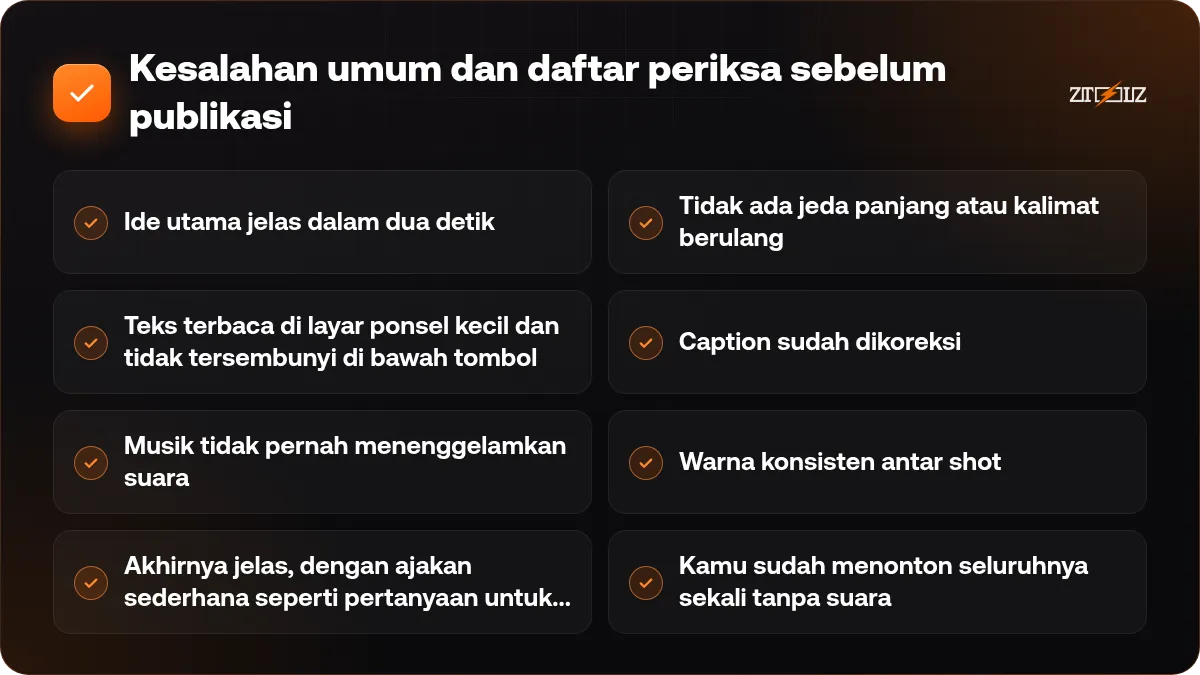
- Ide utama jelas dalam dua detik.
- Tidak ada jeda panjang atau kalimat berulang.
- Teks terbaca di layar ponsel kecil dan tidak tersembunyi di bawah tombol.
- Caption sudah dikoreksi.
- Musik tidak pernah menenggelamkan suara.
- Warna konsisten antar shot.
- Akhirnya jelas, dengan ajakan sederhana seperti pertanyaan untuk komentar.
- Kamu sudah menonton seluruhnya sekali tanpa suara.
Jangan simpan file pribadi atau materi klien di akun bersama. Simpan media sensitif di perangkatmu sendiri dan gunakan akun untuk mengedit dan mengekspor.
Pertanyaan umum
Berapa ukuran terbaik untuk reel di CapCut?
Gunakan 9:16 pada 1080 x 1920. Ukuran ini memenuhi layar ponsel di Instagram, TikTok, dan YouTube Shorts. Letakkan elemen kunci di tengah.
Bisakah saya mengedit reel profesional di ponsel?
Bisa. CapCut seluler mencakup pemotongan, kecepatan, keyframe, teks, dan auto caption. Desktop lebih nyaman untuk proyek yang lebih panjang atau rekaman yang banyak.
Berapa panjang sebaiknya sebuah reel?
Tidak ada angka ajaib. Panjang yang tepat adalah yang paling singkat yang menyampaikan seluruh ide. Susun drafnya, lalu potong apa pun yang tidak esensial.
Apakah CapCut Pro selalu tersedia di ZTOOLZ?
Tool yang tersedia berubah dari waktu ke waktu, jadi cek halaman toko untuk apa yang ditawarkan saat ini dan cara mengaksesnya.