Guia do Leonardo AI: modelos, predefinições e personagens consistentes
Guia do Leonardo AI passo a passo: escolha um modelo, use predefinições, transforme imagens em novas imagens, edite no canvas e mantenha um personagem consistente.
O Leonardo AI é uma plataforma de geração de imagens que oferece mais do que uma caixa de prompt: você escolhe modelos, aplica predefinições de estilo, orienta os resultados com imagens de referência, edita em um canvas e até mantém personagens consistentes entre as imagens. Este guia do Leonardo AI mostra o fluxo de trabalho passo a passo, para você sair dos resultados aleatórios e chegar a imagens que realmente pode usar.
Para que o Leonardo AI é bom?
O Leonardo é popular entre designers, artistas de games, profissionais de marketing e donos de pequenos negócios porque combina liberdade criativa com ferramentas práticas. Os usos típicos incluem imagens para redes sociais, concept art, mockups de produtos, ilustrações de livros e jogos, fundos, texturas e thumbnails.
Em comparação com um gerador simples, ele funciona como um pequeno estúdio: modelos para diferentes visuais, uma galeria do seu trabalho, ferramentas de edição e ampliação. Se você ainda está escolhendo entre geradores, leia Midjourney vs Leonardo vs Ideogram e melhores geradores de imagem com IA.
Passo 1: escolha o modelo certo
O Leonardo oferece vários modelos base e modelos ajustados. Os nomes e a disponibilidade mudam, então trate isto como uma lógica de decisão, não como uma lista fixa:
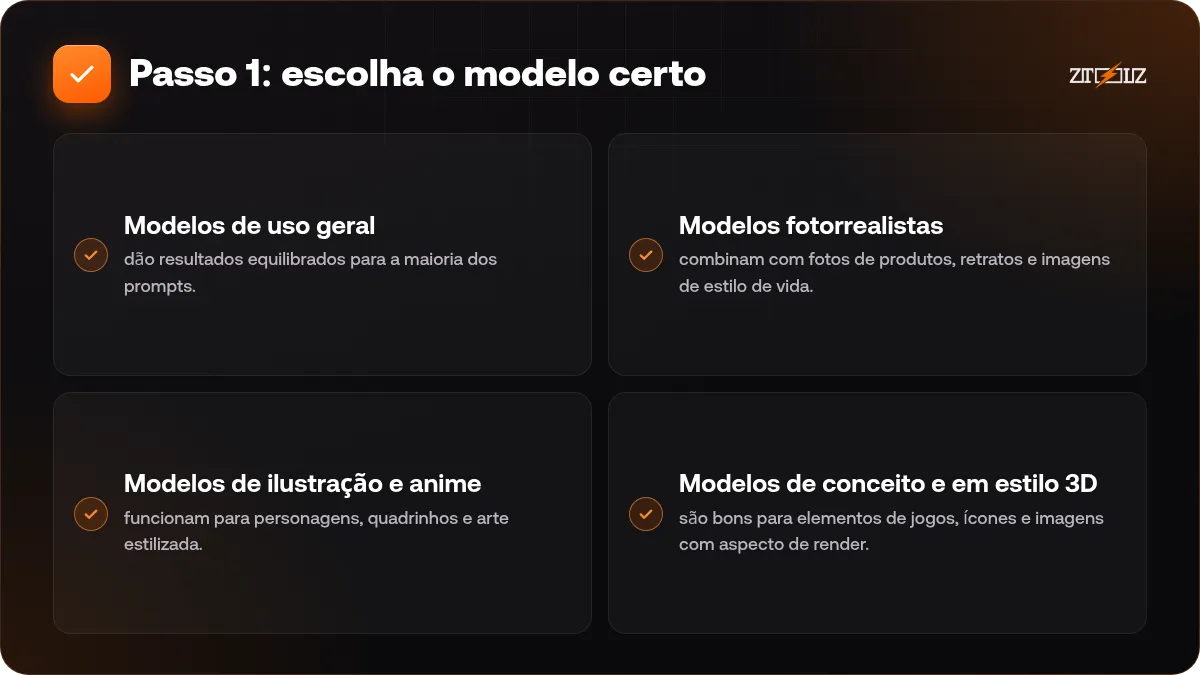
- Modelos de uso geral dão resultados equilibrados para a maioria dos prompts. Comece por eles.
- Modelos fotorrealistas combinam com fotos de produtos, retratos e imagens de estilo de vida.
- Modelos de ilustração e anime funcionam para personagens, quadrinhos e arte estilizada.
- Modelos de conceito e em estilo 3D são bons para elementos de jogos, ícones e imagens com aspecto de render.
Gere o mesmo prompt em dois ou três modelos e compare. Muitas vezes o modelo certo importa mais do que um prompt mais longo.
Passo 2: escreva um prompt com estrutura clara
Use esta ordem: assunto, ação, cenário, estilo, iluminação, câmera ou composição e um clima. Exemplo: “uma jovem barista segurando um copo de café gelado, sorrindo, em um café moderno e iluminado em Dubai, luz suave da manhã, baixa profundidade de campo, fotografia de estilo de vida, tons quentes”.
Adicione um prompt negativo para remover o que você não quer, por exemplo “borrado, dedos extras, texto distorcido, baixa qualidade”. Se quiser modelos de prompts prontos para usar, veja 10 prompts prontos para imagens profissionais com IA.
Passo 3: use predefinições e estilos
As predefinições são atalhos de estilo que aplicam um visual geral, como cinematográfico, ilustração, retrato ou design gráfico. Elas poupam você de escrever longas descrições de estilo. A melhor abordagem é usar uma predefinição por vez, mudar uma única configuração entre as gerações e anotar o que funcionou.
Experimente também a proporção da imagem. Quadrada para um post de perfil, 4:5 para posts de feed, 9:16 para stories e Reels, 16:9 para thumbnails e capas. Escolher o formato final antes de gerar evita ter de cortar depois.
Passo 4: imagem para imagem e orientação por referência
Um dos pontos fortes do Leonardo é a orientação a partir de imagens existentes. Você pode enviar um esboço, uma foto ou um resultado anterior e pedir ao modelo que siga sua estrutura, pose, estilo ou conteúdo.
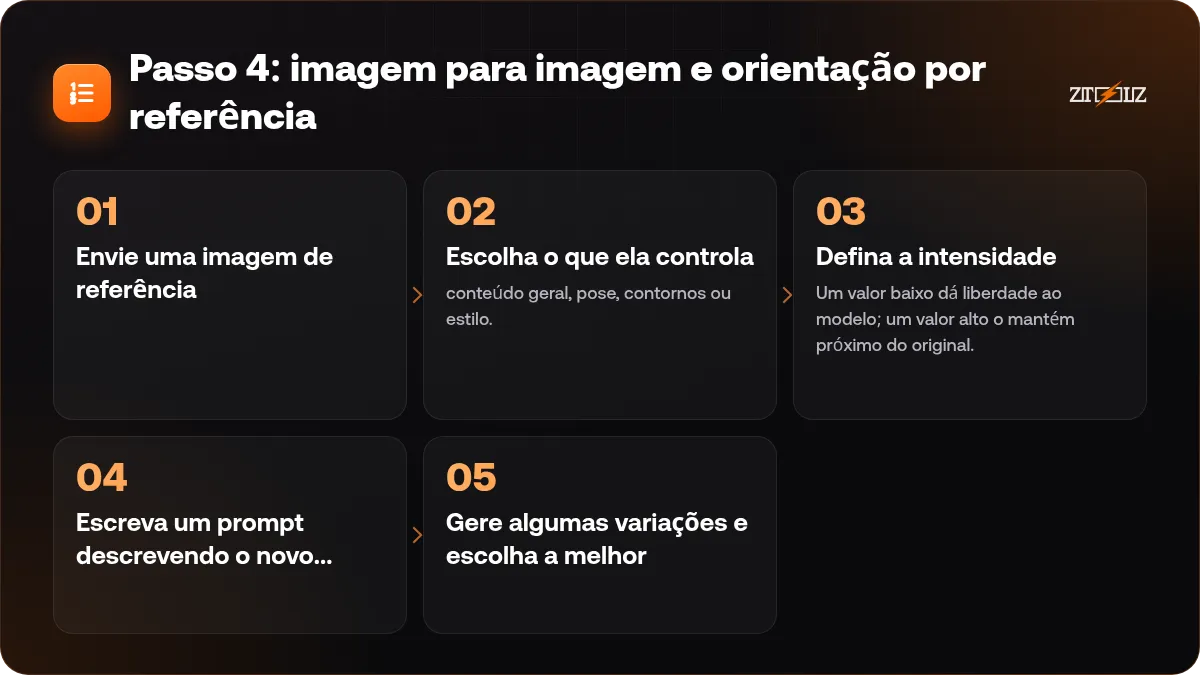
- Envie uma imagem de referência.
- Escolha o que ela controla: conteúdo geral, pose, contornos ou estilo.
- Defina a intensidade. Um valor baixo dá liberdade ao modelo; um valor alto o mantém próximo do original.
- Escreva um prompt descrevendo o novo resultado.
- Gere algumas variações e escolha a melhor.
É assim que você transforma um layout rústico em um visual refinado ou mantém a identidade de uma marca em imagens diferentes.
Passo 5: edite no canvas
O canvas é um editor para corrigir e estender imagens. Ações típicas:
- Inpainting: mascare uma área e descreva o que deve aparecer ali, por exemplo remover um objeto ou mudar a cor de uma roupa.
- Outpainting: estenda a imagem além de suas bordas para mudar a proporção ou acrescentar mais fundo.
- Apagar e retocar: limpe pequenos artefatos, corrija mãos ou suavize bordas.
Trabalhe em pequenas etapas, mascare um pouco além da área do problema e mantenha o prompt curto e específico em cada edição. Depois de editar, amplie a imagem final para ter detalhes mais nítidos. Para saber mais sobre como melhorar imagens, veja melhorar a qualidade da imagem, remover fundo, ampliar e vetorizar.
Passo 6: mantenha um personagem consistente
Personagens consistentes são essenciais para histórias, quadrinhos, mascotes de marcas e séries de redes sociais. O Leonardo oferece recursos de referência de personagem que permitem usar a imagem de um personagem como guia para novas cenas.
- Gere ou envie uma imagem nítida do personagem, de preferência de frente e com fundo simples.
- Use-a como referência de personagem ao gerar novas cenas.
- Mantenha constante a descrição principal: cabelo, roupas, cores e idade.
- Mude apenas a cena: local, ação e iluminação.
- Salve o melhor prompt e as configurações como a ficha do seu personagem.
Espere pequenas diferenças e corrija-as com o canvas em vez de gerar tudo de novo.
Faça uma ficha de personagem uma única vez: frente, perfil e três expressões. Use-a como referência para cada nova imagem desse personagem.
Texto, logotipos e tipografia árabe
Os modelos de imagem ainda têm dificuldade com textos longos, e o árabe em particular pode sair com letras quebradas. Gere a imagem sem texto e depois acrescente as palavras em uma ferramenta de design em que você controle a fonte. Para designs com muito texto, um modelo feito para lettering pode ajudar, como explicado em texto em árabe em designs com IA.
Créditos, licenças e uso responsável
O Leonardo funciona com um sistema de créditos: configurações de maior qualidade, tamanhos maiores e recursos extras usam mais créditos, então teste primeiro em configurações baixas. Confira os termos da plataforma para saber o que você pode fazer com as imagens geradas em projetos para clientes e comerciais, e evite gerar rostos de pessoas reais ou personagens protegidos por direitos autorais para uso comercial.
Leonardo AI na ZTOOLZ: oferecemos acesso compartilhado ao Leonardo AI por meio de contas pertencentes à plataforma, abertas no navegador pela versão na nuvem ou pela extensão da ZTOOLZ. Como a conta é compartilhada, sua galeria pode ficar visível para outros usuários, então baixe seus resultados e evite enviar fotos privadas ou de clientes. Veja a página da ferramenta Leonardo AI e a página da versão na nuvem para o preço atual, ou adicione-o a um plano personalizado com o botão “+” na loja. As formas de pagamento disponíveis no seu país aparecem na finalização da compra.
Perguntas frequentes
O Leonardo AI é melhor que o Midjourney?
Eles têm pontos fortes diferentes. O Leonardo oferece mais controle e ferramentas de edição em um só lugar, enquanto o Midjourney é conhecido por resultados artísticos já de saída. Teste os dois com os seus próprios prompts.
Como obter o mesmo personagem em imagens diferentes?
Use uma imagem de referência nítida do personagem, mantenha a descrição consistente e mude apenas a cena. Corrija pequenas diferenças com o editor canvas.
O Leonardo AI pode editar minhas próprias fotos?
Sim, você pode enviar imagens como orientação e editá-las no canvas. Evite enviar fotos privadas em uma conta compartilhada.
Por que minhas mãos e rostos ficam errados?
É uma fraqueza comum dos modelos de imagem. Use um prompt negativo, tente outro modelo e repare a área no canvas com uma máscara pequena.
Posso usar as imagens geradas comercialmente?
Isso depende dos termos da plataforma e do seu plano. Leia os termos atuais antes de usar as imagens em trabalhos para clientes ou comerciais.