Design para Impressão vs Web: Prepare o Arquivo Certo
Design para impressão vs web explicado: cor RGB e CMYK, resolução, sangria e formatos de arquivo certos, para seu design ficar bom na tela e na gráfica.
Muitos iniciantes criam um design lindo na tela e levam um susto na gráfica: cores apagadas, imagens borradas ou texto cortado nas bordas. A diferença entre design para impressão e para web não é de estilo; é de como o arquivo é preparado: modo de cor, resolução, margens e formato. Aqui está um resumo simples e como preparar os arquivos corretamente para cada caso.
Por que o mesmo design fica diferente impresso
As telas mostram a cor com luz; o papel a mostra com tinta. As telas brilham, então as cores parecem mais vivas. O papel reflete a luz, então cores muito vivas, especialmente verdes neon, azuis elétricos e laranjas intensos, não podem ser reproduzidas com a mesma intensidade. Isso é normal, não um erro da gráfica. As telas também diferem entre si, e é por isso que a impressão muitas vezes precisa de uma prova de teste.
RGB ou CMYK?
- RGB (vermelho, verde, azul) é para telas: redes sociais, sites, vídeo, miniaturas.
- CMYK (ciano, magenta, amarelo, preto) é o sistema de tintas que a maioria das gráficas usa: cartões, folhetos, caixas, placas impressas.
Se você envia um arquivo RGB para impressão, ele é convertido em algum ponto do caminho, possivelmente alterando as cores sem você perceber. Converta você mesmo, confira as cores e pergunte à gráfica quais configurações ela prefere.
Imagens geradas por IA geralmente saem em RGB com cores vivas. Se for imprimi-las, converta e revise, e espere que os tons neon fiquem mais suaves no papel.
Resolução: de quantos pixels você precisa?
Na web, importam as dimensões em pixels, como 1080 x 1080 para um post de Instagram. Na impressão, o que importa é o número de pontos por polegada, e cerca de 300 DPI é o padrão comum para itens vistos de perto, como cartões e folhetos.
- Banners grandes vistos de longe podem aceitar resolução menor; pergunte à gráfica.
- Imagens de IA costumam ter tamanho para telas, então amplie-as com um ampliador de IA antes de imprimir.
- Logos e ícones devem ser vetoriais para escalar a qualquer tamanho.
Nosso guia de ampliação e vetorização cobre ambos em detalhes.
Sangria e área segura
Sangria
As gráficas imprimem em folhas maiores e depois cortam, e o corte pode desviar um pouco. Estenda fundos e imagens de ponta a ponta além da linha de corte, geralmente cerca de 3 mm, para que não apareça uma faixa branca. Os requisitos variam, então pergunte.
Área segura
Mantenha textos e logos confortavelmente dentro da linha de corte para que nada importante seja cortado. A mesma ideia vale na web, como nas bordas de stories cobertas por botões do aplicativo.
O Canva pode mostrar a sangria e incluí-la ao baixar um PDF para impressão. Ative isso nas configurações do design antes de começar, não no final.
Qual formato de arquivo para cada uso?
Web e redes sociais
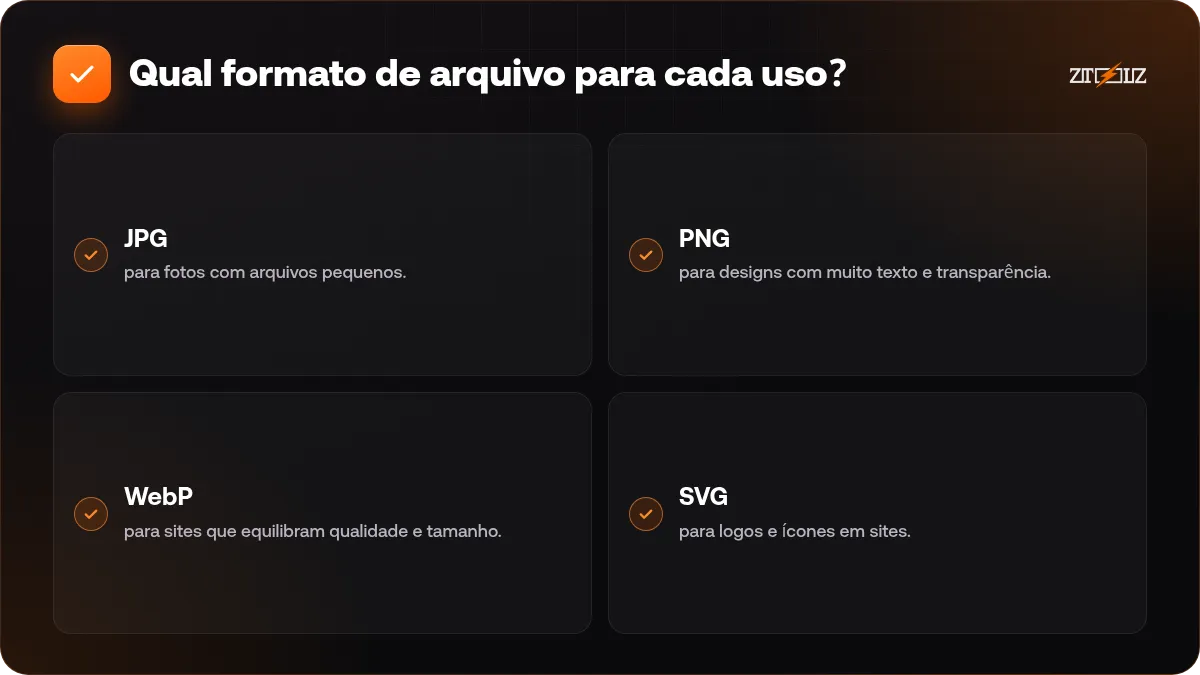
- JPG para fotos com arquivos pequenos.
- PNG para designs com muito texto e transparência.
- WebP para sites que equilibram qualidade e tamanho.
- SVG para logos e ícones em sites.
Impressão
- PDF para impressão, de preferência com sangria e marcas de corte.
- Arquivos vetoriais para logos e sinalização.
- TIFF para algumas imagens grandes, se a gráfica pedir.
Passo a passo: preparando um arquivo para impressão
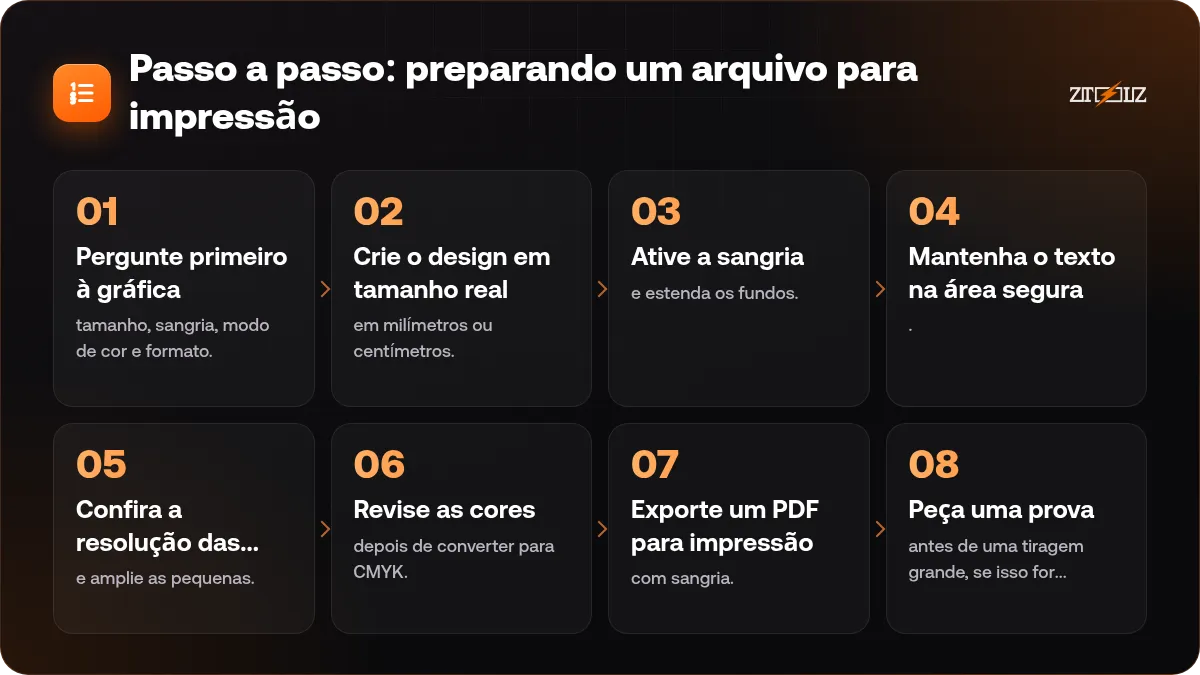
- Pergunte primeiro à gráfica: tamanho, sangria, modo de cor e formato.
- Crie o design em tamanho real em milímetros ou centímetros.
- Ative a sangria e estenda os fundos.
- Mantenha o texto na área segura.
- Confira a resolução das imagens e amplie as pequenas.
- Revise as cores depois de converter para CMYK.
- Exporte um PDF para impressão com sangria.
- Peça uma prova antes de uma tiragem grande, se isso for importante.
A preparação para a web é mais simples: tamanho em pixels para a plataforma, RGB e um tamanho de arquivo razoável para as páginas carregarem rápido. Para posts sociais, veja nosso guia de design de posts para Instagram.
Erros caros de impressão a evitar
- Um telefone ou endereço errado: revise duas vezes, de preferência com uma segunda pessoa.
- Texto minúsculo que fica legível com zoom, mas não em um cartão pequeno.
- Preto desbotado em áreas grandes: pergunte à gráfica qual é a configuração correta de preto.
- Fontes ausentes: um PDF para impressão normalmente as incorpora.
- Um logo em pixels em vez de vetor.
Uma prova pode parecer um custo extra, mas é muito mais barata do que reimprimir uma tiragem inteira.
Uma nota sobre ferramentas e direitos
O Canva, ferramentas vetoriais e o Adobe Firefly facilitam a preparação para impressão e web. As ferramentas disponíveis na ZTOOLZ mudam, então confira a loja. Se o seu plano inclui o estúdio de IA na sua conta, ele oferece ampliação e vetorização.
Materiais impressos costumam ser comerciais, como cartões de visita ou caixas de produtos. O acesso compartilhado não dá licença nem direitos comerciais, então, para trabalhos comerciais ou de clientes, use o plano oficial da ferramenta no seu nome e confirme as licenças de imagens e fontes.
Perguntas frequentes
Devo criar o design em RGB ou CMYK?
RGB para telas, CMYK para impressão. Se um design é para ambos, faça duas versões e confira as cores de impressão.
Por que minhas cores saíram apagadas na impressão?
Normalmente o arquivo era RGB com cores vivas que a tinta não consegue igualar. Converta para CMYK, revise e peça uma prova.
Posso imprimir uma imagem gerada por IA?
Sim, mas amplie-a antes, já que costuma ter tamanho para telas, e depois confira os detalhes finos e as cores.
O que é sangria?
Uma pequena extensão do fundo além da linha de corte, para que um corte um pouco desalinhado não deixe uma borda branca.