Downloader de vídeos Storyblocks: encontre e use filmagens
Guia do downloader de vídeos Storyblocks: como encontrar clipes, colar o link, escolher a resolução e editar filmagens de banco para que fiquem naturais nos seus vídeos.
Se você precisa de imagens de apoio para um vídeo do YouTube, um anúncio ou o reel de um cliente, um downloader de vídeos do Storyblocks permite colar o link de um clipe e receber o arquivo sem pagar por um plano pessoal completo. Este guia mostra como pesquisar bem, qual é a diferença entre o downloader e a opção com acesso à conta, e como editar filmagens de banco para que não pareçam de banco.
O que é o Storyblocks e quem o usa?
O Storyblocks é uma biblioteca de conteúdo stock conhecida por filmagens, fundos animados, templates, áudio e imagens. Editores de vídeo, YouTubers, equipes de marketing e educadores o usam para b-roll: as imagens extras que cobrem uma narração ou quebram os planos de pessoas falando para a câmera.
O verdadeiro valor do b-roll é o ritmo. Uma boa sequência de dez clipes curtos pode fazer um roteiro mediano parecer produzido. Por isso compensa aprender a buscar filmagens de forma eficiente, em vez de rolar a tela ao acaso.
Duas formas de usar o Storyblocks no ZTOOLZ
Há duas opções, e elas servem a hábitos diferentes.
- O downloader do Storyblocks: você copia o link de um clipe, cola na página do downloader e recebe o arquivo. Ideal quando você já sabe qual clipe quer e precisa de poucos por projeto.
- O acesso à conta do Storyblocks: acesso compartilhado à conta da plataforma, aberto pela extensão, pelo navegador seguro ou pela versão na nuvem. Ideal quando você quer explorar a biblioteca livremente, usar filtros e navegar por coleções.
Se você edita vídeos toda semana, a opção com conta tende a fazer sentido. Se edita de vez em quando, o downloader é uma escolha mais leve. Não tem certeza? Leia nosso guia sobre como escolher um plano de assinatura de ferramentas.
Como baixar um clipe do Storyblocks, passo a passo
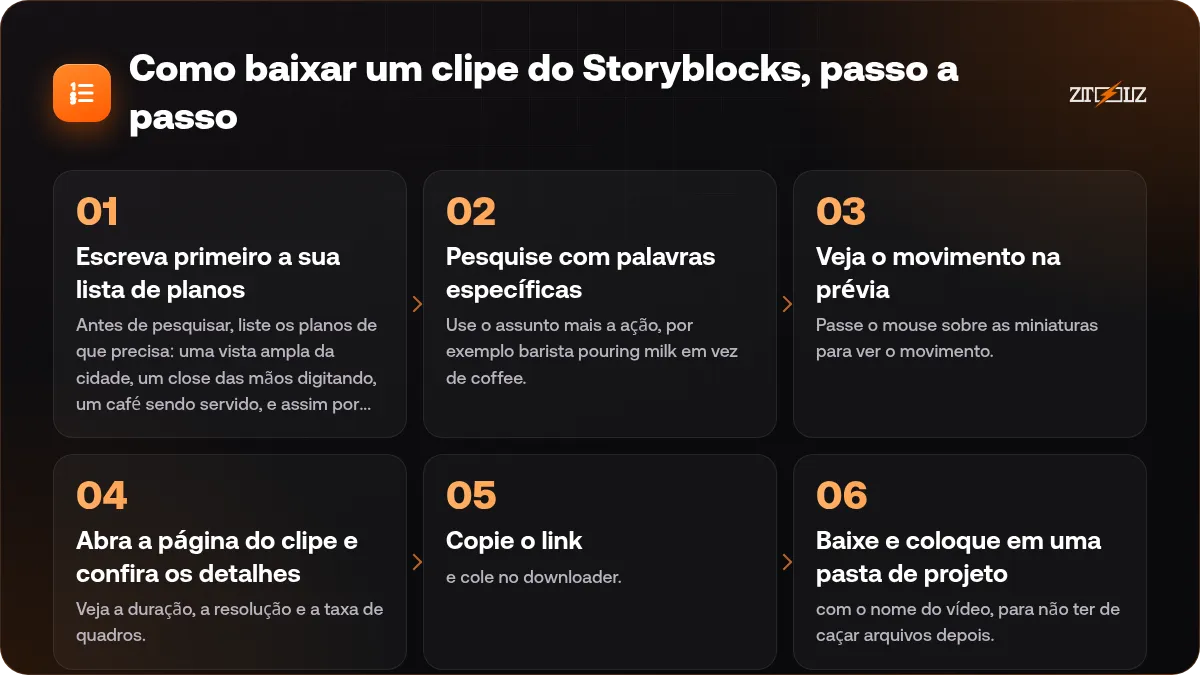
- Escreva primeiro a sua lista de planos. Antes de pesquisar, liste os planos de que precisa: uma vista ampla da cidade, um close das mãos digitando, um café sendo servido, e assim por diante. Isso evita a armadilha comum de baixar clipes bonitos que não se encaixam na história.
- Pesquise com palavras específicas. Use o assunto mais a ação, por exemplo barista pouring milk em vez de coffee.
- Veja o movimento na prévia. Passe o mouse sobre as miniaturas para ver o movimento. Pule clipes com movimento trêmulo ou câmera na mão instável, a menos que queira esse visual.
- Abra a página do clipe e confira os detalhes. Veja a duração, a resolução e a taxa de quadros.
- Copie o link e cole no downloader.
- Baixe e coloque em uma pasta de projeto com o nome do vídeo, para não ter de caçar arquivos depois.
Como escolher resolução e taxa de quadros
Combine a filmagem com a sua timeline, e não com o maior número disponível. Se você edita em Full HD, um clipe 4K dá margem para cortar e reenquadrar, o que é útil para aproximações e movimentos de câmera simulados. Se edita um vídeo vertical, o 4K ajuda a tirar um recorte vertical de um plano horizontal sem perder nitidez.
A taxa de quadros importa mais do que as pessoas imaginam. Filmagens a 24 ou 25 quadros por segundo têm o movimento cinematográfico usual, enquanto 50 ou 60 quadros por segundo podem ser reduzidos de velocidade com suavidade. Misturar taxas de quadros diferentes na mesma timeline sem cuidado pode causar travadas, então confira as configurações da sua sequência.
Tamanho do arquivo e armazenamento
Clipes de alta resolução são pesados. Baixe só os clipes pré-selecionados, mantenha-os em um disco rápido e apague os descartados depois do projeto. Uma estrutura de pastas organizada economiza mais tempo do que qualquer plugin.
Como fazer filmagens de banco parecerem naturais
Os espectadores reconhecem filmagens de banco quando elas parecem desconectadas do resto do vídeo. Algumas técnicas simples resolvem isso.
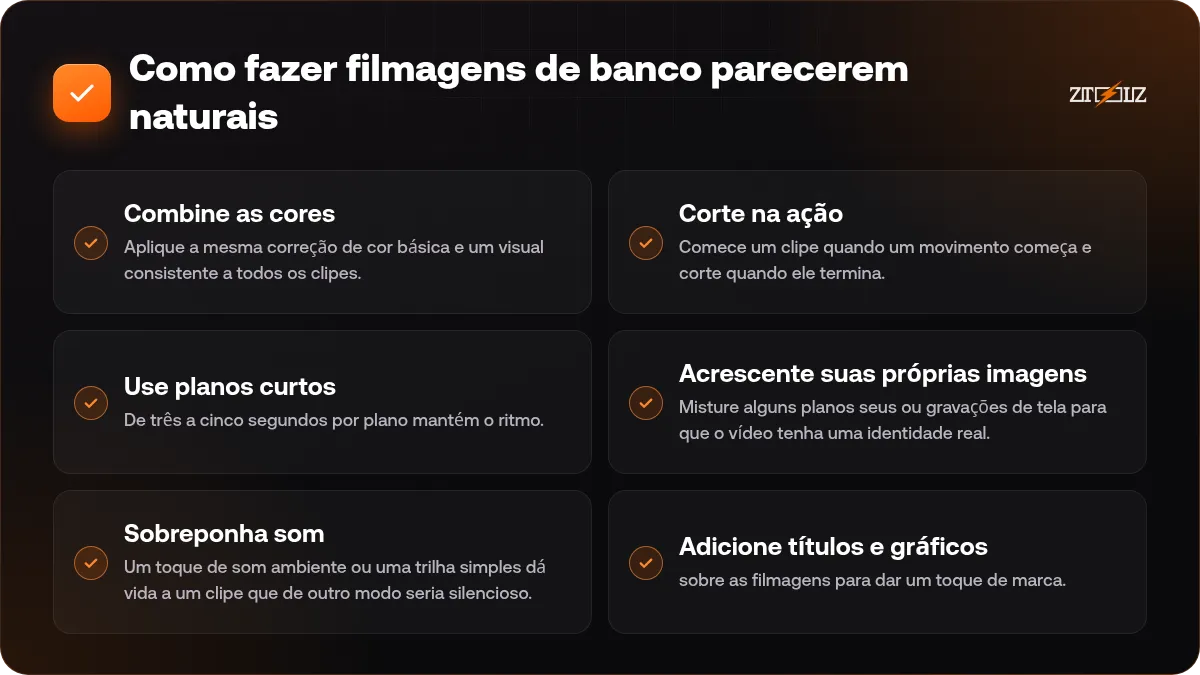
- Combine as cores. Aplique a mesma correção de cor básica e um visual consistente a todos os clipes. Veja nossos fundamentos de color grading em vídeo.
- Corte na ação. Comece um clipe quando um movimento começa e corte quando ele termina. O olho do espectador acompanha o movimento.
- Use planos curtos. De três a cinco segundos por plano mantém o ritmo. Use planos mais longos apenas em momentos emocionais.
- Acrescente suas próprias imagens. Misture alguns planos seus ou gravações de tela para que o vídeo tenha uma identidade real.
- Sobreponha som. Um toque de som ambiente ou uma trilha simples dá vida a um clipe que de outro modo seria silencioso.
- Adicione títulos e gráficos sobre as filmagens para dar um toque de marca.
Storyblocks comparado a outras bibliotecas de filmagem
Cada biblioteca tem seu gosto próprio. O Storyblocks é conhecido por um catálogo amplo de cenas do cotidiano e fundos animados. Se você trabalha com templates e projetos de After Effects, talvez prefira o Motion Array; leia Storyblocks vs Motion Array para conhecer as diferenças. Para um panorama mais amplo de fontes, veja os melhores sites de vídeo stock em 2026.
Licença e crédito: confira antes de publicar
Filmagens de banco são licenciadas, não adquiridas. Os termos dependem da biblioteca e do tipo de clipe, e algumas filmagens têm restrições sobre como podem aparecer, por exemplo com pessoas reconhecíveis, marcas registradas ou temas sensíveis.
Leia os termos de licença de cada clipe e mantenha um registro do ID do clipe, da data e do projeto. Se um cliente for distribuir o vídeo amplamente, compartilhe com ele a lista de clipes para que todos saibam o que há no vídeo.
Para uma visão geral em linguagem simples, leia conteúdo stock e licenças explicados.
Erros a evitar
- Baixar cem clipes antes de o roteiro estar final.
- Escolher clipes com visuais diferentes entre si: misturar planos quentes e cinematográficos com outros chapados e corporativos.
- Usar clipes que contradizem a sua mensagem, por exemplo uma multidão feliz em um vídeo sobre um problema sério.
- Ignorar o áudio. Um clipe pode incluir um som que você não quer.
- Não conferir como o clipe fica cortado para vertical.
Como o ZTOOLZ se encaixa: o ZTOOLZ oferece acesso compartilhado ao Storyblocks de duas formas: uma página de downloader onde você cola o link de um clipe e um acesso à conta aberto pela extensão, pelo navegador seguro ou pela versão na nuvem. Ambos rodam em contas pertencentes à plataforma, não em uma assinatura pessoal, então lembre-se de conferir a licença do clipe para o seu projeto e de não alterar nenhuma configuração da conta. Veja o downloader do Storyblocks ou o acesso ao Storyblocks para saber os preços atuais, ou combine-o com outras ferramentas em um plano personalizado na loja.
Perguntas frequentes
Posso baixar clipes 4K com o downloader do Storyblocks?
As resoluções disponíveis dependem do que o próprio clipe oferece na biblioteca. Confira a página do clipe para ver o tamanho máximo e baixe a versão que se encaixa na sua timeline.
Qual é a diferença entre o downloader e o acesso à conta?
O downloader serve para colar um link e receber um arquivo. O acesso à conta permite que você mesmo navegue e use a interface da biblioteca por meio de uma sessão controlada. Escolha o que combina com o seu jeito de trabalhar.
Posso usar os clipes em vídeos do YouTube?
Em geral, filmagens de banco podem aparecer em vídeos online, mas a permissão exata depende da licença. Leia os termos do seu tipo de clipe e guarde o ID do clipe para o seu registro.
Por que meu clipe trava no editor?
Na maioria das vezes é uma incompatibilidade de taxa de quadros ou um codec pesado em um disco lento. Ajuste as configurações da sequência às da filmagem ou crie proxies para uma edição mais fluida.
Quantos clipes devo usar em um vídeo de um minuto?
Não há regra, mas de dez a quinze planos curtos é o típico para um vídeo de um minuto com ritmo acelerado. Vídeos mais lentos e calmos podem usar menos planos, mais longos.