Noções de Correção de Cor: Corrija e Grade Seus Vídeos
Aprenda as noções de correção de cor passo a passo: balanço de branco, exposição, contraste, tons de pele, correção vs gradação e uso inteligente de LUTs para vídeos cinematográficos consistentes.
As noções de color grading são o que leva um vídeo de "gravado no celular" para "parece profissional", mesmo quando todos os clipes vieram do mesmo aparelho. Não se trata de jogar um filtro por cima. Trata-se de entender alguns fundamentos: balanço de branco, exposição, contraste, saturação e tons de pele. Este guia explica a diferença entre correção e gradação, traz passos práticos para o CapCut ou qualquer editor e mostra como usar LUTs sem estragar suas imagens.
Qual é a diferença entre correção e gradação?
Correção de cor
O objetivo é uma imagem natural e precisa: os brancos parecem brancos, a pele parece pele, nada fica escuro demais nem estourado. Se uma cena foi gravada sob luz amarela interna e outra ao lado de uma janela, a correção faz com que pareçam o mesmo lugar. Ela sempre vem primeiro.
Gradação de cor
O objetivo é criativo: dar ao vídeo um clima. Quente e aconchegante, frio e misterioso, ou vibrante e luminoso. A gradação funciona muito melhor sobre imagens devidamente corrigidas.
Regra prática: corrija primeiro, grade depois. Se você grada clipes sem correção, cada um reage de um jeito às mesmas configurações.
Os cinco fundamentos
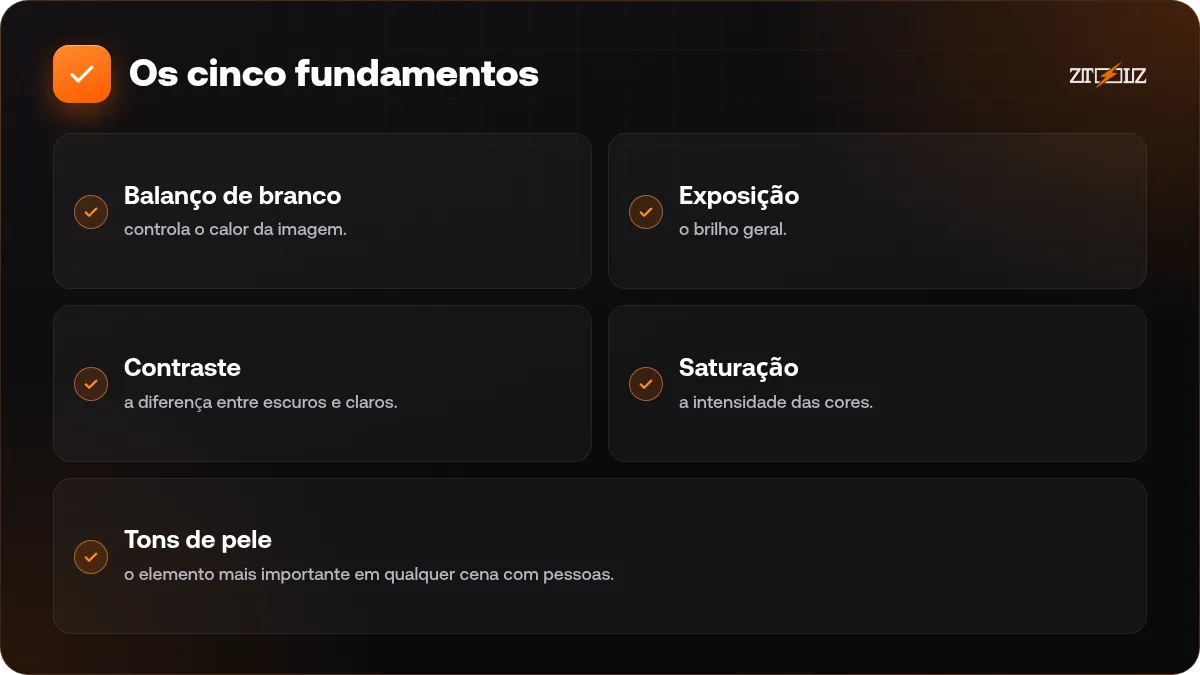
- Balanço de branco: controla o calor da imagem. Amarelo demais? Desloque para o azul. Azul demais? Desloque para o amarelo. Use algo branco no quadro como referência.
- Exposição: o brilho geral. Cuidado com as altas luzes estouradas, difíceis de recuperar.
- Contraste: a diferença entre escuros e claros. Mais contraste dá impacto; demais esmaga os detalhes das sombras.
- Saturação: a intensidade das cores. Acrescente muito pouco; saturação em excesso parece barata e estraga a pele.
- Tons de pele: o elemento mais importante em qualquer cena com pessoas. Os espectadores notam na hora uma pele laranja, cinza ou verde.
Confira a cor em mais de uma tela. Monitores podem ser mais quentes ou mais frios que celulares, e a maioria dos espectadores assiste no celular.
Passo a passo: corrigindo a cor no CapCut
O CapCut tem um painel de ajustes para exposição, contraste, saturação, temperatura e mais. Os nomes podem variar conforme a versão, mas os passos valem para qualquer editor:
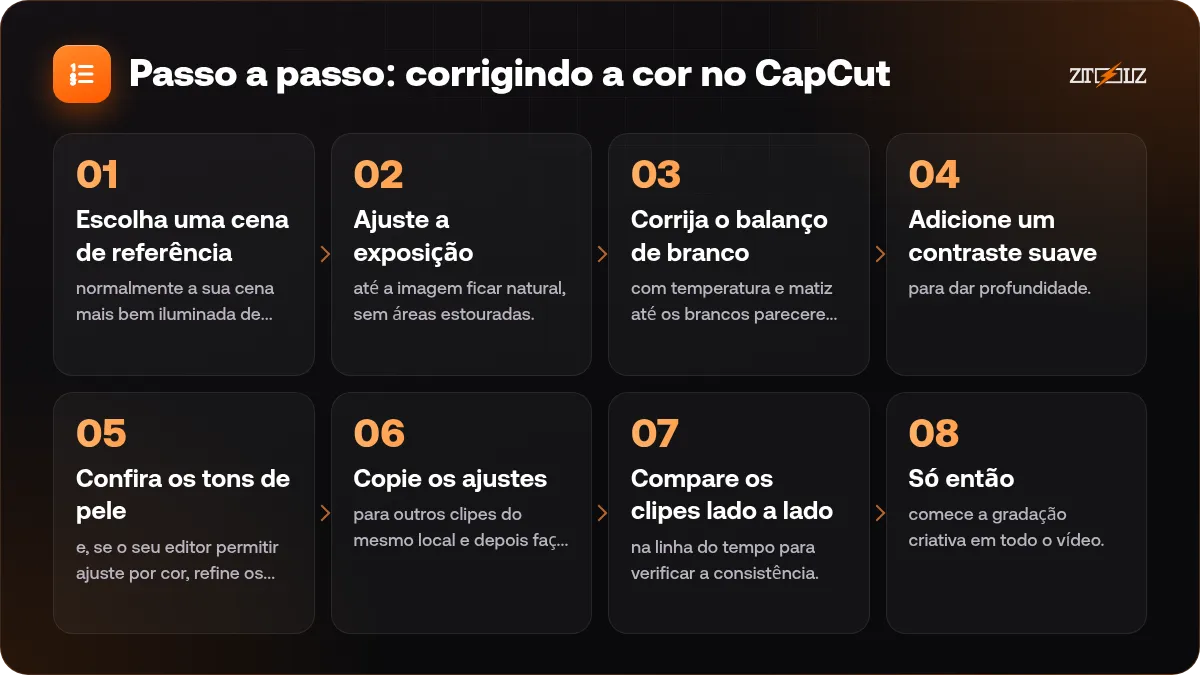
- Escolha uma cena de referência, normalmente a sua cena mais bem iluminada de quem fala.
- Ajuste a exposição até a imagem ficar natural, sem áreas estouradas.
- Corrija o balanço de branco com temperatura e matiz até os brancos parecerem brancos.
- Adicione um contraste suave para dar profundidade.
- Confira os tons de pele e, se o seu editor permitir ajuste por cor, refine os laranjas.
- Copie os ajustes para outros clipes do mesmo local e depois faça o ajuste fino.
- Compare os clipes lado a lado na linha do tempo para verificar a consistência.
- Só então comece a gradação criativa em todo o vídeo.
Usando o CapCut Pro pela ZTOOLZ? A conta é compartilhada, então salve seus ajustes como um preset com nome bem claro, se estiver disponível, e nunca edite ou apague presets de outras pessoas. Para o fluxo de edição em si, comece pelo nosso guia de edição de reels no CapCut.
LUTs: o que são e como usá-las bem
Uma LUT é um arquivo que transforma as cores de um jeito predefinido, como uma receita de cor pronta. Bibliotecas como o Motion Array oferecem muitos pacotes de LUTs e presets que economizam tempo. Erros comuns:
- Aplicar uma LUT em imagens sem correção: os resultados variam de cena para cena. Corrija primeiro.
- Usá-la em força total: reduza; metade ou menos costuma ficar mais natural.
- Usar uma LUT feita para outro perfil de câmera: algumas são projetadas para imagens log específicas e ficam estranhas em vídeo normal de celular.
- Esquecer a pele: confira de novo os tons de pele depois de aplicá-la.
O licenciamento vale aqui também: as LUTs e os modelos das bibliotecas são licenciados ao assinante oficial, e o acesso compartilhado não dá licença nem direitos comerciais. Para trabalhos de clientes, adquira o plano oficial.
Looks populares para testar
Quente e aconchegante: temperatura levemente quente, contraste médio, saturação um pouco menor, sombras amarronzadas. Ótimo para culinária, vlogs e histórias.
Frio e tecnológico: temperatura levemente fria, contraste maior, cores contidas. Combina com análises de tecnologia e tutoriais.
Cinematográfico clássico: sombras puxadas para o azul-esverdeado com pele e altas luzes puxadas para o laranja. Bom para aberturas e anúncios, com moderação.
Escuro e sombrio: exposição menor, contraste suave, saturação baixa. Combina com mistério e conteúdo dramático.
Escolha um look por canal ou série para ter um estilo reconhecível. Os clipes de stock precisarão de um ajuste para se aproximar dele; veja nossa comparação entre Storyblocks e Motion Array.
Erros que estragam a cor do vídeo
- Saturação pesada que deixa a pele laranja.
- Contraste demais, perdendo os detalhes das sombras.
- Cenas vizinhas com cores que não combinam.
- Gradação em uma tela muito brilhante, fazendo o vídeo parecer escuro nos celulares.
- Confiar em um filtro predefinido sem correção prévia.
A melhor correção começa no set. Trave o balanço de branco na câmera, se puder, e evite misturar fontes de luz no mesmo quadro.
Para ver quais ferramentas de vídeo e design estão disponíveis agora, confira a loja, já que a lista muda.
Perguntas frequentes
Dá para fazer uma boa correção de cor no CapCut?
Sim. As ferramentas de ajuste cobrem exposição, contraste, temperatura e saturação, o que basta para a maioria dos conteúdos sociais. Softwares dedicados dão controle mais fino para projetos maiores.
Qual é a diferença entre um filtro e uma LUT?
Os dois aplicam alterações de cor predefinidas, mas a LUT é um arquivo padrão que funciona em muitos editores com controle mais preciso. Os filtros costumam ser específicos de cada aplicativo.
Como mantenho os tons de pele naturais?
Corrija primeiro o balanço de branco, reduza a saturação se a pele ficar laranja e confira em várias telas.
Devo corrigir ou gradar primeiro?
Corrija sempre primeiro. Gradar clipes sem correção dá resultados inconsistentes.