Como editar reels no CapCut: guia passo a passo
Aprenda a editar reels no CapCut, do corte e ritmo às legendas e ao som, com passos claros e um checklist de pré-publicação que mantém os espectadores assistindo.

Se você quer saber como editar reels no CapCut para que as pessoas parem de rolar a tela e realmente assistam, não precisa de um software complexo nem de anos de experiência. Precisa de três coisas: ritmo enxuto, uma abertura forte e texto claro na tela. Este guia leva você por todo o processo, da configuração do projeto à exportação, com exemplos de ganchos que você pode adaptar e um checklist para rodar antes de cada publicação.
Por que os reels são editados de forma diferente dos vídeos comuns do YouTube?
Os vídeos curtos competem em um feed sem fim, e o espectador decide rápido. Isso muda as regras em comparação com o conteúdo longo:
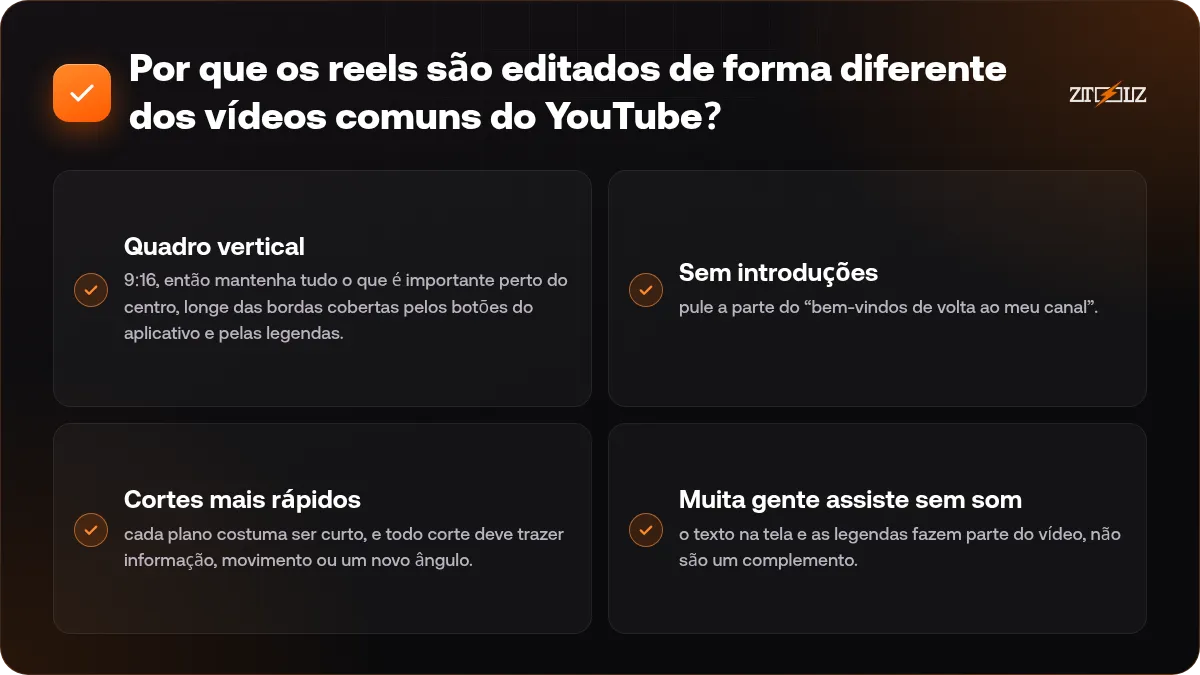
- Quadro vertical: 9:16, então mantenha tudo o que é importante perto do centro, longe das bordas cobertas pelos botões do aplicativo e pelas legendas.
- Sem introduções: pule a parte do “bem-vindos de volta ao meu canal”. A ideia começa no primeiro segundo.
- Cortes mais rápidos: cada plano costuma ser curto, e todo corte deve trazer informação, movimento ou um novo ângulo.
- Muita gente assiste sem som: o texto na tela e as legendas fazem parte do vídeo, não são um complemento.
Quando você aceita essas regras, a maioria das decisões de edição fica mais fácil. A cada plano, faça uma só pergunta: isso mantém o espectador aqui ou dá a ele um motivo para deslizar? Para uma visão mais ampla das ferramentas antes de mergulhar no CapCut, leia nosso guia de ferramentas de vídeo para iniciantes, da edição à narração com IA.
Como configurar um projeto no CapCut?
Muitos problemas começam antes da edição. Dedique dois minutos a estes pontos:
- Escolha a proporção 9:16 no início, não depois de organizar os clipes.
- Grave na taxa de quadros em que pretende exportar. 30 fps funciona para a maioria dos conteúdos; 60 fps ajuda com movimento rápido ou com imagens que você quer em câmera lenta.
- Mantenha clipes, música, logotipo e gráficos em uma só pasta.
- Escreva a ideia do vídeo em uma frase. Se não conseguir, o espectador também não vai entender em trinta segundos.
Se você usa o CapCut Pro pela ZTOOLZ, lembre-se de que a conta é compartilhada com outros assinantes. Dê nomes claros aos seus projetos, nunca apague projetos que não sejam seus e não mexa nas configurações da conta. As ferramentas disponíveis mudam com o tempo, então confira na loja o que é oferecido agora e como acessar, seja pela extensão do Chrome, seja pelo aplicativo de navegador seguro para Windows e Mac.
Passo a passo: editando um reel no CapCut
- Importe seus clipes e coloque-os na linha do tempo em uma ordem aproximada da história.
- Corte os tempos mortos: remova pausas, repetições e hesitações. Divida no início e no fim de cada frase útil e apague o resto.
- Monte o gancho: leve o seu plano ou frase mais forte para os dois primeiros segundos, mesmo que originalmente viesse do meio.
- Defina o ritmo: se usar música, faça os cortes caírem na batida. Adicione marcadores nas batidas principais e corte ali.
- Adicione movimento: um zoom suave com keyframes em planos estáticos os mantém vivos sem distrair.
- Adicione legendas e texto: use legendas automáticas se o seu idioma for suportado e revise cada palavra.
- Mixe o áudio: abaixe a música sob a fala e use efeitos sonoros apenas em transições importantes.
- Correção de cor leve: iguale brilho e contraste se os clipes vierem de lugares diferentes.
- Exporte em 1080 x 1920 e na taxa de quadros em que gravou.
Regra rápida: se você sentir vontade de acelerar um plano ao revisar, corte-o ou encurte-o. O seu espectador sente a mesma coisa, só que mais cedo.
O gancho: como vencer os três primeiros segundos?
O gancho não precisa ser chocante. Precisa ser claro e prometer algo que o vídeo realmente entrega. Quebre essa promessa e as pessoas aprendem a não confiar em você. Algumas frases que você pode adaptar:
“Se você grava com o celular, este erro está arruinando os seus vídeos.”
“Três configurações do CapCut que cortaram meu tempo de edição pela metade.”
“Antes de comprar este microfone, ouça isto.”
Visualmente, abra com movimento: uma mão pegando o produto, um reenquadramento repentino ou um texto em negrito aparecendo na primeira palavra. Adicione um título curto no primeiro segundo, porque muitos espectadores começam sem som.
Texto na tela e legendas
O texto em um reel explica o áudio para quem assiste sem som e direciona o olhar. Use uma fonte forte e legível, bom contraste com o fundo e mantenha o texto na faixa central do quadro, longe da área inferior, onde ficam a legenda e os botões.
Legendas em árabe pedem cuidado extra, pois as ferramentas automáticas podem tropeçar em palavras de dialeto ou em termos em inglês dentro de frases em árabe. Nosso guia sobre como adicionar legendas em árabe aos seus vídeos cobre a revisão e o estilo em detalhes.
Música e som sem dor de cabeça
O áudio é metade do vídeo. Fala clara sobre música baixa vence música alta que enterra a voz. Mantenha a música baixa sob a fala e levante-a um pouco nos intervalos.
Os sons da biblioteca do próprio aplicativo de publicação seguem os termos daquela plataforma, enquanto faixas de bibliotecas como a Epidemic Sound são licenciadas para o assinante oficial. O acesso compartilhado não dá licença nem direitos comerciais, então, para trabalhos de clientes ou anúncios, adquira o plano oficial da ferramenta. Leia música livre de royalties para vídeos, explicada com honestidade antes de escolher uma faixa.
Erros comuns e um checklist de pré-publicação
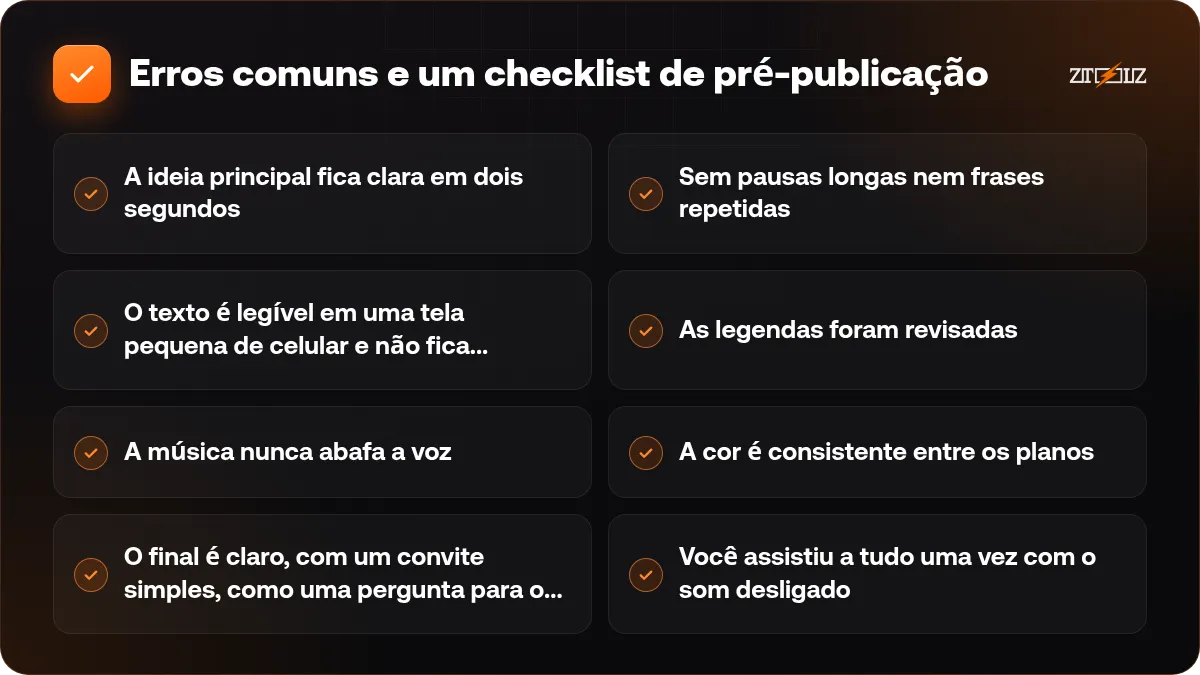
- A ideia principal fica clara em dois segundos.
- Sem pausas longas nem frases repetidas.
- O texto é legível em uma tela pequena de celular e não fica escondido sob os botões.
- As legendas foram revisadas.
- A música nunca abafa a voz.
- A cor é consistente entre os planos.
- O final é claro, com um convite simples, como uma pergunta para os comentários.
- Você assistiu a tudo uma vez com o som desligado.
Não guarde arquivos pessoais nem material de clientes em uma conta compartilhada. Mantenha mídias sensíveis no seu próprio dispositivo e use a conta para editar e exportar.
Perguntas frequentes
Qual é o melhor tamanho para reels no CapCut?
Use 9:16 em 1080 x 1920. Ele preenche a tela do celular no Instagram, no TikTok e no YouTube Shorts. Mantenha os elementos principais no centro.
Posso editar reels profissionais no celular?
Sim. O CapCut para celular cobre corte, velocidade, keyframes, texto e legendas automáticas. O desktop é mais confortável para projetos mais longos ou com muito material.
Qual deve ser a duração de um reel?
Não existe um número mágico. A duração certa é a mais curta que entrega a ideia completa. Faça um rascunho e depois corte tudo o que não for essencial.
O CapCut Pro está sempre disponível na ZTOOLZ?
As ferramentas disponíveis mudam com o tempo, então confira a página da loja para ver o que é oferecido no momento e como acessar.