Como adicionar legendas em árabe e inglês a vídeos
Aprenda a adicionar legendas em árabe e inglês a vídeos: legendas automáticas no CapCut, revisão, tradução com IA e um estilo limpo que mantém as pessoas assistindo.

Quer adicionar legendas em árabe a um vídeo sem digitar cada palavra? As ferramentas modernas já fazem a maior parte do trabalho. O CapCut, por exemplo, gera legendas automaticamente a partir da fala, deixando para você a revisão e o estilo. Depois, você pode traduzir essas legendas para o inglês, ou o contrário, com um assistente de IA como o ChatGPT. Este guia cobre o processo completo, os erros mais comuns em legendas em árabe e como deixar as legendas confortáveis de ler no celular.
Por que as legendas importam tanto?
Muita gente assiste a vídeos curtos em público ou sem fones de ouvido. Sem texto, a pessoa perde o sentido e segue em frente. As legendas também:
- Ajudam espectadores surdos ou com dificuldade de audição.
- Ajudam falantes de outros dialetos a acompanhar você com facilidade.
- Reforçam os pontos principais, porque o espectador vê e ouve ao mesmo tempo.
- Abrem seu conteúdo para novos públicos quando traduzidas.
Legendas incorporadas ou um arquivo de legendas separado?
Legendas incorporadas
O texto passa a fazer parte da imagem e aparece onde quer que o vídeo seja publicado. Ideal para reels, TikTok e Shorts, porque você controla o visual e o posicionamento. A desvantagem: o espectador não pode desligá-las, e corrigir um erro de digitação exige exportar de novo.
Um arquivo de legendas separado
Um arquivo de texto, como o SRT, que você envia junto com o vídeo, por exemplo no YouTube. O espectador pode ativá-lo ou escolher um idioma. Melhor para vídeos longos e tutoriais, e fácil de ampliar com mais idiomas.
Muitos criadores fazem os dois: legendas incorporadas na versão curta e um arquivo SRT para a versão longa do YouTube.
Passo a passo: legendas automáticas no CapCut
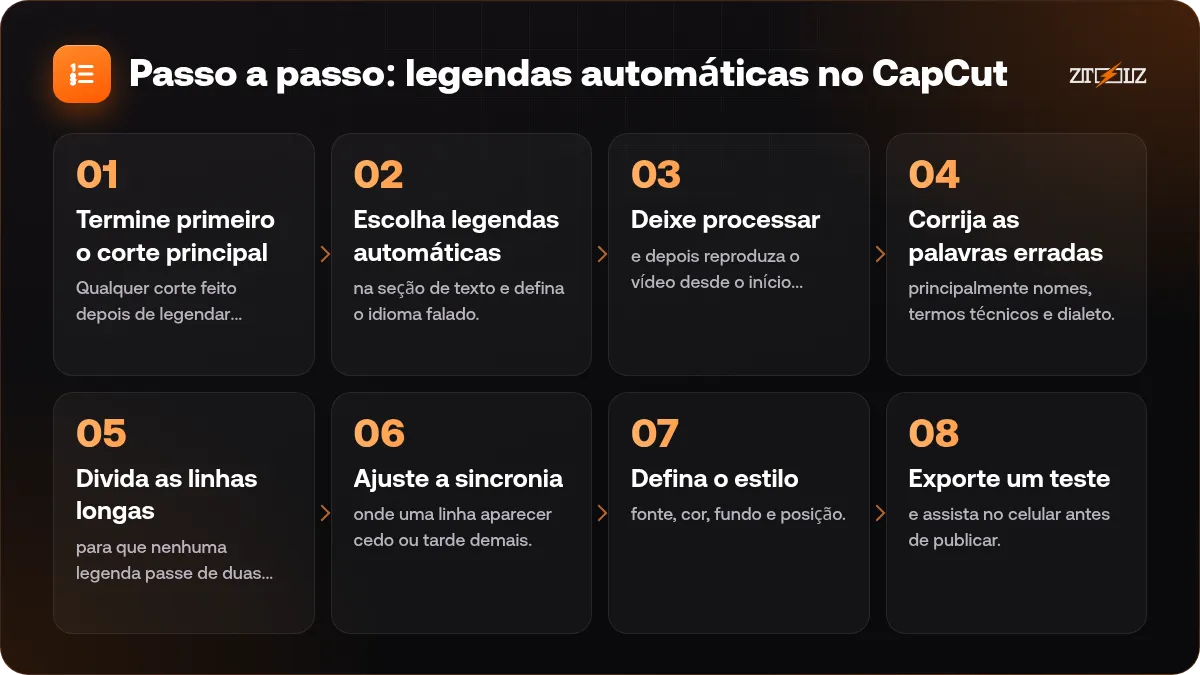
- Termine primeiro o corte principal. Qualquer corte feito depois de legendar desajusta a sincronia.
- Escolha legendas automáticas na seção de texto e defina o idioma falado.
- Deixe processar e depois reproduza o vídeo desde o início enquanto lê.
- Corrija as palavras erradas, principalmente nomes, termos técnicos e dialeto.
- Divida as linhas longas para que nenhuma legenda passe de duas linhas.
- Ajuste a sincronia onde uma linha aparecer cedo ou tarde demais.
- Defina o estilo: fonte, cor, fundo e posição.
- Exporte um teste e assista no celular antes de publicar.
Se o seu idioma ou dialeto não for bem reconhecido, cole o roteiro original e use a correspondência de texto com áudio, se a sua versão oferecer. Usa o CapCut Pro pela ZTOOLZ? A conta é compartilhada, então dê nomes claros aos projetos e não mexa nas configurações.
Legende por último, quando a edição estiver travada. Toda mudança no corte depois disso significa ajustar a sincronia de várias linhas.
Erros comuns em legendas em árabe
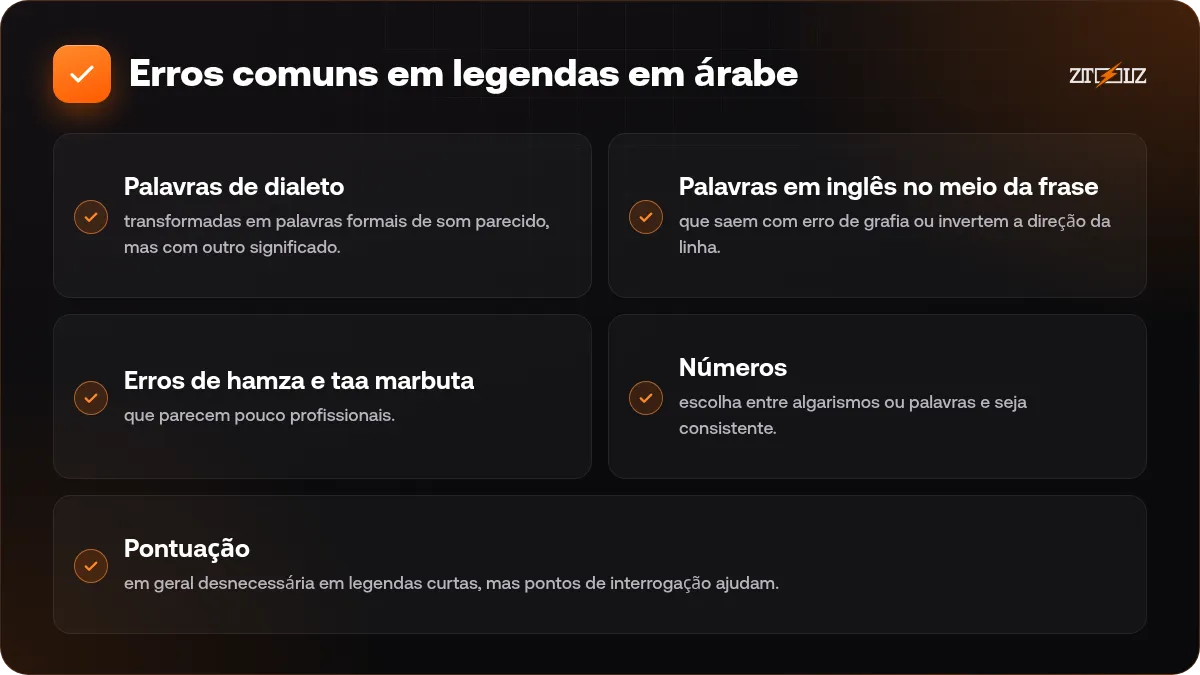
- Palavras de dialeto transformadas em palavras formais de som parecido, mas com outro significado.
- Palavras em inglês no meio da frase que saem com erro de grafia ou invertem a direção da linha.
- Erros de hamza e taa marbuta que parecem pouco profissionais.
- Números: escolha entre algarismos ou palavras e seja consistente.
- Pontuação: em geral desnecessária em legendas curtas, mas pontos de interrogação ajudam.
Traduzindo legendas com IA
Exporte o seu arquivo de legendas em árabe já revisado e peça ao ChatGPT ou ao Claude que o traduza mantendo a sincronia intacta. Instruções claras fazem diferença:
Translate this subtitle file from Arabic to English. Keep every timestamp and line number exactly as it is. Keep lines short for quick mobile reading. Use natural English rather than a literal translation, and leave product names unchanged.
No sentido contrário:
Translate this subtitle file from English to clear Modern Standard Arabic with a friendly tone. Keep every timestamp and line number unchanged. Keep each line short for mobile viewing.
Peça sempre que o resultado seja conferido por você ou por um falante fluente. Não sabe qual assistente usar? Compare-os em ChatGPT vs Claude vs Gemini.
Como definir o estilo das legendas para facilitar a leitura?
- Uma fonte clara e em negrito, em vez de caligrafias decorativas.
- Texto branco com contorno escuro ou uma caixa semitransparente.
- No máximo duas linhas na tela.
- Em reels, posicione o texto mais ou menos no meio, longe da área inferior coberta pelos botões do aplicativo.
- Se você destacar a palavra falada, use uma única cor o tempo todo.
Veja as legendas dentro de um fluxo de edição completo no nosso guia de edição de reels no CapCut e confira na loja as ferramentas de vídeo e IA disponíveis no momento, já que a lista muda.
Perguntas frequentes
O CapCut cria legendas automáticas em árabe?
As legendas automáticas do CapCut suportam muitos idiomas, e o suporte e a precisão podem variar conforme a versão e o dialeto. Teste um trecho curto e revise antes de confiar nele.
Como faço um arquivo SRT para o YouTube?
Depois de revisar no seu editor, exporte as legendas como arquivo de legendas, se disponível, e envie na seção de legendas do YouTube. O YouTube também pode gerar legendas automáticas que você pode editar.
Legendas incorporadas ou arquivos de legendas: o que é melhor para SEO?
Um arquivo de legendas é texto que a plataforma consegue ler, o que a ajuda a entender o vídeo. As legendas incorporadas são melhores para a visualização em telas pequenas. Você pode usar as duas.
Por que a minha legenda em árabe aparece invertida?
Geralmente porque palavras em inglês ou números dividem a mesma linha. Divida a linha, coloque o termo em inglês em uma linha própria ou escreva-o com letras árabes.