Guide InVideo AI : workflow texte vers vidéo et limites
Guide InVideo AI : rédiger un prompt, relire le script, remplacer les médias, changer la voix off et modifier par commandes texte. Avec les limites réelles et de meilleurs résultats.
InVideo AI transforme une idée écrite en vidéo complète : il rédige un script, choisit des images de stock, ajoute une voix off, de la musique et des sous-titres, et vous laisse tout modifier en tapant des instructions. Il est très utile pour les vidéos explicatives, les vidéos produit et les courts clips sociaux, et moins quand vous avez besoin d'un contrôle exact sur chaque image. Ce guide présente un workflow qui donne de meilleurs résultats et les limites à anticiper.
Comment fonctionne InVideo AI ?
Vous décrivez la vidéo dans une zone de texte : sujet, public, plateforme, durée et ton. L'outil rédige un script, le découpe en scènes, associe à chaque scène des clips ou images de stock, génère une voix off et assemble une première version. Vous la relisez ensuite dans un éditeur et demandez des modifications, soit avec des prompts comme « raccourcis l'intro », soit en modifiant les scènes manuellement.
C'est une machine à premier jet. Bien utilisé, le brouillon représente déjà 70 pour cent du travail. Mal utilisé, vous obtenez une vidéo générique qui ressemble à mille autres.
Qu'est-ce qui fait un bon prompt ?
C'est dans le prompt que se joue l'essentiel de la qualité. Incluez ces cinq éléments :
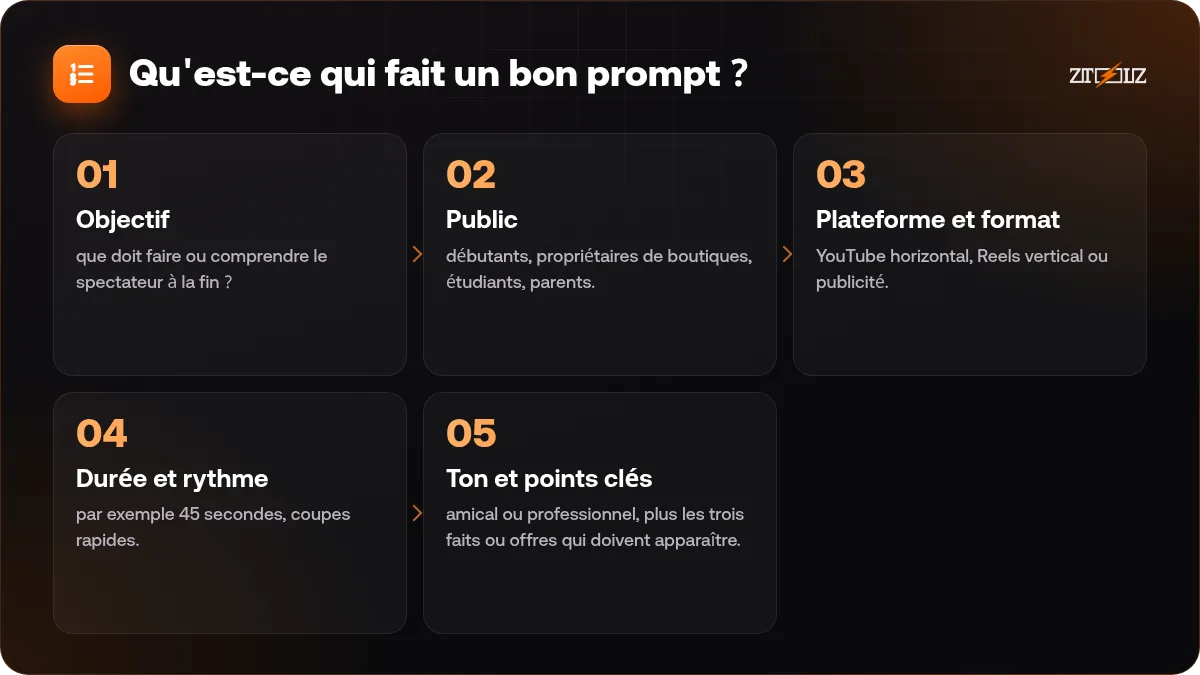
- Objectif : que doit faire ou comprendre le spectateur à la fin ?
- Public : débutants, propriétaires de boutiques, étudiants, parents.
- Plateforme et format : YouTube horizontal, Reels vertical ou publicité.
- Durée et rythme : par exemple 45 secondes, coupes rapides.
- Ton et points clés : amical ou professionnel, plus les trois faits ou offres qui doivent apparaître.
Exemple : « Une vidéo verticale de 45 secondes pour de petits commerçants expliquant trois façons de répondre plus vite aux messages des clients. Ton amical, langage simple, terminer par l'invitation à nous suivre pour plus de conseils. » L'outil a ainsi bien plus de matière que « fais une vidéo sur le service client ».
Collez dans le prompt vos propres puces ou un script brut. Partir de votre vrai contenu supprime l'essentiel du remplissage générique.
Un workflow qui améliore les résultats
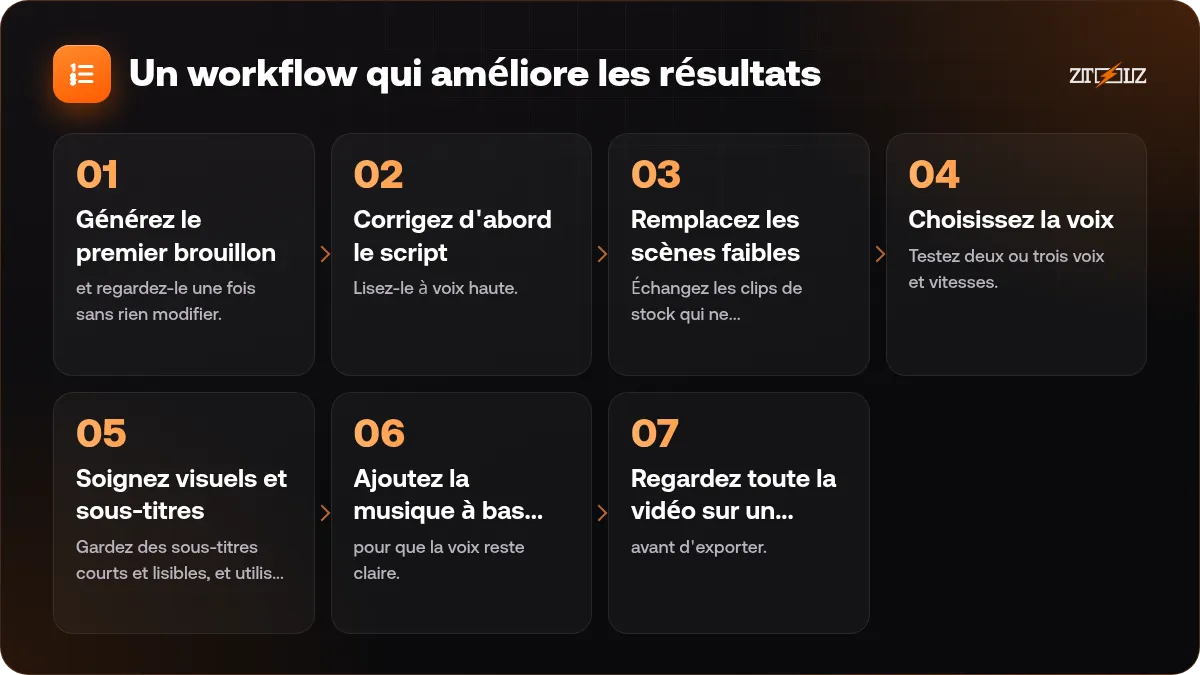
- Générez le premier brouillon et regardez-le une fois sans rien modifier.
- Corrigez d'abord le script. Lisez-le à voix haute. Supprimez les phrases vagues, corrigez toute affirmation que vous ne pouvez pas étayer et faites de la première phrase une accroche.
- Remplacez les scènes faibles. Échangez les clips de stock qui ne correspondent pas à la phrase, ou importez vos propres enregistrements d'écran, photos de produit et logo.
- Choisissez la voix. Testez deux ou trois voix et vitesses. Une bonne voix porte une vidéo simple.
- Soignez visuels et sous-titres. Gardez des sous-titres courts et lisibles, et utilisez des polices et des couleurs cohérentes.
- Ajoutez la musique à bas niveau pour que la voix reste claire.
- Regardez toute la vidéo sur un téléphone avant d'exporter.
Où InVideo AI fonctionne-t-il bien ?
- Courts formats explicatifs et pédagogiques : conseils, tutoriels pratiques, listes et tutoriels simples.
- Vidéos produit et promo : courtes publicités qui combinent vos plans de produit avec des images d'appui génériques.
- Chaînes sans visage et idées de contenu : vidéos thématiques avec voix off. Si vous y pensez, lisez notre guide des chaînes YouTube sans visage.
- Contenu social en volume : transformer une idée en plusieurs clips dans différents formats.
- Brouillons rapides pour clients : pour montrer une direction avant un montage complet.
Quelles sont les limites, en toute honnêteté ?
- Des images de stock génériques. Les clips associés ne sont pas toujours justes, et de nombreuses vidéos utilisent des bibliothèques similaires. Ajoutez vos propres médias là où cela compte.
- Fiabilité du script. Les scripts IA peuvent contenir des faits faux ou inventés. Vérifiez chaque chiffre, nom et affirmation avant de publier.
- Voix et langue. La qualité de la voix et la prononciation varient selon la langue et la voix. Écoutez toujours toute la voix off, notamment pour les noms arabes et les termes techniques. Notre guide de la voix off IA en arabe vous aide si vous voulez une voix séparée de meilleure qualité.
- Contrôle fin limité. Le minutage précis, l'animation complexe et le design de marque exact sont plus faciles dans un éditeur complet.
- Style répétitif. Si tout est généré, le résultat peut sembler calqué sur un modèle. Personnalisez-le avec votre propre intro, vos couleurs et votre logo.
Un exemple de structure de 60 secondes
- 0 à 5 secondes : une accroche qui nomme le problème ou la promesse.
- 5 à 20 secondes : le contexte, en une ou deux phrases courtes.
- 20 à 50 secondes : trois points clairs, une scène chacun.
- 50 à 60 secondes : un récapitulatif et un appel à l'action.
Donnez cette structure à l'outil dans votre prompt et le brouillon la suivra de près, ce qui accélère beaucoup la retouche.
Modifier par commandes : que demander
Le montage par instructions économise des clics quand vous êtes précis. Commandes utiles : raccourcir une scène, changer le ton du script, remplacer un clip par un autre type d'images, renforcer l'accroche, ajouter un appel à l'action à la fin ou changer la vitesse de la voix. Évitez les commandes vagues comme « améliore-le ». Demandez un changement clair à la fois, puis vérifiez-le.
Droits, transparence et contrôles de qualité
Vérifiez les conditions de licence des médias de stock et de la musique pour votre type de projet, surtout pour le travail client et les publicités. Si votre vidéo utilise une voix IA ou des visuels très générés, soyez transparent là où les plateformes ou les règles locales l'exigent, et ne présentez jamais du contenu généré comme des événements réels. Avant d'exporter, passez cette liste rapide : faits vérifiés, orthographe correcte dans les sous-titres, musique pas plus forte que la voix, logo de la marque présent et appel à l'action clair.
Si vous débutez en production vidéo en général, notre introduction des outils vidéo, du montage à la voix off IA complète bien ce guide.
Utiliser InVideo via ZTOOLZ
ZTOOLZ propose un accès partagé à InVideo via des comptes appartenant à la plateforme et gérés par elle : vous n'achetez donc pas d'offre personnelle distincte. Il s'ouvre depuis la page de l'outil, avec l'extension ou la version cloud dans votre navigateur. Consultez InVideo Pro et InVideo AI cloud pour savoir comment ils s'ouvrent et connaître notre tarif actuel. Ajoutez-le à une offre personnalisée avec le bouton + dans la boutique, ou consultez All In One sur les tarifs si vous utilisez davantage d'outils vidéo et IA. Le compte étant partagé, ne modifiez pas ses paramètres et évitez d'y enregistrer des fichiers personnels ou des projets privés.
Questions fréquentes
InVideo AI peut-il créer une vidéo à partir d'un simple sujet ?
Oui. Saisissez un sujet avec le public, la plateforme et la durée, et il rédige un script, des scènes, une voix off et de la musique. Donner plus de détails produit un bien meilleur brouillon.
Puis-je utiliser mes propres images et mon logo ?
Oui. Vous pouvez importer vos propres clips, images et éléments de marque et les placer dans les scènes. Cela rend la vidéo beaucoup moins générique.
Les faits des scripts IA sont-ils fiables ?
Pas toujours. Considérez le script comme un brouillon et vérifiez chaque statistique, nom et affirmation avant de publier.
Fonctionne-t-il bien en arabe ?
Il le peut, mais la qualité varie selon la voix et le texte. Écoutez toute la voix off, vérifiez l'orthographe des sous-titres et corrigez les noms ou termes mal prononcés.
Remplace-t-il un éditeur vidéo ?
C'est un moyen rapide de créer une première version, mais le minutage détaillé, l'animation personnalisée et le design de marque précis sont meilleurs dans un éditeur comme Premiere Pro, DaVinci Resolve ou CapCut.