Krea AI : génération en temps réel, enhancer et vidéo
Krea AI expliqué pour les designers : génération en temps réel, enhancer et agrandisseur d'images, outils vidéo et workflow pour transformer des idées brutes en visuels soignés.
Krea AI est une plateforme créative qui réunit au même endroit la génération d'images, le dessin en temps réel, l'amélioration et la vidéo. Sa fonctionnalité phare est la génération en temps réel : vous esquissez ou déplacez des formes et l'image se met à jour pendant que vous travaillez. Ce guide Krea AI explique les principaux outils, comment les designers peuvent les intégrer à leur quotidien et où il se situe par rapport aux autres générateurs.
Qu'est-ce que Krea AI ?
Krea est conçu pour l'exploration. Au lieu d'écrire un prompt, d'attendre puis de juger le résultat, vous voyez souvent les changements pendant que vous tapez ou dessinez. On a alors l'impression d'esquisser plutôt que de commander une image. Il est populaire auprès des designers, directeurs artistiques, artistes de jeux vidéo et marketeurs qui itèrent vite sur leurs idées.
La plateforme s'est enrichie de plusieurs outils : génération d'images avec plusieurs modèles, canevas en temps réel, enhancer qui agrandit et ajoute du détail, outils d'entraînement de styles, et génération et retouche vidéo. Les fonctionnalités exactes et les modèles proposés évoluent avec les mises à jour : consultez l'outil dans votre compte pour la liste la plus récente.
La génération en temps réel : comment l'utiliser
Le canevas en temps réel vous permet de placer des formes simples, de griffonner une mise en page ou d'importer une référence pendant qu'un prompt décrit le style. Le système répond presque immédiatement.
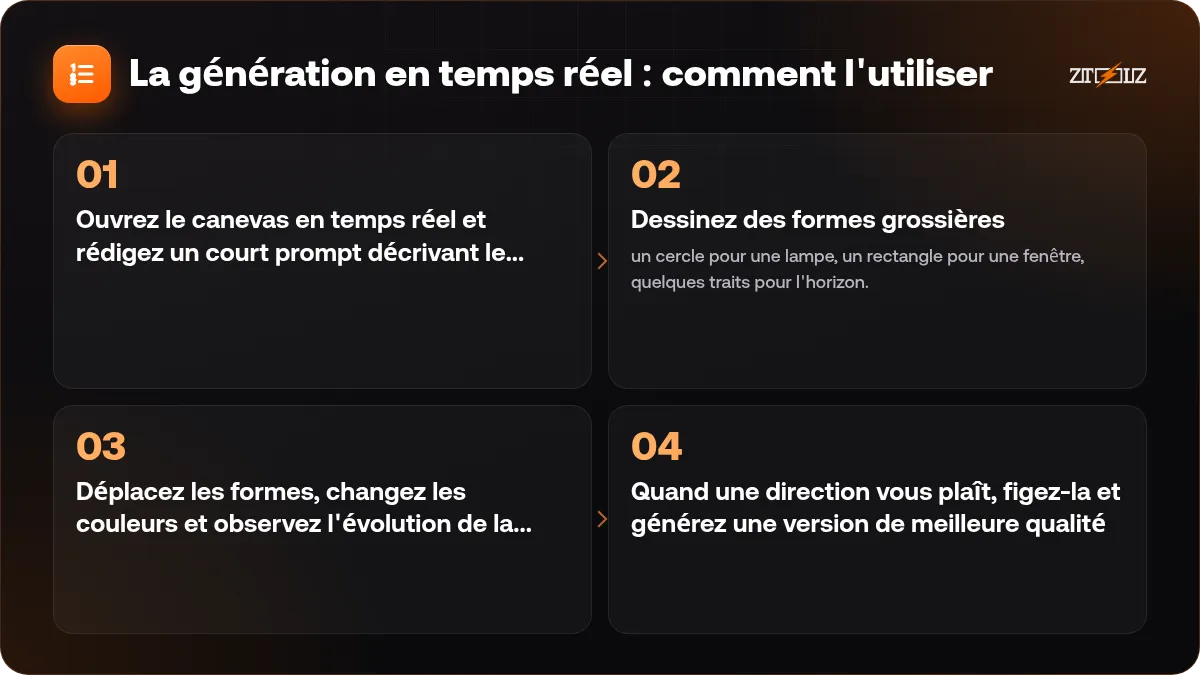
- Ouvrez le canevas en temps réel et rédigez un court prompt décrivant le sujet et le style.
- Dessinez des formes grossières : un cercle pour une lampe, un rectangle pour une fenêtre, quelques traits pour l'horizon.
- Déplacez les formes, changez les couleurs et observez l'évolution de la composition.
- Quand une direction vous plaît, figez-la et générez une version de meilleure qualité.
C'est parfait pour les premières étapes de conception : idées d'emballage, aménagements intérieurs, personnages, formes de logo et compositions de scènes. Vous trouvez d'abord la direction, puis vous consacrez du temps à la qualité.
Utilisez le temps réel pour la composition et l'ambiance, pas pour les détails finaux. Une fois la mise en page juste, passez à une génération normale pour l'image finale.
L'enhancer et l'agrandisseur
L'enhancer de Krea prend une image existante et la rend plus grande et plus détaillée. Vous contrôlez sa fidélité à l'original et la quantité de nouveaux détails qu'il invente. C'est utile pour :
- Améliorer des images IA en basse résolution pour l'impression ou de grandes bannières.
- Ajouter des détails fins aux textures, à la peau, aux tissus et aux paysages.
- Rafraîchir d'anciennes photos de produits.
L'équilibre compte. Si vous poussez trop le détail créatif, le résultat peut s'éloigner de votre original, surtout sur les visages et les logos. Commencez avec un réglage doux, comparez avec l'original et augmentez progressivement. Pour approfondir l'agrandissement haut de gamme, lisez le guide de l'agrandisseur Magnific AI et essayez Magnific quand vous voulez ce style d'amélioration du détail. Pour les retouches de base comme la suppression d'arrière-plan, voir améliorer la qualité d'image, supprimer l'arrière-plan, agrandir, vectoriser.
Les outils vidéo de Krea
Krea permet aussi de transformer des images en courts clips vidéo et d'appliquer du mouvement ou un style à des séquences existantes, grâce à divers modèles vidéo disponibles sur la plateforme. Les usages typiques sont les révélations de produit animées, les arrière-plans en mouvement, les boucles pour réseaux sociaux et les animatiques de concept.
- Partez d'une image fixe solide. Les compositions simples et nettes s'animent le mieux.
- Décrivez le mouvement dans le prompt : « lent travelling avant », « léger vent dans les cheveux ».
- Gardez les clips courts, puis assemblez-les dans un éditeur vidéo.
- Attendez-vous à quelques défauts et générez plusieurs versions.
Si vous assemblez des clips en vidéo finale, voir le guide de génération vidéo IA avec Runway pour comparer et les outils vidéo pour débutants pour le montage.
Le workflow d'un designer avec Krea
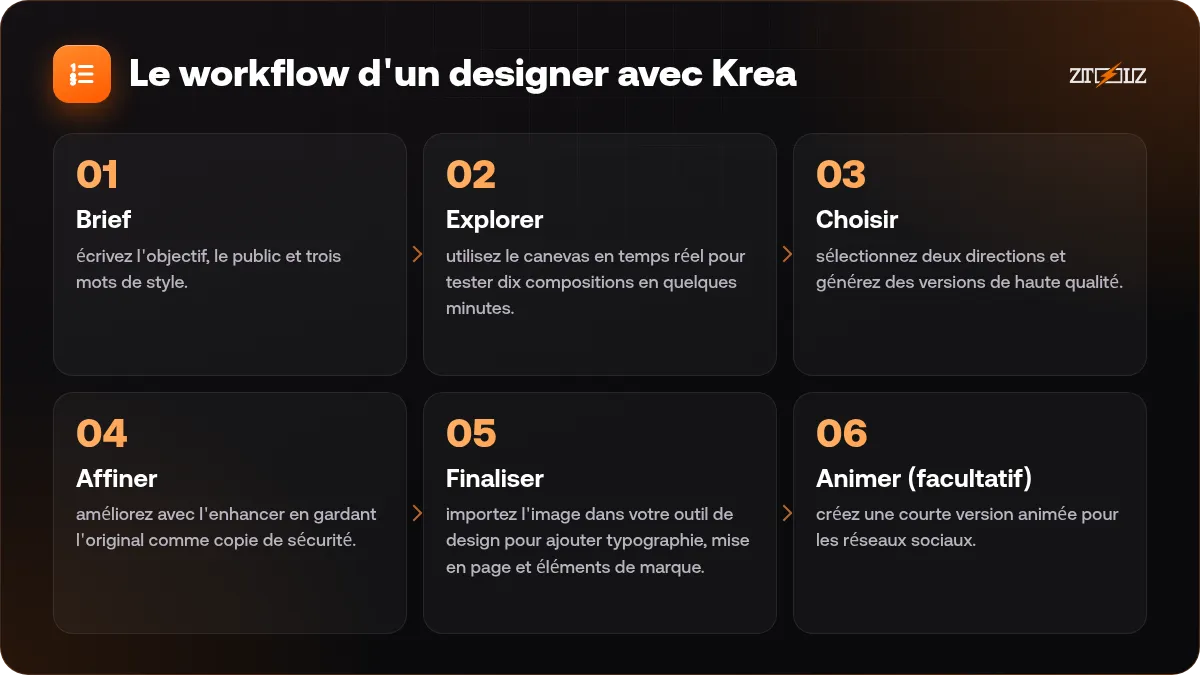
- Brief : écrivez l'objectif, le public et trois mots de style.
- Explorer : utilisez le canevas en temps réel pour tester dix compositions en quelques minutes.
- Choisir : sélectionnez deux directions et générez des versions de haute qualité.
- Affiner : améliorez avec l'enhancer en gardant l'original comme copie de sécurité.
- Finaliser : importez l'image dans votre outil de design pour ajouter typographie, mise en page et éléments de marque.
- Animer (facultatif) : créez une courte version animée pour les réseaux sociaux.
L'IA reste ainsi dans son rôle d'esquisse et de détail, tandis que vous gardez la main sur les décisions de marque et la mise en page finale. Pour les bases du design qui rendront vos créations plus belles, voir bases de la couleur et de la typographie pour les designers.
Krea face aux autres outils
- Face à Midjourney : Krea est fort en interactivité et en amélioration ; Midjourney est connu pour ses résultats artistiques par défaut.
- Face à Leonardo : Leonardo offre un canevas de retouche plus large et des fonctions de personnages ; Krea brille en itération en direct et en agrandissement. Voir Midjourney vs Leonardo vs Ideogram.
- Face aux agrandisseurs dédiés : un agrandisseur spécialisé peut donner plus de contrôle pour une étape d'amélioration finale.
Il n'existe pas d'outil unique meilleur que les autres. De nombreux professionnels choisissent un générateur pour l'exploration, un pour la retouche et un pour l'agrandissement.
Conseils de prompt qui marchent dans Krea
- Gardez les prompts courts pendant le travail en temps réel, car chaque mot modifie immédiatement l'image.
- Utilisez des mots visuels concrets : matière, lumière, angle de caméra, palette de couleurs.
- Conservez une image de référence pour la cohérence de style au sein d'une série.
- Enregistrez vos réglages favoris et notez quels modèles ont fonctionné pour quels rendus.
- Vérifiez les règles d'usage avant d'utiliser des images générées dans des projets commerciaux.
La place de Krea dans une petite entreprise
Une petite marque peut utiliser Krea pour explorer des couleurs d'emballage avant de commander des échantillons, pour composer des moodboards pour une nouvelle gamme de produits ou pour réaliser une série de décors cohérents pour des photos de produits. Un freelance peut présenter à un client cinq directions en une réunion au lieu d'un seul design abouti, ce qui rend les retours plus rapides et moins coûteux pour les deux parties. Dans tous les cas, gardez une relecture humaine : vérifiez que le résultat correspond à la marque, ne contient aucun logo involontaire et respecte les conditions de licence.
Erreurs courantes
- S'attendre à ce que le premier résultat soit définitif. Considérez-le comme une esquisse.
- Sur-améliorer jusqu'à ce que visages et textes paraissent peu naturels.
- Ignorer la taille de fichier et le mode colorimétrique à l'export pour l'impression.
- Importer des photos de clients ou du contenu privé sur un compte partagé.
Krea AI sur ZTOOLZ : nous proposons un accès partagé à Krea AI via des comptes appartenant à la plateforme, ouverts dans le navigateur avec l'extension ZTOOLZ ou la version cloud. Le compte étant partagé, téléchargez vos résultats immédiatement et évitez d'importer des fichiers privés. Consultez la page de l'outil Krea AI pour notre tarif actuel, ou ajoutez-le à une offre personnalisée avec le bouton « + » dans la boutique, par exemple avec Magnific pour l'agrandissement. Les moyens de paiement disponibles dans votre pays s'affichent au moment du paiement.
Questions fréquentes
À quoi sert Krea AI ?
Il sert à la génération d'images, à l'esquisse de concepts en temps réel, à l'agrandissement et à l'amélioration d'images, et à la création de courtes vidéos. Les designers l'utilisent surtout pour l'exploration et l'affinage.
Qu'est-ce que la génération en temps réel ?
Cela signifie que l'image se met à jour pendant que vous dessinez ou tapez : vous ajustez la composition et le style instantanément au lieu d'attendre chaque résultat.
Krea est-il meilleur que Magnific pour l'agrandissement ?
Ils se recoupent. Krea propose un enhancer au sein d'une plateforme créative plus large, tandis que Magnific est spécialisé dans l'agrandissement riche en détails. Testez les deux sur une même image et comparez visages, texte et textures.
Krea peut-il créer des vidéos ?
Oui, il propose des outils de génération et de retouche vidéo. Partez d'une image solide, décrivez simplement le mouvement et générez plusieurs versions.
Puis-je utiliser les résultats de Krea commercialement ?
Cela dépend des conditions de la plateforme et de votre offre. Lisez les conditions actuelles avant d'utiliser les résultats dans un travail client ou commercial.